After Effectsで複数のレイヤーを重ねた時、ただ上に置くだけでは違和感のある合成になりがち。色や明るさをブレンドして自然に馴染ませる強力な機能が 描画モード です。本記事では描画モードの仕組み(RGB計算)、6グループ別の主要モード、不透明度+プリコンポーズとの併用テクニックまでを体系的に解説します。
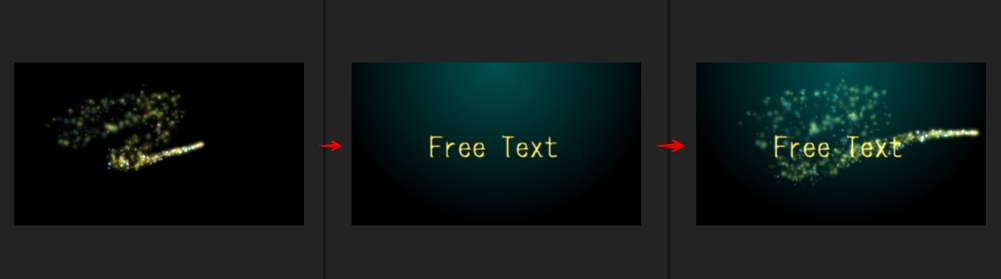
「After Effectsでキラキラのエフェクト素材を映像に重ねたいのですが、黒い背景が残ってしまいます。透過処理しないと使えないのでしょうか?」
Yahoo!知恵袋 投稿例(2024年7月)
🎨 描画モード活用の3段階
| 第1段階 | RGB値の基本(黒=0/白=255)と描画モードの計算原理を理解 |
| 第2段階 | 「加算/スクリーン/乗算/オーバーレイ」の主要4モードを使い分け |
| 第3段階 | 不透明度+プリコンポーズで繊細な合成設計 |
より深い合成表現を求めるなら、After Effectsの7日間無料体験で本記事の描画モード操作をそのまま実機で試せます。AE未導入なら無料体験から始めるのが最速の習得ルート。
After Effects おすすめテンプレート素材
10点まで無料でダウンロードできて商用利用もOK!今すぐ使えるテンプレート
テンプレートも10点まで無料
描画モードとは — レイヤー合成の仕組み
描画モードはAEのタイムライン上で複数レイヤーを重ねた際、上のレイヤー(合成色)が下のレイヤー(基本色)とどう混ざり最終的な色(結果色)を作るかを決定する機能。RGB値という色情報を元に数学的計算で合成結果を生成 します。
Photoshop等のグラフィックソフトでも同じ「描画モード」が広く使われており、一度理解すれば他のAdobe製品でも応用が利く汎用性の高い機能です。

描画モードはレイヤーが重なった時の「混ざり方」を決める設定。Photoshop経験者なら同じ感覚で使えます。AEとPhotoshop両方を扱うクリエイターには馴染みのある共通言語です。
第1段階: RGB値の基本理解
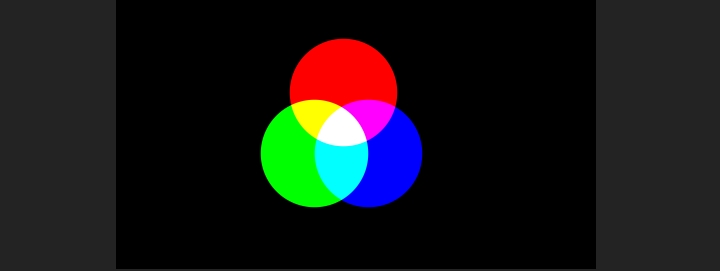
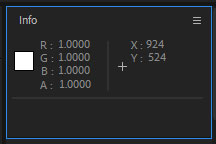
描画モードを理解する鍵が RGB値。Red/Green/Blueの三原色を0-255の数値で表現します。
| RGB値 | 色 |
|---|---|
| R255, G0, B0 | 完全な赤 |
| R0, G0, B255 | 完全な青 |
| R0, G0, B0 | 完全な黒(数値すべて0) |
| R255, G255, B255 | 完全な白(数値すべて255) |
描画モードは このRGB値を足し算・掛け算・比較等で計算 し合成結果を変化させます。例えば黒はRGB値がすべて0なので、足し算(加算モード)では下のレイヤーに影響を与えません。これが 黒い背景の素材が「加算」で透過する原理。
計算式を全て暗記する必要はなし。重要なのは「黒=0、白=255」という数値で表現され、描画モードがこの数値を使って色を計算しているという大まかな概念。実機で様々なモードを試しながら効果を感覚的に掴むのが上達への近道です。
描画モードの設定手順
描画モードを使うには最低2レイヤー必要。上のレイヤーの描画モード を変更することで、下のレイヤーとの合成結果が変わります。
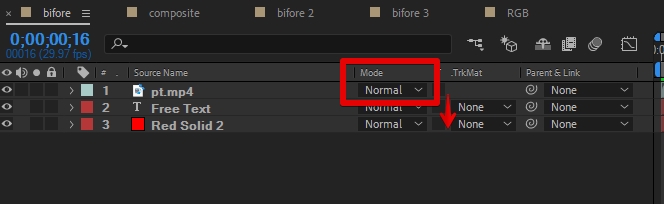
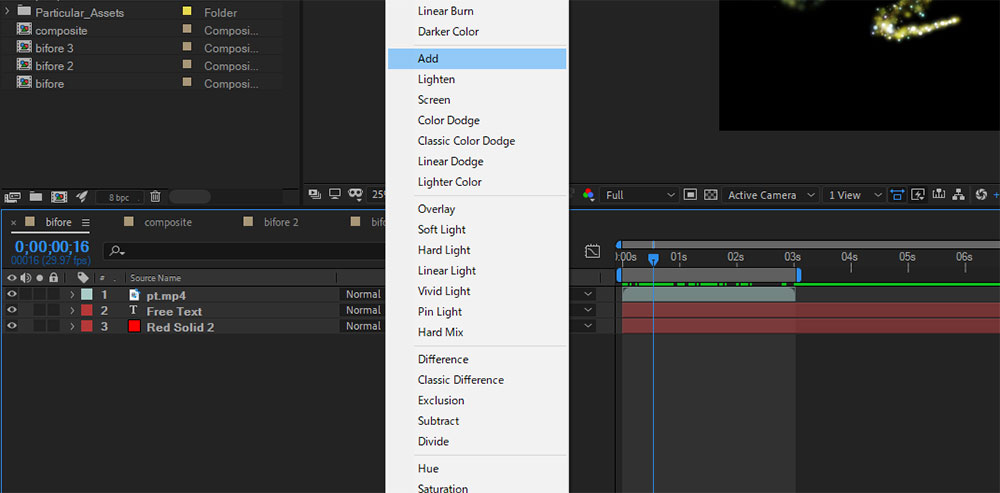
描画モード選択メニュー
タイムラインパネルの各レイヤー右側にあります。下向き三角形クリックでリストがポップアップ。
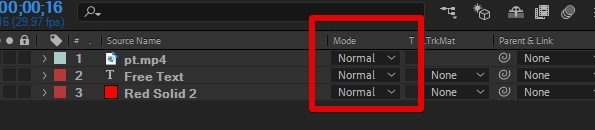
メニューが表示されない時は F4キー または タイムラインパネル下部の 「スイッチ/モード」ボタン で表示切替。
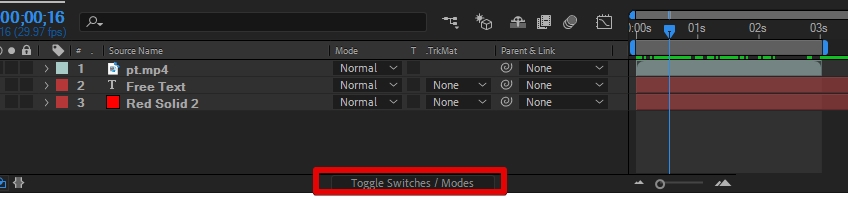
描画モード列が見つからない時はタイムラインパネルの「スイッチ/モード」ボタンを押すか、ショートカットF4で切替。覚えておくと作業の中断が減ります。
第2段階: 主要モード6グループの使い分け
☀️ 明るくする
加算/スクリーン/比較(明)/覆い焼き — 光や輝きの表現
🌑 暗くする
乗算/比較(暗)/焼き込み — 影や質感の追加
🌗 コントラスト
オーバーレイ/ソフトライト/ハードライト — 深み付与
🔄 色の差
差/除外 — 比較・特殊効果
🎨 HSBベース
色相/彩度/カラー/輝度 — 色調の微調整
✂️ ステンシル/シルエット
アルファ系 — 切り抜き・穴あけ
明るくするモード(光・輝きの表現)
加算 (Add)
上下レイヤーのRGB値を単純「足し算」。黒(RGB=0)は加算しても結果に影響しない ため、黒背景素材を透過させて光部分だけを下に追加できます。
黒背景キラキラエフェクト素材を「加算」で合成 → 黒い部分が消えて光だけが自然に合成されるのが定番例。
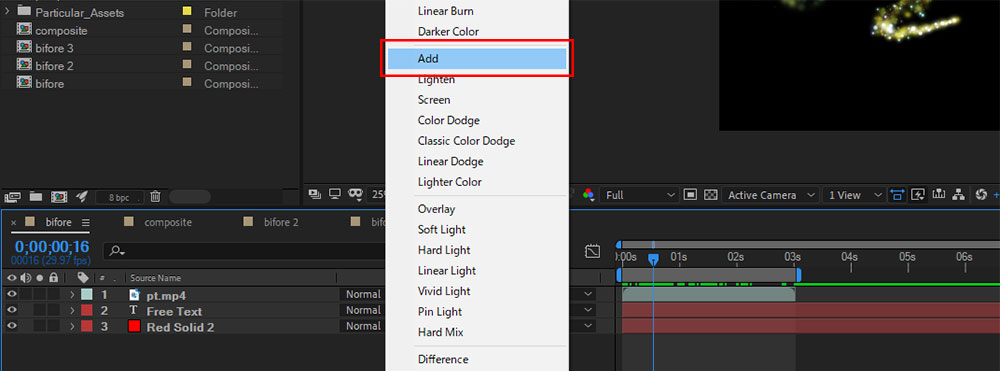
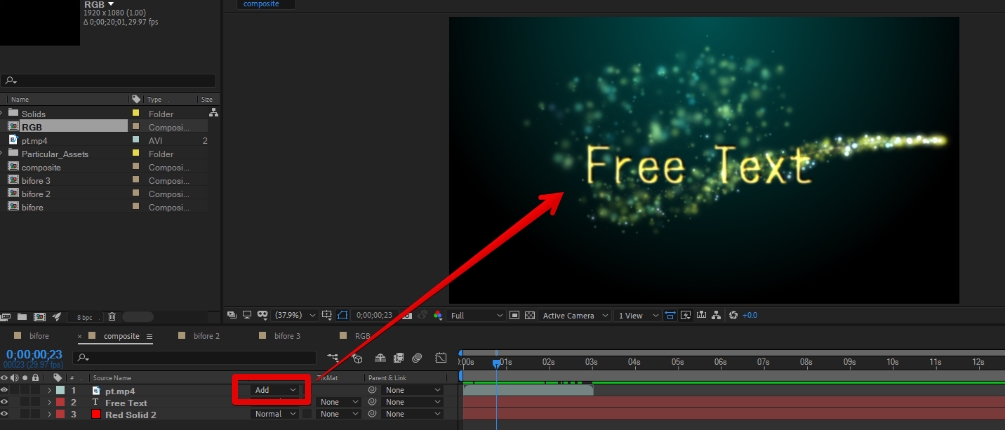
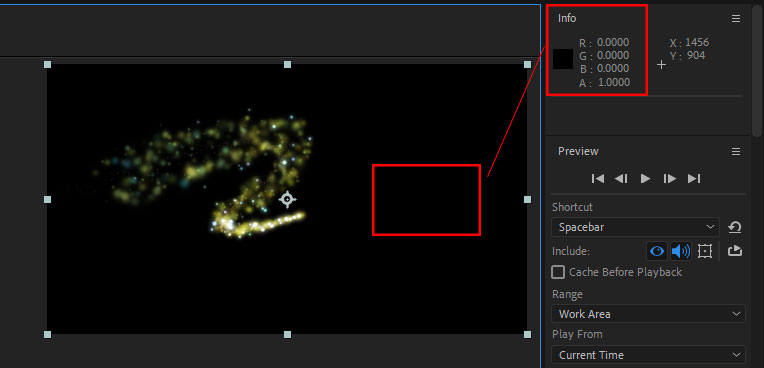
「加算」は光/輝き/炎/爆発エフェクト合成で抜群の効果。黒部分が完全透過するため、素材の明るい部分だけを強調合成できます。
 加算~カラー比較(明) 明るく合成するグループ
After Effectsにおける描画モードは、複数のレイヤーを重ね合わせた際に、それぞれのピクセルがどのように混ざり合い、最終的な画像が生成されるかを決定する、映像制作に
加算~カラー比較(明) 明るく合成するグループ
After Effectsにおける描画モードは、複数のレイヤーを重ね合わせた際に、それぞれのピクセルがどのように混ざり合い、最終的な画像が生成されるかを決定する、映像制作に
スクリーン (Screen)
「加算」と同様に明るくしますが計算方法が違う。「乗算」の逆計算を行い、白飛びしにくい自然な明るさ で合成可能。光を柔らかく馴染ませたい時に有効。
その他の明るくするモード
- 比較(明) / Lighten: 上下を比較し明るいピクセルを表示
- 覆い焼きカラー / Color Dodge: 下を明るく+コントラスト弱化
- 覆い焼きリニア / Linear Dodge: 加算と類似だが明るさが増す傾向
暗くするモード(影・質感の追加)
「After Effectsで手書きの影素材を合成したいのですが、どのモードを使えばよいですか? 白い背景の素材なのですが透過させたいです」
ある利用者の質問(Yahoo!知恵袋 2024年9月)
乗算 (Multiply)
RGB値を 掛け算 して合成。白(RGB=255)は掛けても影響なしのため、白背景の素材を透過させ、暗い部分だけを下に加える ことができます。手書き影素材や紙テクスチャの合成で大活躍。
 乗算~カラー比較(暗) 暗く合成するグループ
After Effectsで映像制作を行う上で、レイヤー同士を効果的に組み合わせる「描画モード」(ブレンドモード、合成モードとも呼ばれます)は、視覚表現の幅を格段に広げる強
乗算~カラー比較(暗) 暗く合成するグループ
After Effectsで映像制作を行う上で、レイヤー同士を効果的に組み合わせる「描画モード」(ブレンドモード、合成モードとも呼ばれます)は、視覚表現の幅を格段に広げる強
その他の暗くするモード
- 比較(暗) / Darken: 暗いピクセルを表示
- 焼き込みカラー / Color Burn: 下を暗く+コントラスト強化
- 焼き込みリニア / Linear Burn: 「乗算」より全体的に暗くなる
コントラスト調整モード(深み付与)
オーバーレイ (Overlay)
下のレイヤーが暗ければ「乗算」のように暗く、明るければ「スクリーン」のように明るく合成。明部はより明るく、暗部はより暗く なり、全体のコントラストが強調されます。写真の質感調整・カラーグレーディング初期段階の定番。
 オーバーレイ~ハードミックス コントラストを調整するグループ
After Effects 描画モード「コントラスト」グループの基本と応用
After Effectsで映像制作を行う上で、レイヤー間の合成は表現の幅を大きく広げる重要な要素です。その中
オーバーレイ~ハードミックス コントラストを調整するグループ
After Effects 描画モード「コントラスト」グループの基本と応用
After Effectsで映像制作を行う上で、レイヤー間の合成は表現の幅を大きく広げる重要な要素です。その中
その他のコントラストモード
- ソフトライト / Soft Light: オーバーレイより柔らかい自然な調整
- ハードライト / Hard Light: オーバーレイより強いコントラスト
色の差モード(比較・特殊効果)
- 差 / Difference: 上下の色差を計算表示。同じ色なら黒に
- 除外 / Exclusion: 差より低コントラスト・柔らかい効果
 差~除算まで 色の差を用いて合成するグループ
After Effectsでの映像制作において、レイヤーの合成は表現の幅を大きく広げる重要な要素です。中でも「描画モード」は、2つのレイヤーの色情報をどのように混ぜ合わせるか
差~除算まで 色の差を用いて合成するグループ
After Effectsでの映像制作において、レイヤーの合成は表現の幅を大きく広げる重要な要素です。中でも「描画モード」は、2つのレイヤーの色情報をどのように混ぜ合わせるか
HSBベースモード(色調微調整)
| モード | 挙動 |
|---|---|
| 色相 (Hue) | 下の輝度・彩度を保ち、上の色相を適用 |
| 彩度 (Saturation) | 下の輝度・色相を保ち、上の彩度を適用 |
| カラー (Color) | 下の輝度を保ち、上の色相+彩度を適用 |
| 輝度 (Luminosity) | 下の色相・彩度を保ち、上の輝度を適用 |
 色相~輝度 色相彩度明度(HSB)で合成するグループ
動画編集やグラフィックデザインにおいて、複数のレイヤーを重ねて視覚効果を生み出す「描画モード」は、クリエイティブな表現に欠かせない機能です。特に、色の三要素であ
色相~輝度 色相彩度明度(HSB)で合成するグループ
動画編集やグラフィックデザインにおいて、複数のレイヤーを重ねて視覚効果を生み出す「描画モード」は、クリエイティブな表現に欠かせない機能です。特に、色の三要素であ
ステンシル/シルエットモード(切り抜き/穴あけ)
- ステンシルアルファ: 上のアルファチャンネルで下を切り抜き
- シルエットアルファ: 上のアルファチャンネルで下に穴を開ける
 ステンシルアルファ~シルエットルミナンスキー 不透明度を調整するグループ
After Effects(アフターエフェクツ)における描画モードは、複数のレイヤーを合成し、視覚的な効果を生み出すための強力な機能です。特に「不透明度を調整するグループ」
ステンシルアルファ~シルエットルミナンスキー 不透明度を調整するグループ
After Effects(アフターエフェクツ)における描画モードは、複数のレイヤーを合成し、視覚的な効果を生み出すための強力な機能です。特に「不透明度を調整するグループ」
 アルファマットの使い方
After Effectsで映像表現の幅を広げる上で欠かせない機能の一つが「トラックマット」です。特に「アルファマット」は、Photoshopのレイヤーマスクやクリッピングマスクのよ
アルファマットの使い方
After Effectsで映像表現の幅を広げる上で欠かせない機能の一つが「トラックマット」です。特に「アルファマット」は、Photoshopのレイヤーマスクやクリッピングマスクのよ
描画モードの組み合わせを本格的に試したいなら、After Effectsの7日間無料体験でPhotoshopとの連携も含めて触ってみるのが効率的。描画モードの感覚はAEとPhotoshopで共通なので、両方を扱えるとデジタルクリエイティブの幅が大きく広がります。
第3段階: 描画モード使いこなしの実践テクニック
3-1. ショートカットでの試行錯誤
描画モードは実際に適用してみないと効果が分かりにくい。AEのショートカット Shift + - または = で順番に切り替えできるので、これを駆使して様々なモードを試すのが上達の道。
3-2. 不透明度との組み合わせ
描画モード効果が強すぎる時は レイヤー不透明度 を下げて調整。描画モード+不透明度の組み合わせで、より繊細で自然な合成結果に到達できます。光エフェクトを「加算」適用 → 不透明度70%で光の強さを抑える、といった使い方。
描画モード+不透明度はセット運用が基本。強すぎる効果は不透明度で抑える、足りない時は加算で重ね掛けする等、自由度が高い組み合わせ調整が可能です。
3-3. プリコンポーズで適用範囲を制御
複数レイヤーに描画モードを適用する場合や、特定エフェクトと描画モードを組み合わせたい場合は プリコンポーズ が便利。複数レイヤーを1コンポにまとめ、そのコンポ全体に描画モードを適用できます。適用順序の制御も可能。
描画モード vs トラックマット — 機能の使い分け
AEには描画モード以外にも合成機能があります。特に トラックマット は描画モードと混同されがちですが、仕組みと用途が違います。
| 機能 | 基準 | 用途 |
|---|---|---|
| 描画モード | レイヤーの色情報(RGB) | 色のブレンド/合成 |
| トラックマット | 透明度(アルファチャンネル)/輝度情報 | 下レイヤーの表示範囲制御 |
特定形状で映像を切り抜きたい場合はトラックマット(アルファマット)、輝度に応じた透明度調整ならルミナンスマットが強力。目的に応じて使い分ける のがプロのコツ。
 ルミナンスキーマットの使い方
After Effects(アフターエフェクツ)で映像表現の幅を広げる上で、欠かせない機能の一つが「トラックマット」です。特に「ルミナンスキーマット」は、映像の明るさ(輝度
ルミナンスキーマットの使い方
After Effects(アフターエフェクツ)で映像表現の幅を広げる上で、欠かせない機能の一つが「トラックマット」です。特に「ルミナンスキーマット」は、映像の明るさ(輝度
 トラックマットを使って部分的にエフェクトを適用する
After Effectsを使った映像制作において、「特定の部分にだけエフェクトを適用したい」「映像の明るさに応じて色調補正を施したい」といった、より繊細で高度な表現が求め
トラックマットを使って部分的にエフェクトを適用する
After Effectsを使った映像制作において、「特定の部分にだけエフェクトを適用したい」「映像の明るさに応じて色調補正を施したい」といった、より繊細で高度な表現が求め
練習用AEPファイルで実機練習
描画モードは実機で触って効果を体感するのが最速の学習法。背景が黒いキラキラ素材で各モードを試せる練習用AEPファイルを用意したので、ダウンロードしてご自身のAEで開いてみてください。手を動かすことで「どのモードがどんな効果か」が体で覚えられます。
合成表現の引き出しを広げたい人へ
描画モード+トラックマット+プリコンポーズの基本3点が理解できたら、次は エフェクト「カラー&マットキー」「キーイング」 でクロマキー合成や複雑な色抽出まで踏み込めます。CM/MV/VFX案件の合成スキルの土台が整います。
結婚式ムービーをテンプレートで簡単作成
fu-non.netのAfter Effectsテンプレートなら、写真を差し替えるだけでプロ品質のムービーが完成。無料お試し版で事前にクオリティを確認できます。
描画モードでAEの世界が広がる
AEの描画モードはレイヤー間の色計算で映像に無限の表現力を与える強力ツール。RGB値の基本理解 → 主要モード使い分け → 不透明度+プリコンポーズの併用 という3段階を踏めば、思い描いた合成がほぼ実現できるようになります。本記事の練習用ファイルで手を動かしながら、描画モードの感覚を自分のものにしていきましょう。
関連コンテンツ
こちらもおすすめ!背景・特殊効果素材
10点まで無料でダウンロードできて商用利用もOK!今すぐ使えるテンプレート