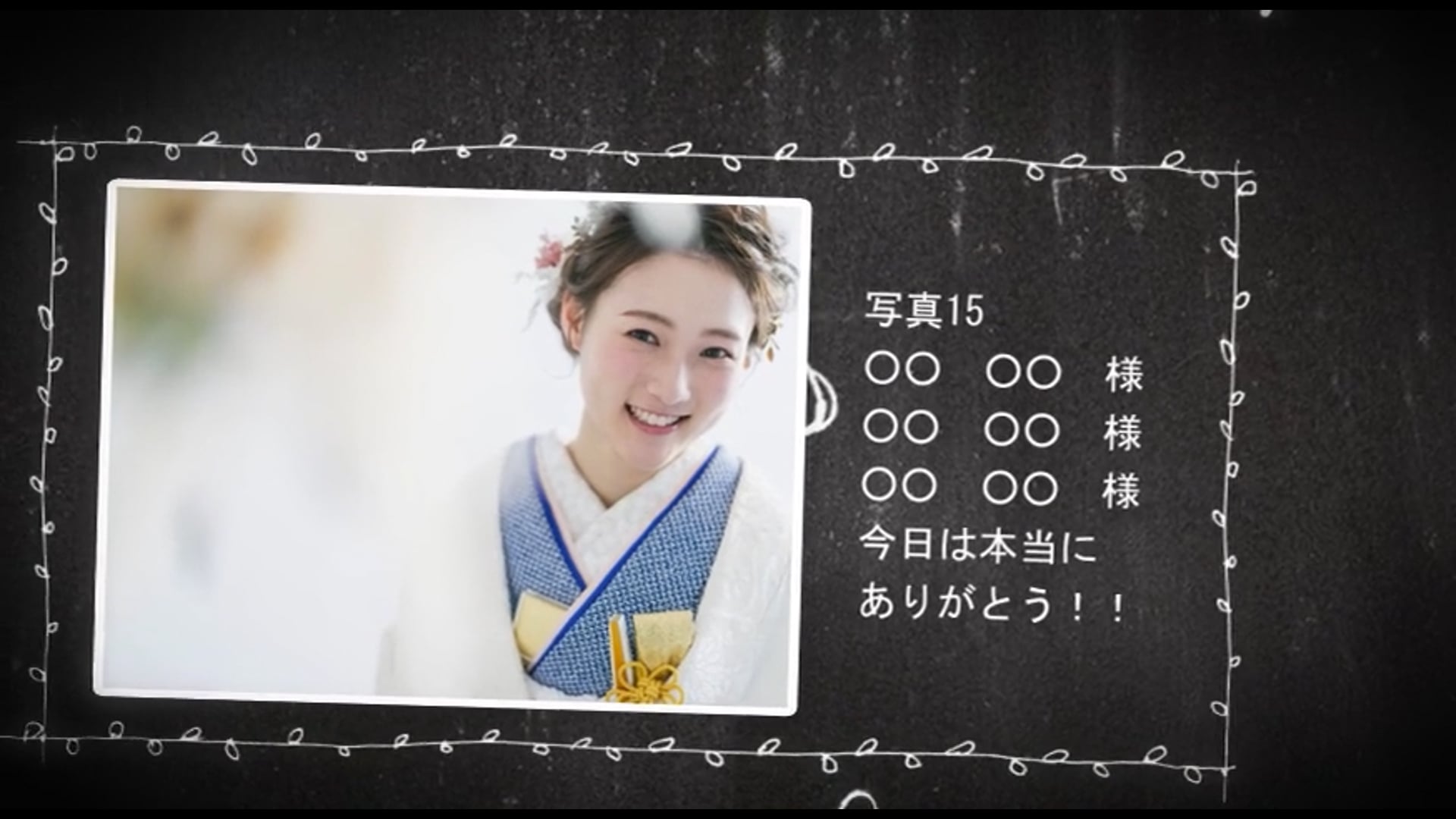
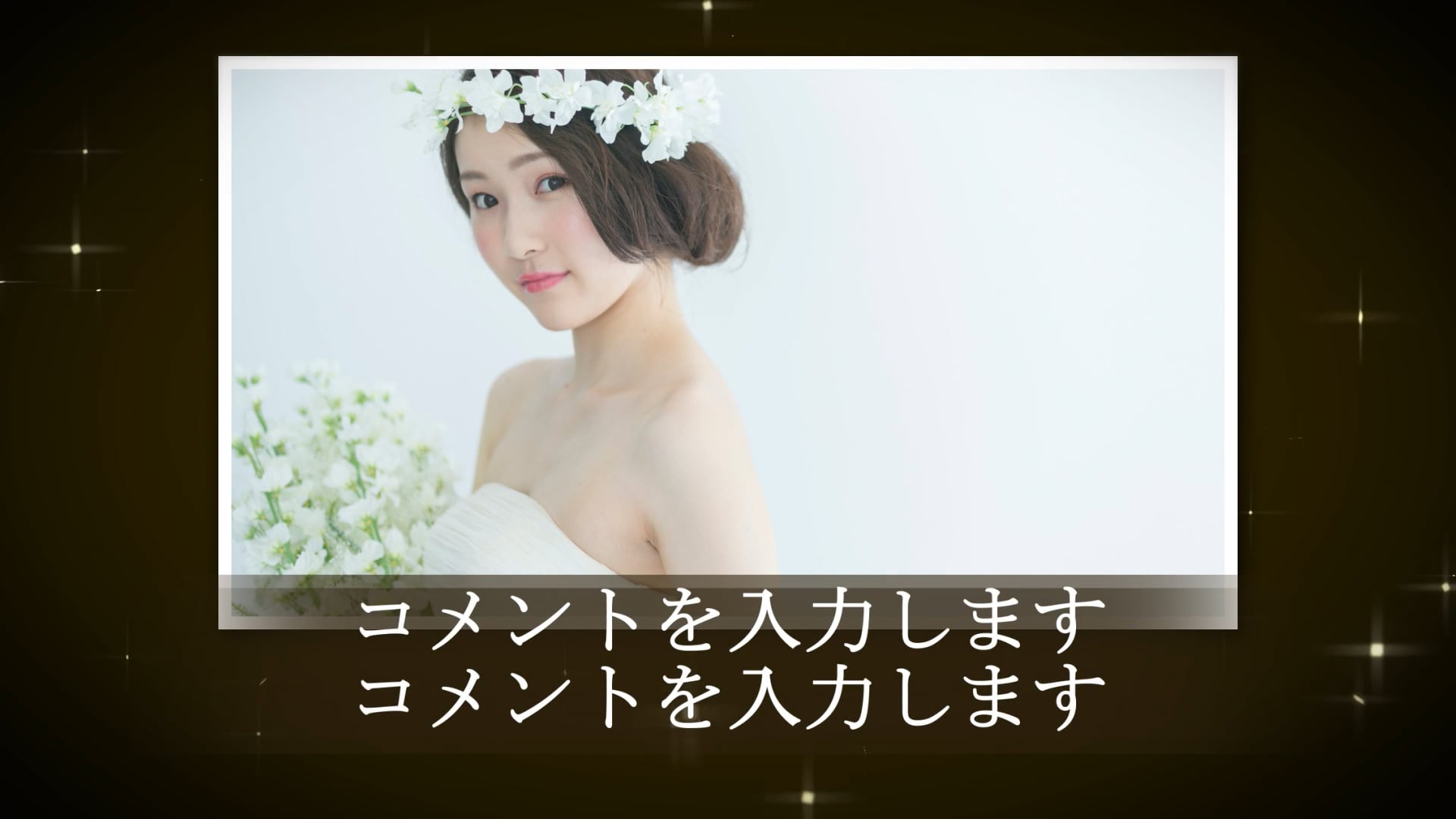
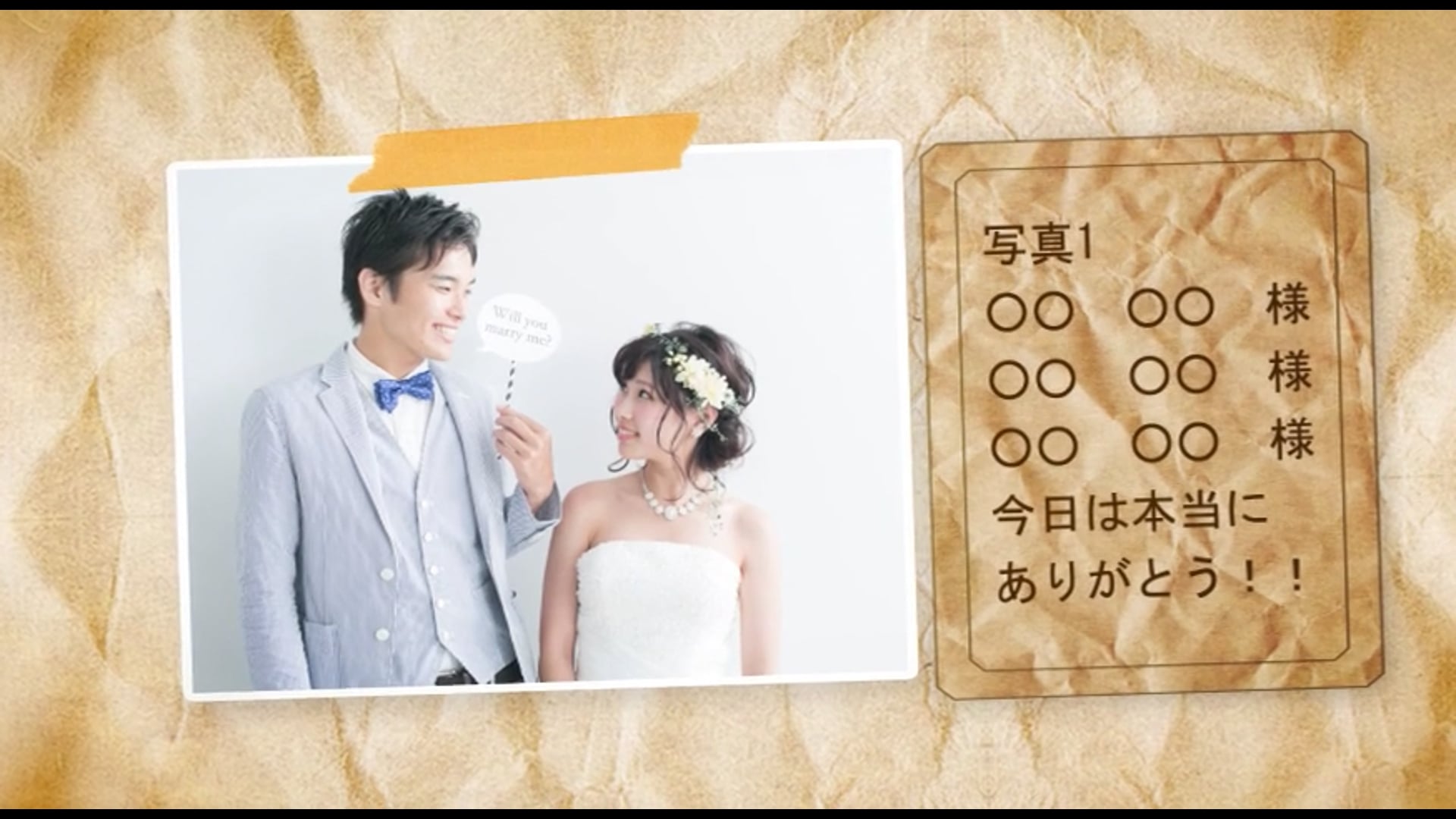
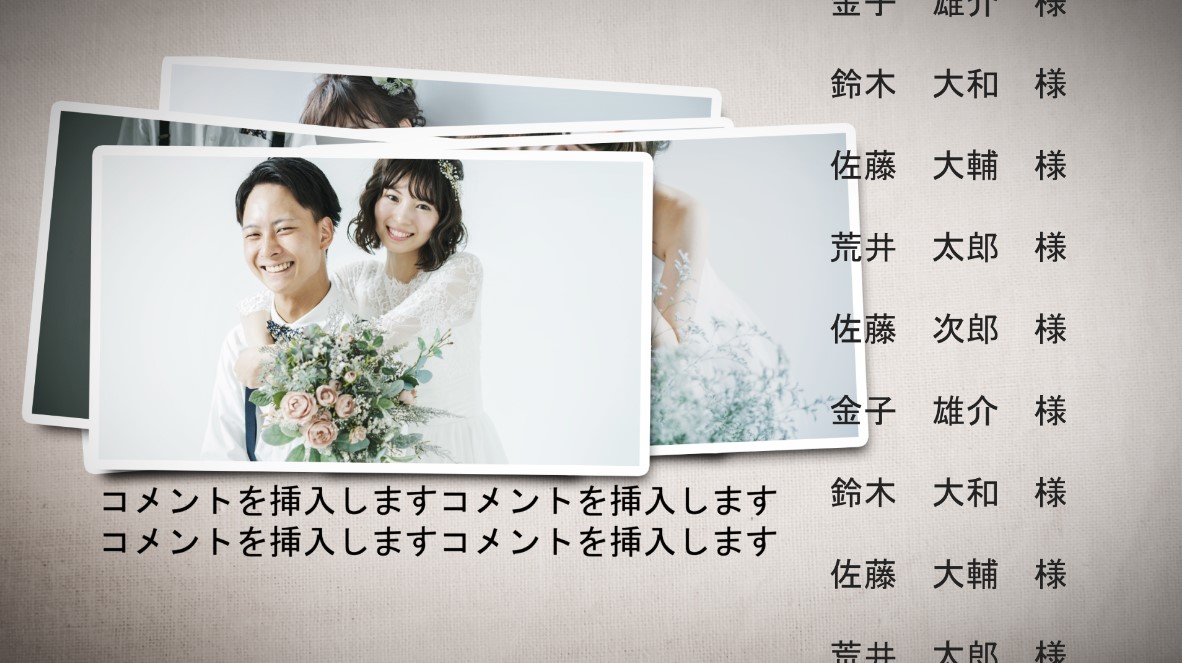
差し替えるだけで作れるプロフィールムービー
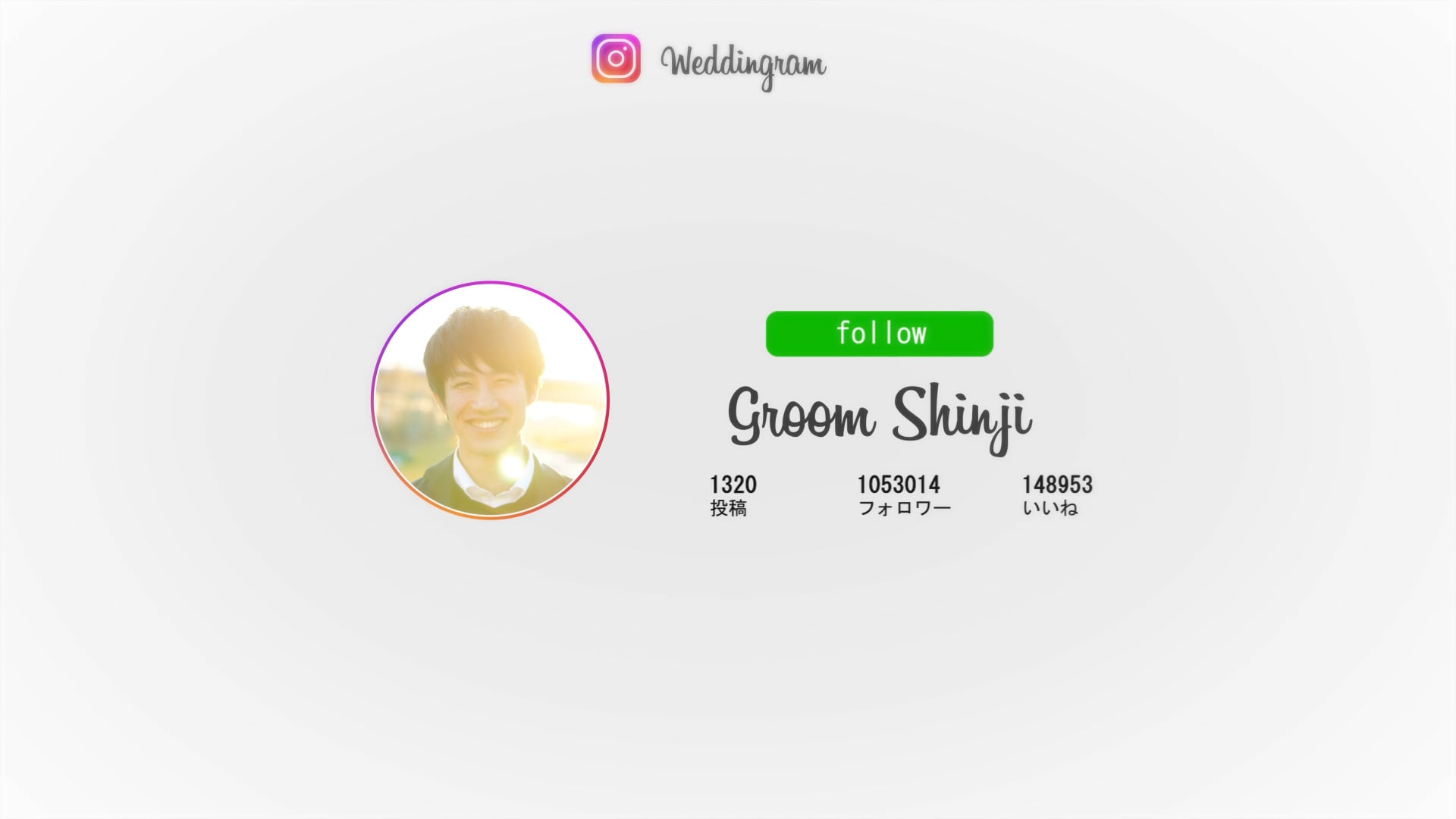
差し替えるだけで作れるを作れます。まずは無料登録&ダウンロード!


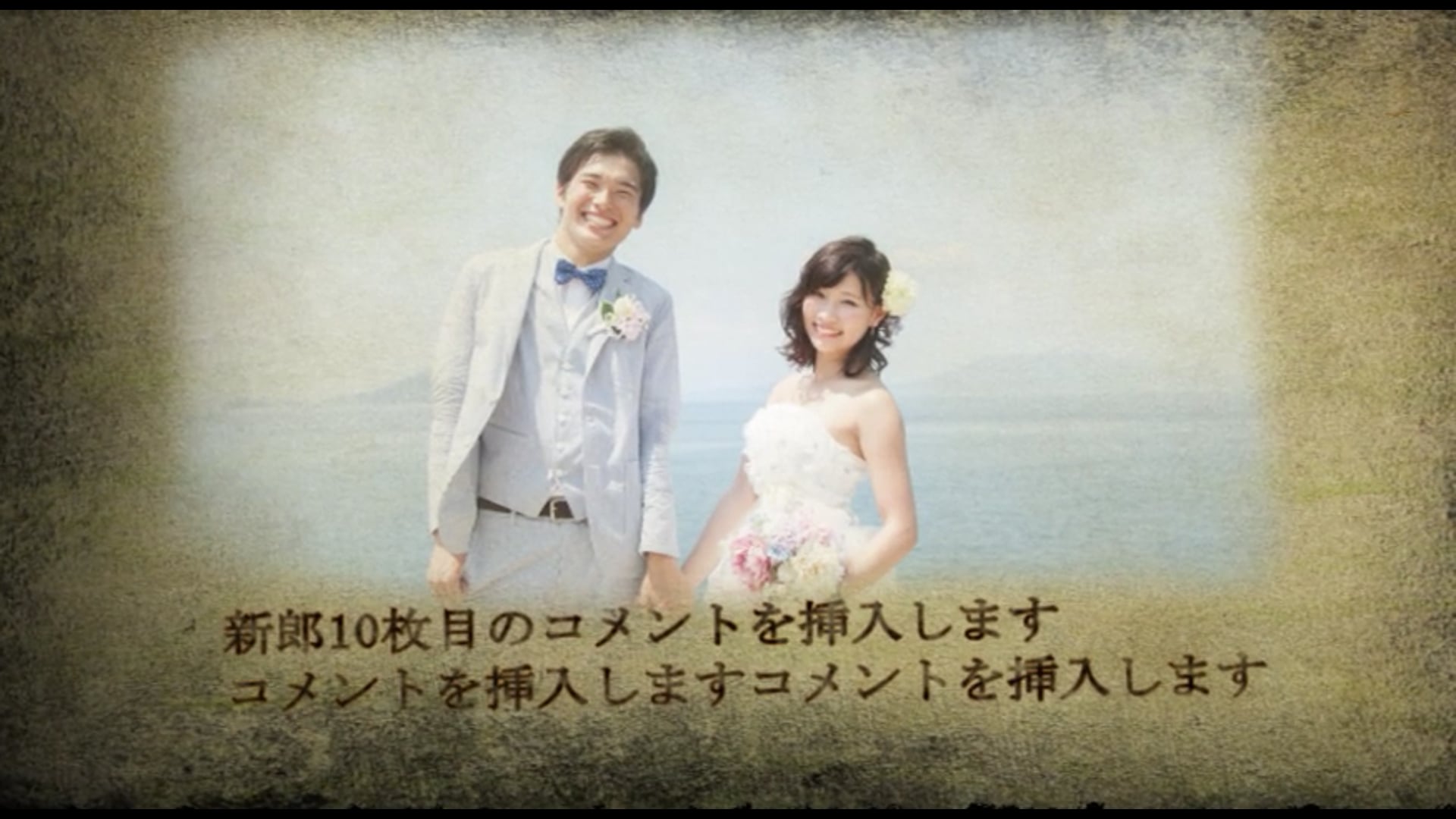
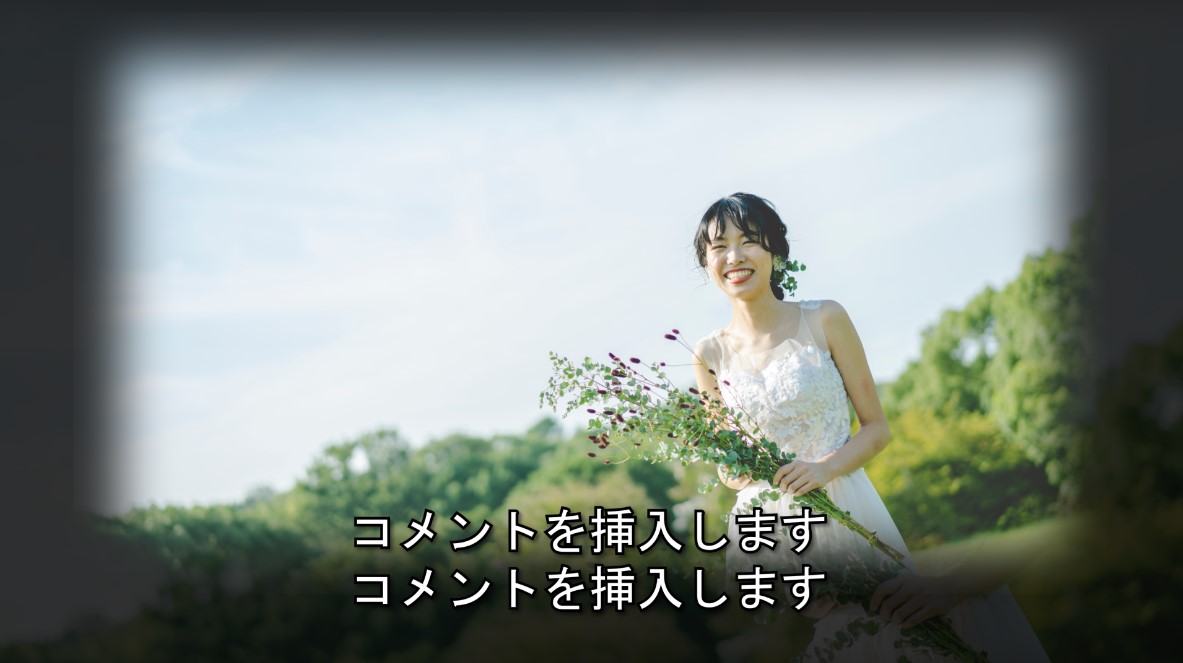
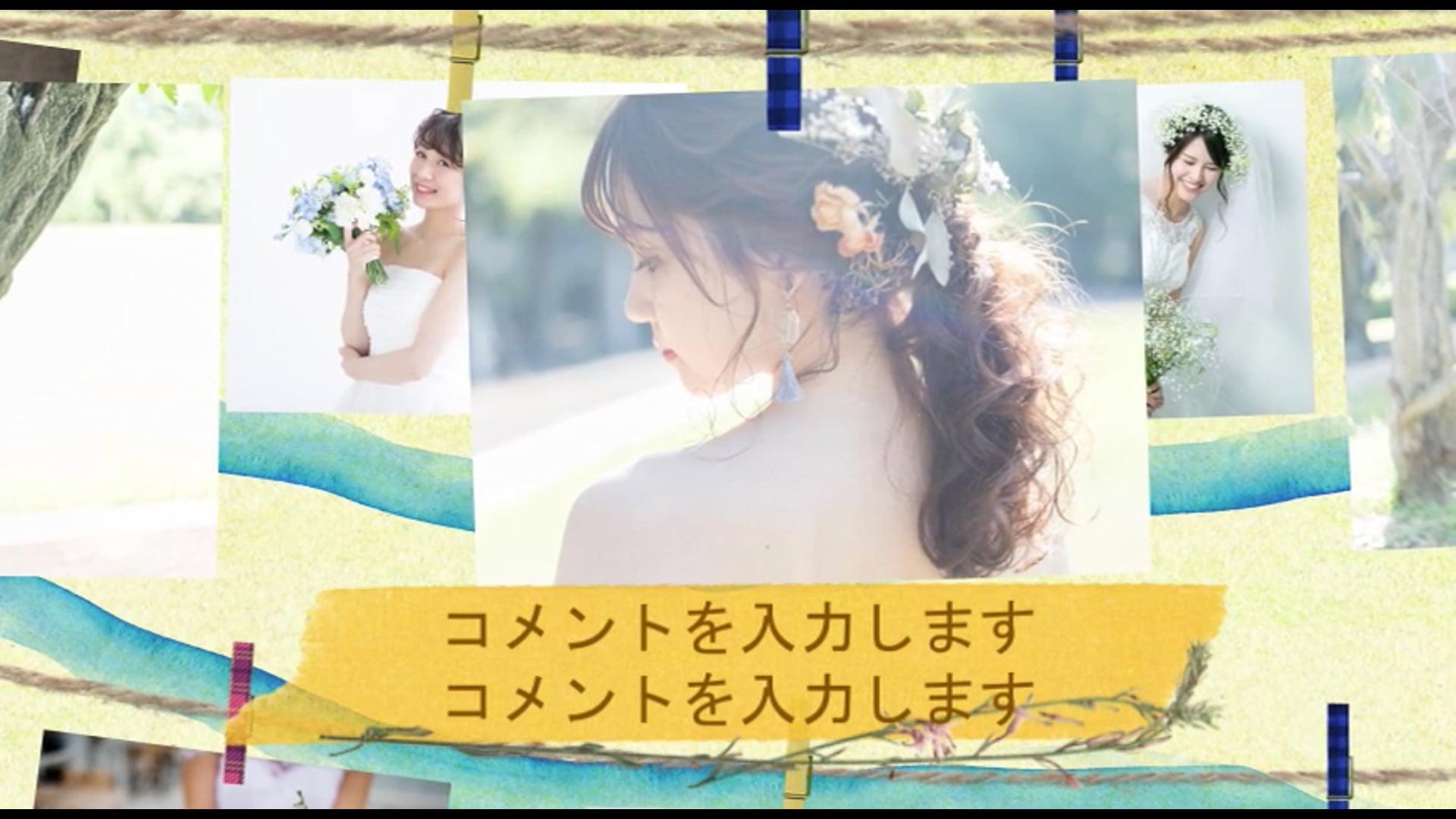


CapCutで簡単!プロフィールムービーを作成するための完全ガイド – テンプレートの探し方からカスタマイズ方法まで
CapCutはスマホで動画編集ができる無料アプリとして人気ですが、結婚式のプロフィールムービー作成で使う場合、知っておくべき制約があります。テンプレートの探し方からカスタマイズのコツ、そしてCapCutの限界まで正直に解説します。
体験者の声:CapCutでの結婚式ムービー
「CapCutで結婚式オープニングを作ろうとしたが、使いたいと思うテンプレートがほぼPro。CapCutのProは高すぎる、お金払うのは勿体ないという口コミも見かけた」
出典: Yahoo!知恵袋(2024年投稿)
ゼクシィの卒花実例では「CapCut、iMovieが人気のアプリ」として紹介されていますが、無料で使える結婚式向けテンプレートは限られています。
出典: ゼクシィ「自作プロフィールムービー プロが伝授!誰でも上手に見えるテク5」
CapCutのテンプレートの探し方
- CapCutアプリを開き「テンプレート」タブを選択
- 検索バーで「wedding」「結婚式」「プロフィール」と検索
- 無料テンプレートは左上に「無料」の表示あり(「Pro」表示は有料)
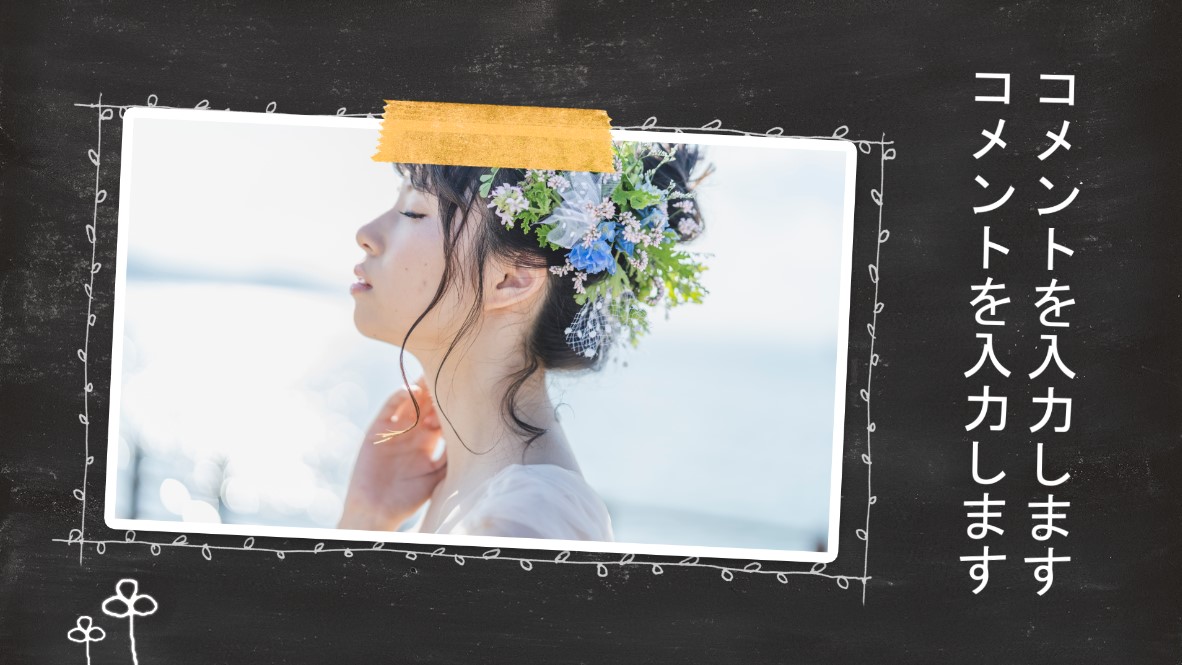
- 気に入ったテンプレートの「使用」をタップして写真を差し替え
CapCut無料版でできること・できないこと
| 機能 | 無料版 | Pro版 |
|---|---|---|
| 基本編集(カット・並べ替え) | 可 | 可 |
| テキスト追加 | 可 | 可 |
| 結婚式向けテンプレート | 少数 | 多数 |
| 高品質エフェクト | 一部 | 全て |
| ウォーターマーク除去 | 不可 | 可 |
| 4K書き出し | 不可 | 可 |
CapCutでプロフィールムービーを作る手順
- 素材の準備:写真をスマホに取り込み。古い写真はスキャンアプリで取り込み
- テンプレート選択:無料テンプレートから選ぶか、白紙から作成
- 写真の配置と調整:各写真をタイムラインに配置し、表示時間を7〜8秒に
- テキスト追加:コメントを20〜25文字以内で入力
- BGM追加:CapCut内蔵の著作権フリー楽曲か、別途用意した楽曲を使用
- 書き出し:1080pで書き出し
CapCutの限界
- Pro版の費用:月額制で継続的なコストが発生
- テンプレートの品質:結婚式専用のプロ品質テンプレートは少ない
- スマホ画面での編集:細かい位置調整やタイミング合わせが難しい
- DVD化:スマホからの直接DVD書き込みは不可。PCでの変換が必要
著作権処理を忘れずに
ISUMを通じた著作権申請の場合、映像演出コンテンツ1曲あたりの費用は約840〜1,458円(税別)。CapCut内蔵の楽曲以外を使う場合は、必ず式場に著作権処理の方法を確認しましょう。
出典: ISUM公式サイト「著作権料について」(2026年4月確認)
スマホの手軽さ vs プロ品質のテンプレート
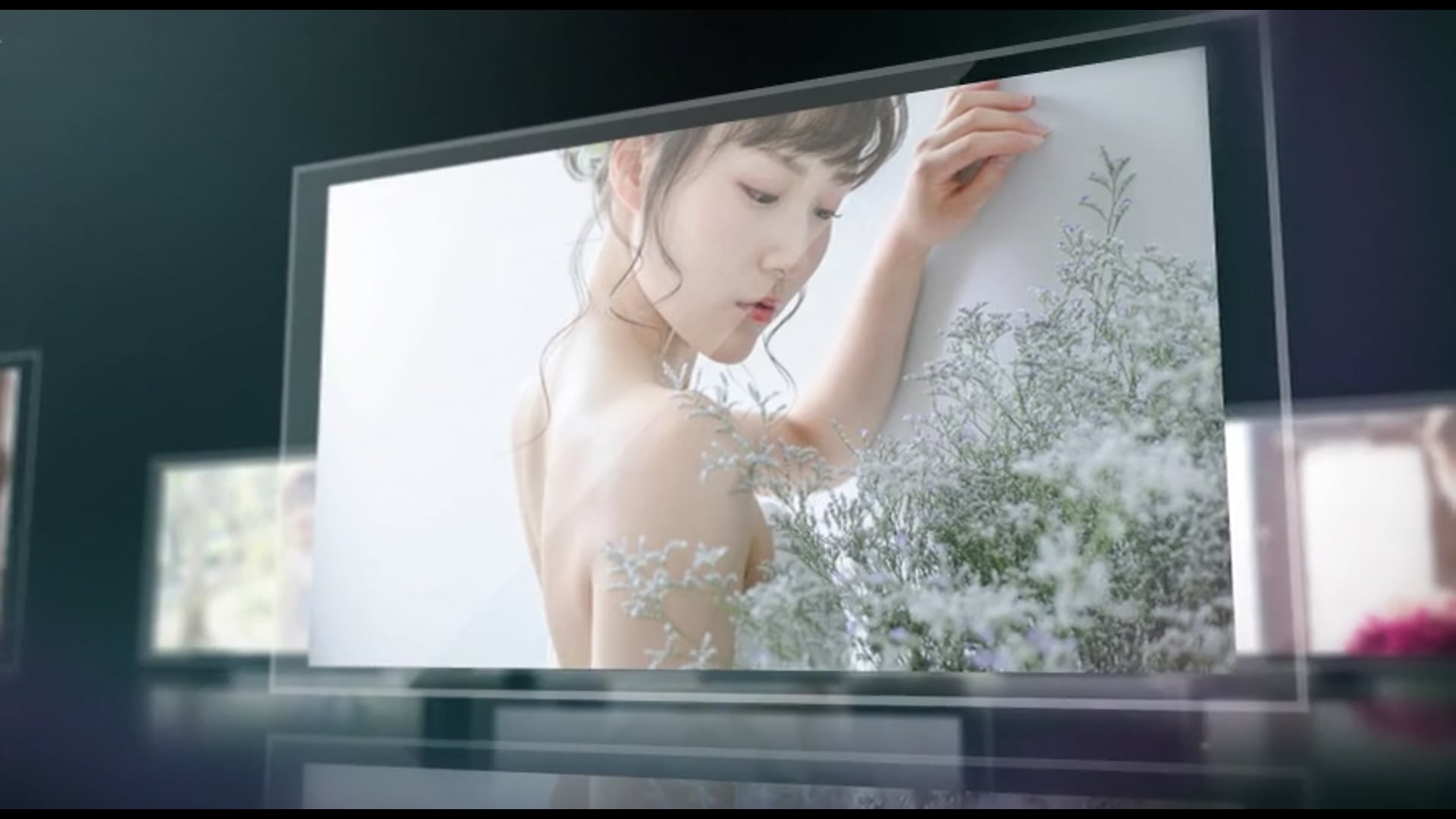
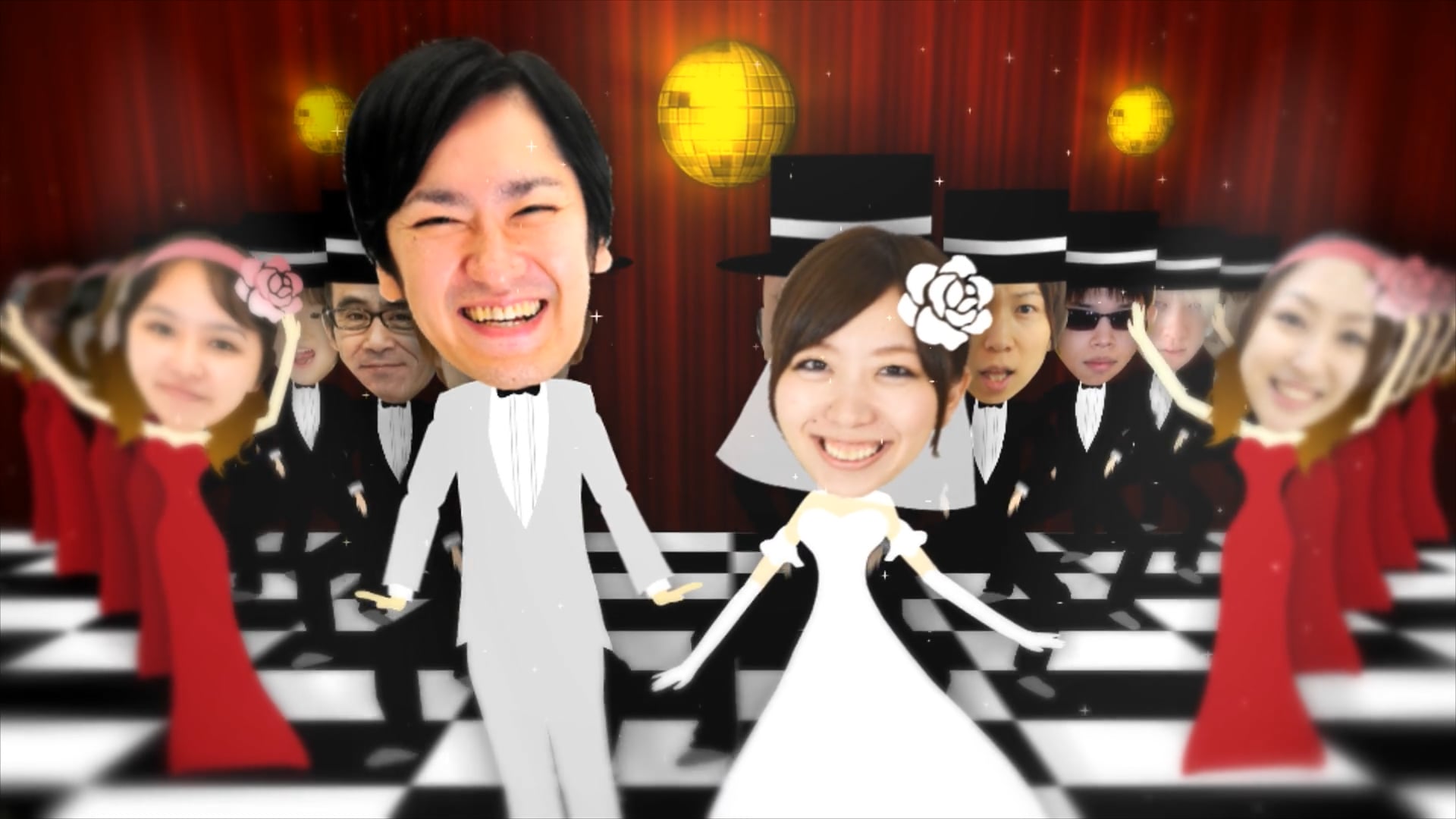
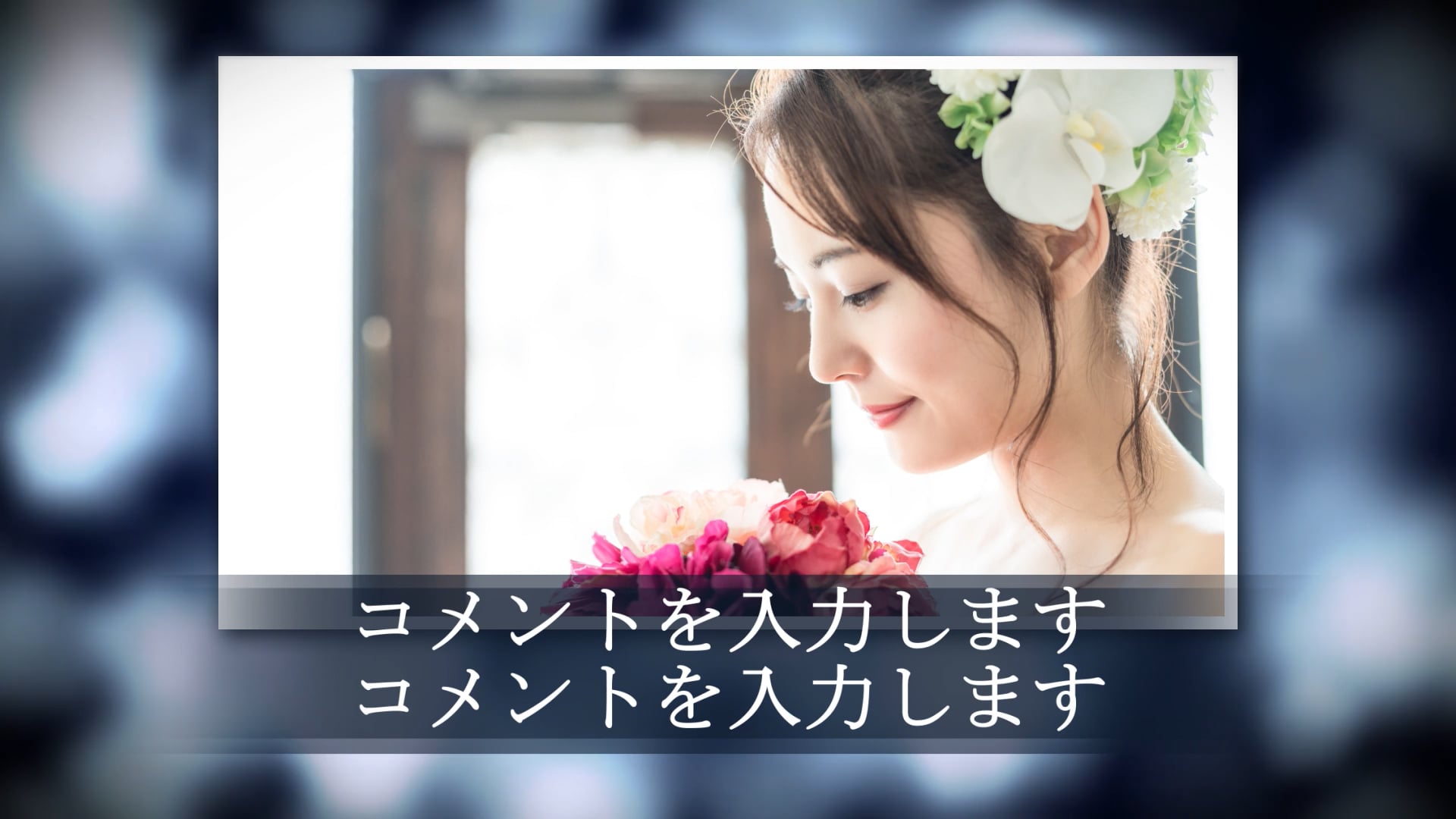
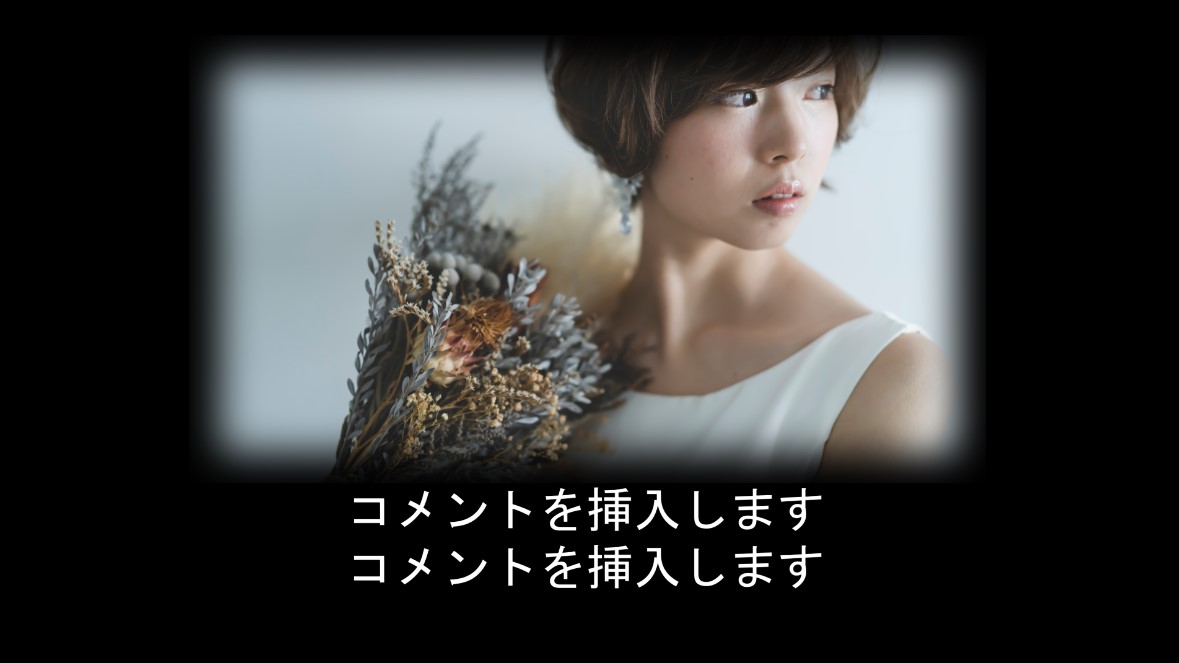
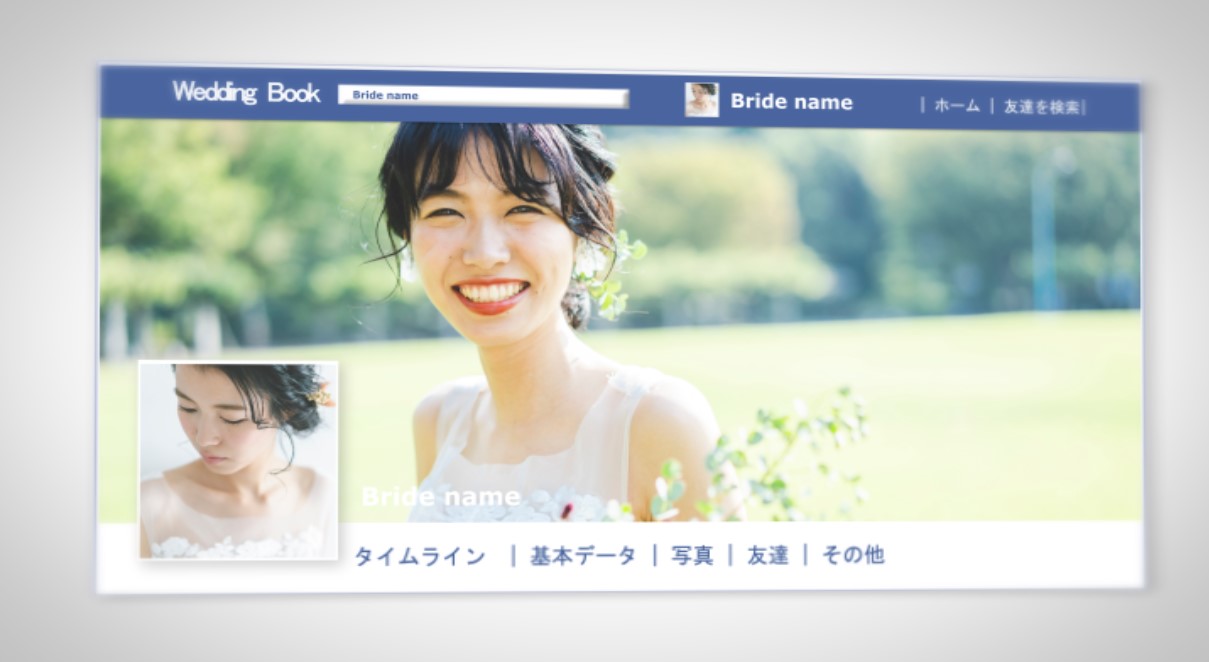
CapCutの最大の魅力はスマホだけで完結する手軽さですが、プロフィールムービーの仕上がりは「テンプレートの品質」で決まります。After Effectsテンプレートなら、パーティクルや3Dカメラワークなど、スマホアプリでは不可能な演出が写真を差し替えるだけで実現できます。
テンプレートで今すぐプロ級ムービーを作成
fu-non.netのAfter Effectsテンプレートなら、写真を差し替えるだけで感動的なムービーが完成。無料お試し版で事前にクオリティを確認できます。
結婚式ムービーをテンプレートで簡単作成
fu-non.netのAfter Effectsテンプレートなら、写真を差し替えるだけでプロ品質のムービーが完成。無料お試し版で事前にクオリティを確認できます。
まとめ
CapCutはスマホで手軽にプロフィールムービーを作れるツールですが、無料で使える結婚式向けテンプレートは限られ、Pro版のコストやスマホ編集の限界も考慮が必要です。プロ品質の仕上がりを求めるなら、After Effectsテンプレートの活用を検討してみてください。
関連コンテンツ
こちらもおすすめ!プロフィールムービー
こちらもおすすめ!を作れます。まずは無料登録&ダウンロード!