AviUtlでエフェクト(フィルタ)を適用する方法

AviUtlの真価が発揮されるのは エフェクト(フィルタ)機能 を使いこなせるようになってから。ぼかし/色調補正/ノイズ除去等の基本から、3つの適用方法の使い分けで動画の表現力が桁違いに変わります。本記事ではエフェクト適用の 3ルート(設定ダイアログ/メディアオブジェクト/フィルタオブジェクト)、ツールウィンドウでの一元管理、標準フィルタの活用例、プラグイン拡張までを解説します。

「AviUtlでぼかしエフェクトをかけたいのですが、適用しても映像全体ではなく特定のオブジェクトにしか効きません。動画全体に色調補正をかけるにはどうすればいいでしょうか?」

Yahoo!知恵袋に寄せられた質問より(2024年7月)

🎬 エフェクト適用の3ルート

ROUTE 1 設定ダイアログ — 単一オブジェクトへの個別適用(最頻出)
ROUTE 2 メディアオブジェクト — 1つ上のレイヤー全体に適用
ROUTE 3 フィルタオブジェクト — 上の全レイヤーに適用(調整レイヤー相当)

より高度なエフェクト体系を求めるなら、After Effectsの7日間無料体験でエフェクト合成・調整レイヤー・プリコンポーズの組み合わせを試すと、AviUtlの3ルート発想がそのままより洗練された形で活用可能。プラグイン(Trapcode/Magic Bullet等)も含めた業界標準のVFXワークフローに到達できます。

AviUtlで本格的な動画編集を行うには、拡張編集プラグイン の導入が必須。本記事で扱うエフェクト機能のほぼ全てが拡張編集を前提としているので、未導入なら最初にインストールを済ませてください。

Aviutlからステップアップ!

After Effectsなら、テンプレートを使ってさらに高度な表現が驚くほど簡単に作れます。

Adobeの生成AIも結構すごい

Adobeの生成AI Fireflyなら画像も動画も音声もベクター画像も効果音も作れます。無料で始められます

Adobe Fireflyを無料で始める

生成AIも全て込みの最強プラン

Premiere ProやPhotoshopなど全アプリと生成AIも使える全部入りプランで、実は結構お得です。

3か月半額で始める

エフェクト(フィルタ)の基本と役割

エフェクト(フィルタ)とは、動画/画像/テキスト素材に視覚的・聴覚的な効果を追加したり加工する機能。AviUtlでこれを活用することで、雰囲気変更/情報強調/感情訴求 等の演出が可能になります。

動画編集でのエフェクトの5つの役割

役割 具体例
品質向上 色調補正で鮮やかに/ノイズ除去でクリアに
雰囲気演出 ぼかし/光で幻想的、モノクロでレトロ
情報強調 テキスト縁取り/影、特定オブジェクトを光らせる
シーン切替 フェード/ワイプでスムーズな繋ぎ
特殊視覚効果 モザイクでプライバシー保護/歪みでSF表現

標準フィルタ+拡張編集の重要性

AviUtl標準で多くのエフェクト(フィルタ)が用意されていますが、真価を発揮するのは拡張編集プラグイン導入後。タイムラインでの直感的なエフェクト適用/調整に加え、有志制作の多種多様なプラグイン追加で機能が飛躍的に拡張されます。

拡張編集プラグインは動画編集の自由度を桁違いに高める必須ツール。タイムラインでの直感操作・多層エフェクト適用が可能になるので、未導入なら最優先でインストールを。

関連記事
AviUtlで動画編集をするときの作業の流れ AviUtlは無料ながらプロレベルの動画編集ができる定番ソフトです。ただし「プラグイン地獄」「独特な操作感」「Windows限定」という壁があり、最初の山を越える前に手が止

エフェクトを適用する3つの方法

AviUtlでのエフェクト適用は 3ルート。それぞれ適用範囲が異なるので、目的に応じて使い分けるのが効率編集の鍵です。すべて拡張編集プラグインが前提。

ROUTE 1: 設定ダイアログから特定オブジェクトに適用(最頻出)

タイムライン上の特定オブジェクト(動画/画像/テキスト/図形)にエフェクトを適用したい時に最もよく使う方法。そのオブジェクトのみに影響

STEP 1

対象オブジェクトを選択

タイムラインのオブジェクトをダブルクリック → 設定ダイアログを開く

STEP 2

エフェクト追加

右上「+」ボタン → 「フィルタ効果の追加」 → 適用したいエフェクト選択

STEP 3

有効化を確認

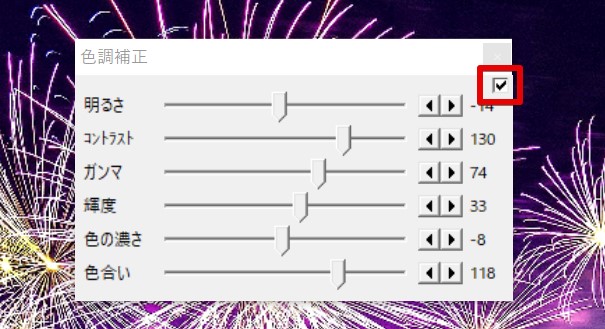
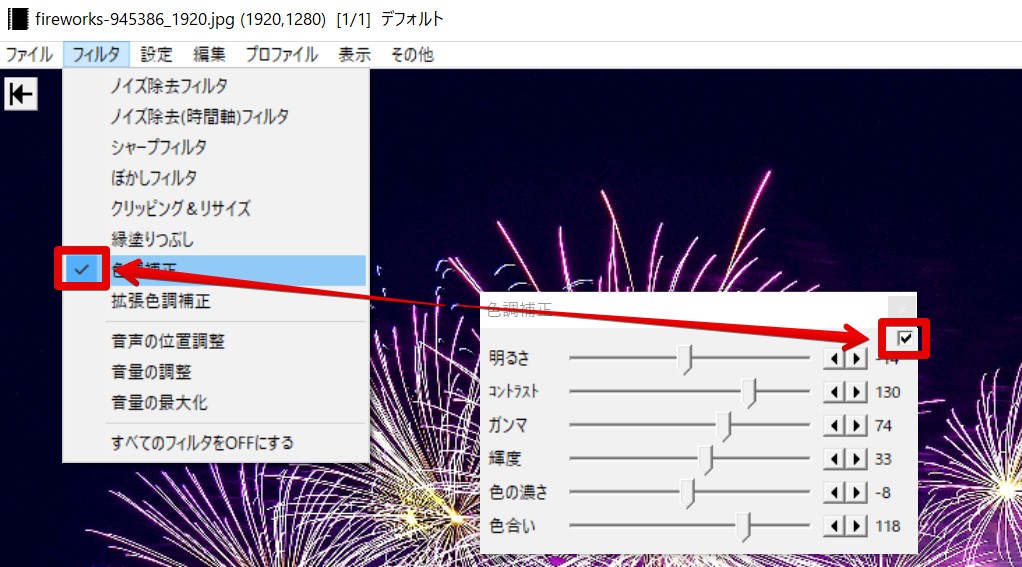
エフェクト設定ウィンドウ右上のチェックボックスがONになっていることを確認

STEP 4

パラメータ調整

スライダー/数値入力で強さ・範囲・色を細かく調整

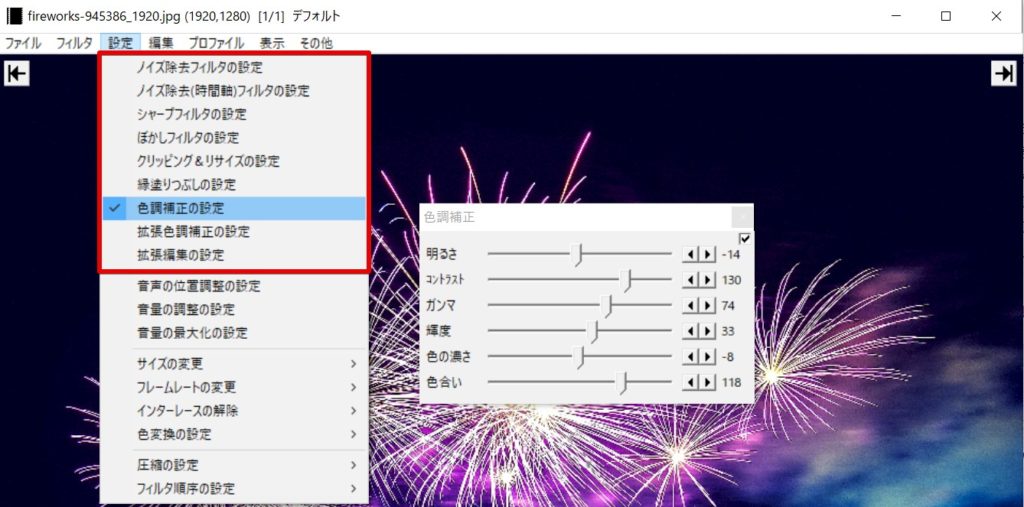
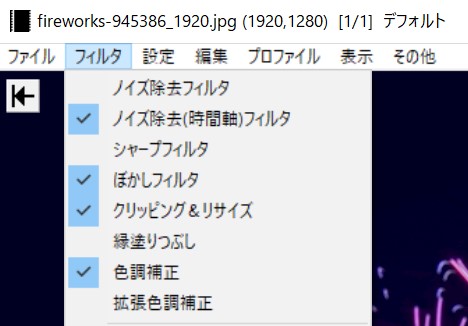
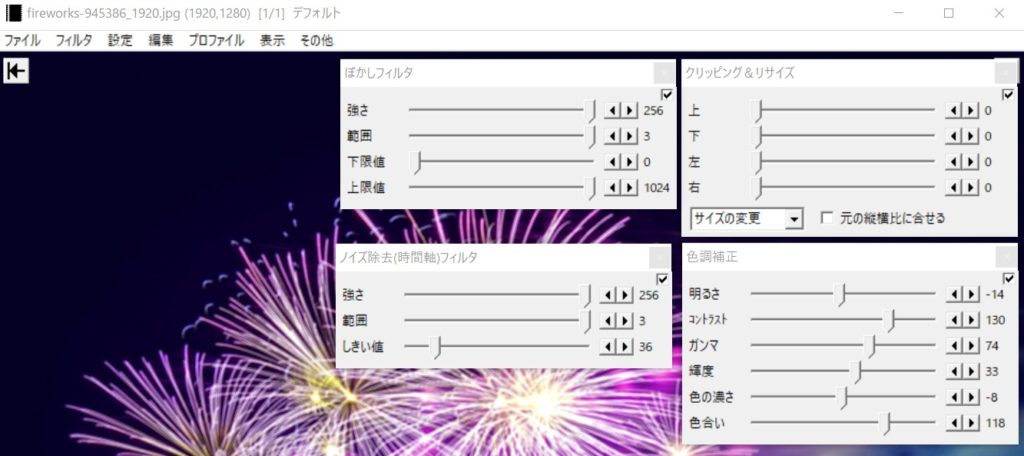
設定ダイアログでのエフェクト追加

フィルタ効果メニュー

エフェクト設定ウィンドウ

https://www.fu-non.net/wp-content/uploads/2022/07/funon_teacher_80.jpg

エフェクトの設定ウィンドウは複数同時に開いておけます。複数エフェクトを組み合わせる際、それぞれの効果を確認しながら調整できるので便利です。

ROUTE 2: メディアオブジェクトとして追加(1つ上のレイヤーに適用)

タイムラインで「メディアオブジェクトの追加」 → 「フィルタ効果の追加」でエフェクトオブジェクトを挿入。そのエフェクトオブジェクトが配置されているレイヤーの「1つ上」にあるオブジェクト全てに影響

同じエフェクトを 特定レイヤー内の複数オブジェクトに一括適用 したい場面で有効。例:同じレイヤーに配置された複数画像に一括でぼかしをかけたい時。

ROUTE 3: フィルタオブジェクトとして追加(上の全レイヤーに適用)

タイムラインで「フィルタオブジェクトの追加」を選択 → エフェクトオブジェクトを挿入。そのレイヤーより上にある全てのレイヤーのオブジェクト に影響。

Photoshop/After Effectsの「調整レイヤー」相当。動画全体や特定シーン全体に一括で色調補正や特殊効果を適用 したい場面で強力。雰囲気統一/色味変更等に。

https://www.fu-non.net/wp-content/uploads/2022/07/funon_teacher_80.jpg

3つの適用方法を理解して使い分けると、編集効率が桁違いに上がります。広範囲に影響するフィルタオブジェクトは全体雰囲気調整で重宝、設定ダイアログは個別微調整で活躍。

3ルートの使い分け早見表

適用方法 適用範囲 主な用途
R1: 設定ダイアログ 選択した単一オブジェクトのみ 個別微調整。特定の動画/画像/テキストに個別の効果
R2: メディアオブジェクト 1つ上のレイヤー全オブジェクト 特定レイヤー内に同じ効果を一括適用
R3: フィルタオブジェクト 上の全レイヤーのオブジェクト 動画全体/シーン全体への一括効果(調整レイヤー的)

動画全体の色味を変える=フィルタオブジェクト、特定シーンの複数テキストに同じ動き=メディアオブジェクト、個別ロゴに光沢=設定ダイアログ。場面で選び分けるのが熟練のテクニック。

3ルートでのエフェクト管理に慣れたら、After Effectsの7日間無料体験調整レイヤー+プリコンポーズ+トラックマット の組み合わせを試すと、AviUtlの3ルート発想がそのままより高度な合成ワークフローへ拡張可能。プロのVFX案件に通用するスキルへの足がかりに。

エフェクト管理を効率化するツールウィンドウ

「AviUtlで複数のエフェクトを使うと、どれをどこに適用したか分からなくなります。一覧で確認できる方法はありませんか?」

Yahoo!知恵袋 動画/映像 2024年9月の相談

ツールウィンドウの表示方法

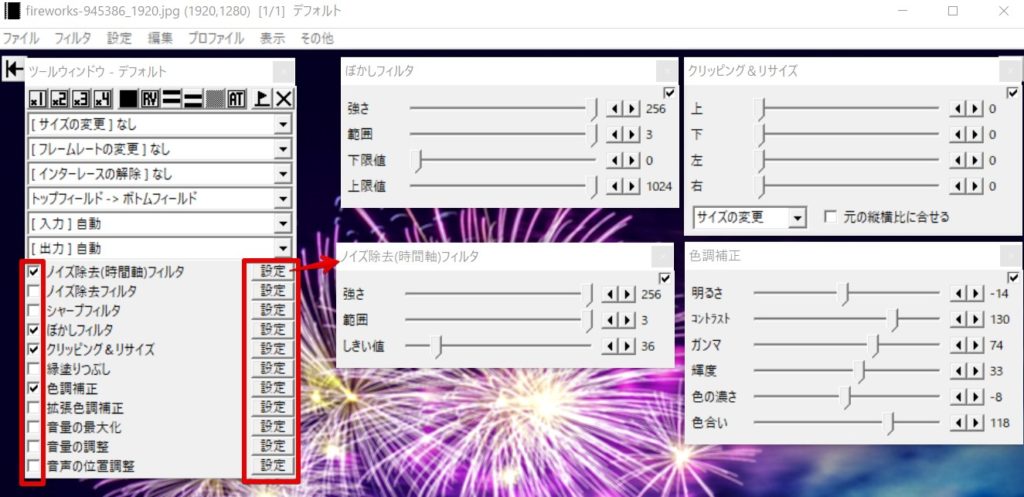
メインウィンドウのメニューバーから 「表示」 → 「ツールウィンドウの表示」 をクリック。エフェクト管理用ウィンドウが表示されます。

ツールウィンドウの表示

一元管理のメリット

  • 適用中のエフェクトを一覧表示 → 適用状況を視覚把握
  • エフェクトのON/OFFを瞬時に切替可能
  • 複数オブジェクトに同じエフェクトを適用している時、調整時の混乱を防止
  • 不要なエフェクトを素早く削除できる
https://www.fu-non.net/wp-content/uploads/2022/07/funon_teacher_80.jpg

ツールウィンドウは複雑なプロジェクトほど真価を発揮します。10個以上のエフェクトを管理する段階では、これなしでは効率が落ちると言えるレベル。

AviUtl標準エフェクトの活用例

関連記事
AviUtlの標準エフェクト(フィルタ)の種類一覧 AviUtlの標準エフェクト(フィルタ)は、動画の品質向上から表現の多様化まで幅広く対応する基幹機能です。本記事では 標準フィルタと拡張編集フィルタの違い → 3つの適用

色調補正系フィルタ

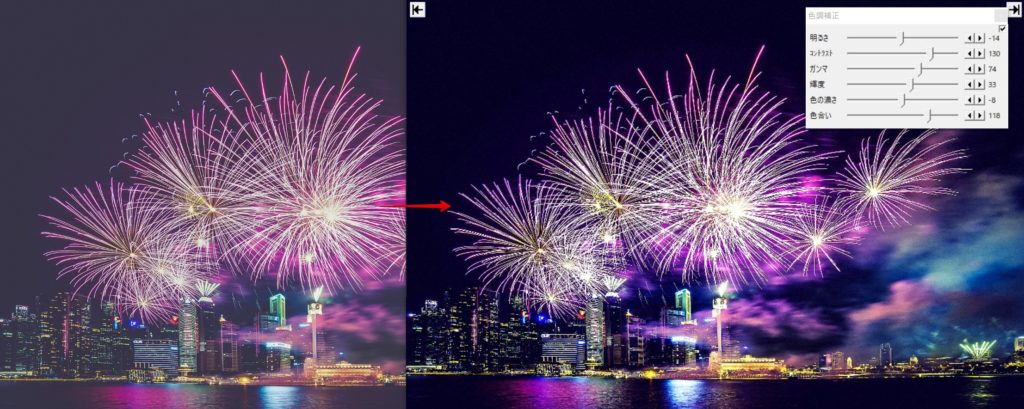
映像の印象を直接コントロール。明るさ調整/コントラスト/色相補正/カラーバランス 等で動画の雰囲気を一段プロ寄りに引き上げられます。Vlog/ドキュメンタリーで必須。

ぼかし・シャープ系フィルタ

フォーカスと質感の調整。ぼかしで背景を抜き被写体を強調、シャープでディテールを際立たせる。一部だけぼかして主役を浮かび上がらせる演出も可能。

変形・配置系フィルタ

オブジェクトの自由操作。拡大縮小/回転/反転/歪み 等を組み合わせて、画面構成を自在にコントロール。

特殊効果系フィルタ

クリエイティブな表現追求。モザイク/グロー/ノイズ/グリッチ 等で映像に独特の質感や時代感を加えられます。

トランジション(シーン切替)

スムーズな場面転換。フェード/ワイプ/ディゾルブ等を組み合わせて、シーン間の繋がりを自然または印象的に演出。

関連記事
AviUtlでフレームレートを変更する方法 AviUtlで動画編集する際、フレームレート(fps)の設定を間違えると、動きがカクカクになったり、逆にファイルサイズが膨らんだりします。「30fpsの動画を24fpsの映画風に変

プラグインで表現の幅を無限に

プラグインが必要な理由

AviUtl標準エフェクトでも豊富ですが、有志制作のプラグイン で特殊エフェクト/効率化機能/カスタム表現が圧倒的に拡張されます。プロ並みの表現を目指す段階では避けて通れない領域。

主要プラグインの種類

種類 役割
エフェクトプラグイン 標準にない特殊エフェクト追加(光/パーティクル/3D効果)
スクリプト 複雑なアニメーションを簡単に実装可能に
入出力プラグイン 対応する動画形式の拡張
UIプラグイン 作業効率を向上させるカスタムUI

プラグイン導入のヒント

  • 信頼できる配布元から取得(GitHub公式リリース等)
  • 導入前に 動作報告 や対応AviUtlバージョンを確認
  • 一度に多数導入せず、効果を確認しながら段階的に追加
  • 導入後はAviUtl再起動 or F5でキャッシュ破棄

プロが実践するエフェクト活用4つのコツ

キーフレームでエフェクトに動きを付ける

エフェクトのパラメータに 中間点(キーフレーム) を設定すると、時間経過で効果を変化させられます。ぼかしが徐々に強くなる/色味が一瞬で変わる等のドラマチックな演出が可能。

② 複数エフェクトの組み合わせ

1つのオブジェクトに 複数エフェクトを重ねがけ すると、独自の表現が生まれます。例:色調補正+グロー+ノイズで「フィルムカメラ風」、ぼかし+モノクロで「夢の中風」など。

③ プレビューとレンダリングのバランス

多重エフェクトはPC負荷を増やします。プレビューがカクつく時は 不要エフェクトを一時OFF にする、最終出力前にだけONに戻す、という運用が効率的。

④ エフェクトは「目的」を持って使う

派手なエフェクトを多用するより、動画の伝えたいメッセージに沿う ものだけを選ぶのがプロの定石。視聴者の集中を妨げる無意味なエフェクトは逆効果になります。

https://www.fu-non.net/wp-content/uploads/2022/07/funon_teacher_80.jpg

エフェクトは「使えるから使う」のではなく「目的に合うから使う」。動画全体の世界観に貢献するエフェクトだけを選び抜く意識が、視聴者に伝わる作品作りの鍵です。

EFFECT CRAFT

エフェクト表現を職人レベルへ

AviUtl標準+プラグイン+3ルート使い分けの組合せに慣れたら、次は After Effectsのプラグイン群(Trapcode/Magic Bullet/Sapphire等)。光/パーティクル/3D合成/カラーグレーディングが業界標準クオリティで実現でき、CM/MV/VFX案件で通用するスキルへ。

After Effects 7日間無料体験 →


結婚式ムービーをテンプレートで簡単作成

fu-non.netのAfter Effectsテンプレートなら、写真を差し替えるだけでプロ品質のムービーが完成。無料お試し版で事前にクオリティを確認できます。

無料でテンプレートを試す →

エフェクト習得の総括

AviUtlのエフェクト機能は 3ルート(個別/レイヤー/全体)の使い分け → ツールウィンドウ管理 → 標準フィルタ活用 → プラグイン拡張 → キーフレーム/組み合わせ の段階で深さが変わります。3つの適用方法を理解した上で、動画の目的に合うエフェクトを選び抜けば、無料のAviUtlでもプロ品質の表現に到達可能です。

関連記事
AviUtlで編集状態を保存してバックアップする方法 AviUtlで時間をかけた動画編集を、PCのフリーズや誤操作で失わないために必須なのが プロジェクトファイル(.aup)の適切な保存とバックアップ。本記事では、プロジェクトフ

関連記事
AviUtlでプロファイルを保存する AviUtlを動画編集やエンコードに活用する際、毎回同じような設定を繰り返すのは非常に手間がかかります。しかし、AviUtlには「プロファイル」という便利な機能が搭載されて


関連コンテンツ

動画の質を高めるアニメーション素材

10点まで無料でダウンロードできて商用利用もOK!今すぐ使えるテンプレート

Adobeの生成AIも結構すごい

Adobeの生成AI Fireflyなら画像も動画も音声もベクター画像も効果音も作れます。無料で始められます

Adobe Fireflyを無料で始める

生成AIも全て込みの最強プラン

Premiere ProやPhotoshopなど全アプリと生成AIも使える全部入りプランで、実は結構お得です。

3か月半額で始める

素材&テンプレート検索

TOP