AviUtlでフレームレートを変更する方法

AviUtlで動画編集する際、フレームレート(fps)の設定を間違えると、動きがカクカクになったり、逆にファイルサイズが膨らんだりします。「30fpsの動画を24fpsの映画風に変えたい」「スマホ撮影動画の音ズレを直したい」といったケースで、フレームレート操作は不可欠なスキルです。

本記事ではAviUtlでフレームレートを変更する3つの方法、フレーム補間という高度技術、VFR動画とCFRの扱い、そして用途別の選び方までを順を追って解説します。

「スマホで撮った動画をAviUtlで編集していますが、音ズレが酷くて困っています。フレームレートが原因と聞いたのですが、どう調整すれば直りますか?」

ある利用者の質問(Yahoo!知恵袋 2024年9月)

📋 結論早見表

用途 推奨fps
映画風 24fps
Web/SNS標準 29.97fps
ゲーム実況・スポーツ 59.94fps
スマホ動画読み込み時 CFR変換が必須

フレームレート管理を厳密に行いたい現場では、Premiere Proの7日間無料体験のような業界標準環境も比較しておくと、後のプロジェクトで選択肢が広がります。

Aviutlからステップアップ!

After Effectsなら、テンプレートを使ってさらに高度な表現が驚くほど簡単に作れます。

Adobeの生成AIも結構すごい

Adobeの生成AI Fireflyなら画像も動画も音声もベクター画像も効果音も作れます。無料で始められます

Adobe Fireflyを無料で始める

生成AIも全て込みの最強プラン

Premiere ProやPhotoshopなど全アプリと生成AIも使える全部入りプランで、実は結構お得です。

3か月半額で始める

フレームレート(fps)の基礎

動画はパラパラ漫画と同じ原理で動いて見えています。1秒間に表示される静止画の枚数(フレーム数)を表すのが フレームレート(fps = frames per second) です。30fpsなら1秒間に30枚の静止画が切り替わり、数値が高いほど動きは滑らかに見えます。

主要なfpsの目安

  • 24fps:映画の標準。独特のフィルムライクな質感で映画的雰囲気を表現
  • 29.97fps(約30fps):日本のテレビ放送・Web動画の標準。バランスが取れている
  • 59.94fps(約60fps):スポーツ・ゲーム実況・アクション。臨場感MAX

fpsはファイルサイズにも影響します。高fpsほどデータ量が増えるので、用途や配信プラットフォームに合わせて選ぶことが重要です。

https://www.fu-non.net/wp-content/uploads/2022/07/funon_teacher_80.jpg

フレームレートは動画の「表情」を決める重要な要素です。目的に合わせて最適なfpsを選ぶことが、視聴体験を向上させる鍵となります。

AviUtlでフレームレートを変更する3つの方法

Ⅰ. 「設定」メニューからの変更(フレームを間引いて下げる)

動画のフレームレートを下げたい場合に使う方法。30fpsを24fpsに変更して映画風にしたり、意図的にカクカク感を出したい時に有効です。既存フレームを 間引いて fpsを下げます。

  1. AviUtlに動画ファイルを読み込み
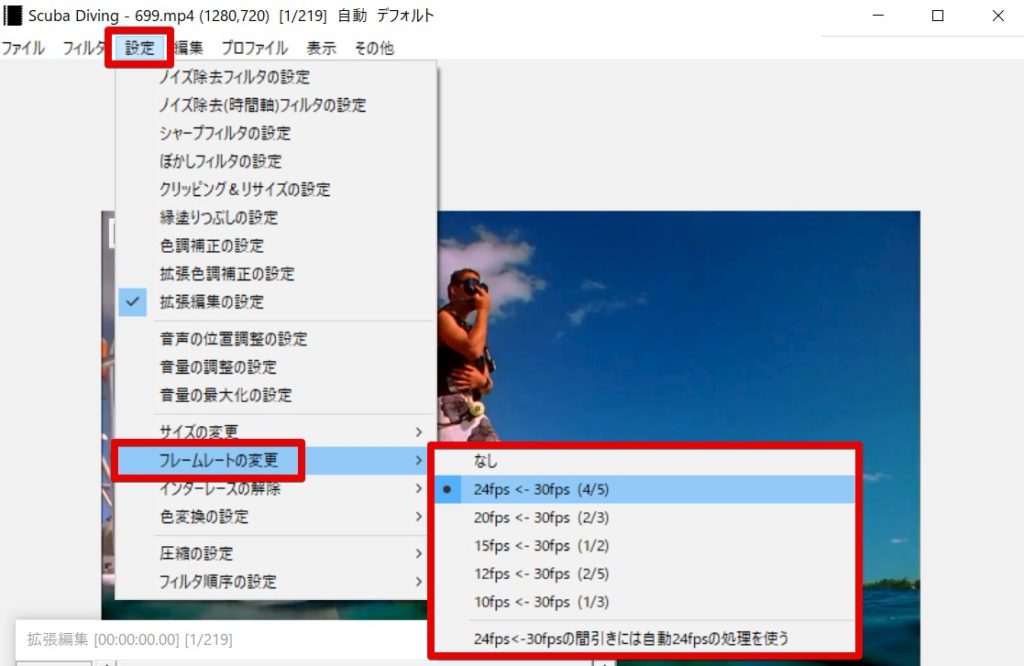
  2. メニューバー「設定」→「フレームレートの変更」
  3. 表示リストから希望のfpsを選択

AviUtlフレームレート変更メニュー

選択肢の表記の見方:リストは「24fps <- 30fps (4/5)」のように元と変更後のfpsと比率が示されます。これは元動画が30fpsなら24fpsに変換する意味です。

選択肢 元が30fpsの場合 元が60fpsの場合 演出
24fps <- 30fps (4/5) 24fps 48fps 映画のような質感
20fps <- 30fps (2/3) 20fps 40fps やや軽快
15fps <- 30fps (1/2) 15fps 30fps コマ撮り風
12fps <- 30fps (2/5) 12fps 24fps レトロ感
10fps <- 30fps (1/3) 10fps 20fps よりカクカク
https://www.fu-non.net/wp-content/uploads/2022/07/funon_teacher_80.jpg

テレビ番組の録画など、インターレース方式で記録された動画を24fpsに変更する場合は、関連記事のインターレース解除も併せて行うとより自然な映像になります。

Ⅱ. 新規プロジェクト作成時の設定

AviUtlで新規プロジェクトを作成する際に、プロジェクト全体のfpsを決める方法。これから編集する動画全体の基準となる重要なステップです。

  1. 「ファイル」→「新規プロジェクトの作成」
  2. ダイアログで希望のフレームレートを入力
  3. 「読み込むファイルにあわせる」のチェックを外して指定fpsで作成

この設定はプロジェクト全体の基準になります。後から変更すると手間がかかるので、最初に適切な値を選ぶことが推奨されます。

Ⅲ. 「再生速度の情報を変更」による調整

主に動画の再生速度変更で使われますが、fpsを直接指定して変更することも可能です。

  1. 動画ファイルを読み込み
  2. 「編集」→「再生速度の情報を変更」
  3. 「フレームレート」項目に希望数値を直接入力
  4. 「OK」をクリック→出力

再生速度への影響に注意:この方法でfpsを変更すると、元のフレーム数を維持したまま再生速度が変わる場合があります。30fpsを60fpsに変更すると、フレーム数は同じでも再生時間が半分になることがあります。

https://www.fu-non.net/wp-content/uploads/2022/07/funon_teacher_80.jpg

この方法は、動画の再生時間を意図的に変えたい場合に有効です。例えば、スローモーションにしたい場合はフレームレートを下げ、早送りにしたい場合はフレームレートを上げるといった使い方ができます。

より高度なフレーム補間テクニック

単純な間引きや複製だけでなく、より滑らかな高fps動画を作りたい場合は 「フレーム補間」 が役立ちます。

フレーム補間とは

元動画のフレームとフレームの間に 新しいフレームを生成して挿入 し、fpsを向上させる技術。動きがより滑らかになり、特にスローモーションで効果を発揮します。

  • フレーム水増し:既存フレームを単純コピーで挿入。手軽だが画質向上は限定的(AviUtlの「再生速度の情報を変更」でfpsを上げると、これになる)
  • フレーム生成:元フレーム間の動きを解析してAIなどで新フレームを生成。自然で滑らかだが処理時間とプラグインが必要

補間のメリ・デメ

  • メリット:動きが非常に滑らかに、特に動きの速いシーン・スローモーションで効果大。高画質化にも寄与
  • デメリット:処理に時間+PCスペック要求。不自然な動きやアーティファクトが出る可能性

AviSynthを活用した高品質補間

AviUtl単体では高度な補間は難しいですが、「AviSynth」 という外部ソフトと連携することで高品質な補間が可能になります。スクリプトで動作する動画編集ソフトで、MVToolsなどのプラグインと組み合わせて使います。

メリットは 非常に高品質な補間、デメリットは 導入と設定が複雑でスクリプト知識が必要。初心者にはハードルが高めです。

導入の基本的な流れ

  1. AviSynthをダウンロード・インストール
  2. MVToolsなどの補間プラグインを導入
  3. メモ帳でAviSynthスクリプト(.avsファイル)を作成し、補間処理を記述
  4. 作成した.avsファイルをAviUtlにドラッグ&ドロップ
https://www.fu-non.net/wp-content/uploads/2022/07/funon_teacher_80.jpg

AviSynthは強力ですが、設定の複雑さから挫折する方も少なくありません。最近ではAIを活用したフレーム補間ソフトも登場しており、より手軽に高品質な補間が可能です。用途に応じて検討してみるのも良いでしょう。

⚡ もうひとつのアプローチ: AviSynthのスクリプト設定が難しく感じるなら、Premiere Proの7日間無料体験を試すのも一手です。オプティカルフロー という高品質なフレーム補間が標準搭載で、ボタン1つでAviSynth+MVTools相当の補間が完結します。VFR動画もインポート時に自動でCFR化されるので、スマホ撮影動画の音ズレ問題からも解放されます。

フレームレート変更時の注意点とトラブル対応

VFR(可変フレームレート)とCFR(固定フレームレート)の違い

動画には常に一定のfpsの CFR(Constant Frame Rate) と、シーンによって変動する VFR(Variable Frame Rate) の2種類があります。

AviUtlとVFR動画の相性:AviUtlはCFRに最適化されているため、VFRで撮影された動画を直接読み込むと、映像と音声がずれる 音ズレ が発生しやすくなります。

解決策

  • CFRへ事前変換:HandBrakeなどの外部ツールでVFR動画をCFRに変換してから読み込む
  • 入力プラグイン設定:L-SMASH WorksでVFRをCFRとして読み込む設定に切り替える

確認ツール:動画がVFRかCFRかは「MediaInfo」などのコーデックチェッカーで確認できます。動画プロパティでfps情報を見られます。

「最大フレーム数」の設定

AviUtlにはプロジェクトで扱える最大フレーム数の設定があります。デフォルトは320,000フレーム(30fpsで約3時間)。これを超える長さの動画はエラーや編集途中での停止の原因に。

変更方法

  1. 「ファイル」→「環境設定」→「システムの設定」
  2. 「最大フレーム数」に編集したい動画の長さに合わせた数値を入力
最大フレーム数 30fps時の目安時間 60fps時の目安時間
320,000 約3時間 約1時間30分
1,080,000 約10時間 約5時間
2,160,000 約20時間 約10時間
https://www.fu-non.net/wp-content/uploads/2022/07/funon_teacher_80.jpg

最大フレーム数を大きくすると、AviUtlが使用するメモリ量も増加します。PCのスペックが低い場合、過度に大きな値を設定すると動作が不安定になる可能性があるため、ご自身のPC環境に合わせて調整しましょう。

設定変更後のAviUtl再起動が必要

「システムの設定」など一部の設定項目は AviUtlを再起動しないと反映されません。変更後は必ず再起動を。Windowsの再起動は不要、AviUtl単体の再起動でOKです。

エンコード時の最終確認

fpsを変更したら、最終的な動画出力(エンコード)時にも注意。出力設定のfpsがプロジェクトのfpsと一致しているか 確認します。YouTubeなどへアップする場合は、各プラットフォームの推奨fps(30fpsまたは60fps)に合わせるのがベストです。

用途別のfps選び方

fpsは単なる技術数値ではなく、動画の表現力を高めるクリエイティブな要素です。

  • 滑らかさ重視(60fps):ゲーム実況・スポーツ・アクション映像。臨場感や没入感を高めたい場合
  • ファイルサイズ重視(15〜20fps):Web埋め込み動画やデータ容量を抑えたい場合
  • 特殊効果・演出(低fps):あえて低くしてコマ撮りアニメやレトロな雰囲気を演出
  • 映画のような質感(24fps):フィルム感のある映画的演出
https://www.fu-non.net/wp-content/uploads/2022/07/funon_teacher_80.jpg

フレームレートは、動画の「呼吸」のようなものです。速い呼吸で躍動感を、ゆっくりとした呼吸で落ち着きを表現できます。視聴者に何を伝えたいか、どんな感情を抱かせたいかを考えて選びましょう。

活用事例

  • ゲーム実況:60fps録画・編集で快適なプレイ体験を提供
  • Vlog・日常動画:30fpsが標準。ファイルサイズと滑らかさのバランスが良い
  • タイムラプス:数秒に1フレームの極端低fpsで撮影→高fpsで再生し時間圧縮の映像を作る

プロの視点:fpsと視聴体験動きの多いコンテンツで低fpsだと「カクカクする」「見づらい」と感じて視聴者は離脱してしまう可能性が大。逆に意図的に低fpsを使えばアート作品のような独特の表現も生まれます。常に「誰に・何を・どう見せたいか」を意識して選定するのがプロのアプローチです。

RECOMMEND

フレームレート操作の手間を減らしたい人へ

AviUtlでのfps変更はVFR動画の音ズレ対応や、外部ツール(HandBrake/AviSynth)との連携が必須になることが多く、慣れるまで時間がかかります。Premiere Pro なら VFR動画は自動でCFR化、シーケンス設定でfpsを直接指定、オプティカルフローでの高品質補間まで標準搭載。本格的に動画制作を続けるなら検討する価値があります。

Premiere Pro 7日間無料体験を試す →


結婚式ムービーをテンプレートで簡単作成

fu-non.netのAfter Effectsテンプレートなら、写真を差し替えるだけでプロ品質のムービーが完成。無料お試し版で事前にクオリティを確認できます。

無料でテンプレートを試す →

総括:今日のポイント

AviUtlでfpsを変える方法は3つ(Ⅰ.設定メニューでの間引き / Ⅱ.新規プロジェクト時の指定 / Ⅲ.再生速度の情報変更)。VFR動画は事前にCFRに変換するか、L-SMASH Worksの設定で対応。最大フレーム数を上げないと長尺動画が編集できないことも忘れずに。設定変更後はAviUtl再起動が必須です。

映画風なら24fps、Web標準なら30fps、ゲーム実況なら60fps — 用途に合わせてfpsを選ぶことで、視聴者の体験が大きく変わります。

関連情報

関連記事
AviUtlで動画編集をするときの作業の流れ AviUtlは無料ながらプロレベルの動画編集ができる定番ソフトです。ただし「プラグイン地獄」「独特な操作感」「Windows限定」という壁があり、最初の山を越える前に手が止

関連記事
AviUtlでエフェクト(フィルタ)を適用する方法 AviUtlの真価が発揮されるのは エフェクト(フィルタ)機能 を使いこなせるようになってから。ぼかし/色調補正/ノイズ除去等の基本から、3つの適用方法の使い分けで動画の表

関連記事
AviUtlでプロファイルを保存する AviUtlを動画編集やエンコードに活用する際、毎回同じような設定を繰り返すのは非常に手間がかかります。しかし、AviUtlには「プロファイル」という便利な機能が搭載されて


関連コンテンツ

動画の質を高めるアニメーション素材

10点まで無料でダウンロードできて商用利用もOK!今すぐ使えるテンプレート

Adobeの生成AIも結構すごい

Adobeの生成AI Fireflyなら画像も動画も音声もベクター画像も効果音も作れます。無料で始められます

Adobe Fireflyを無料で始める

生成AIも全て込みの最強プラン

Premiere ProやPhotoshopなど全アプリと生成AIも使える全部入りプランで、実は結構お得です。

3か月半額で始める

素材&テンプレート検索

TOP