AviUtlの標準エフェクト(フィルタ)の種類一覧

AviUtlの標準エフェクト(フィルタ)は、動画の品質向上から表現の多様化まで幅広く対応する基幹機能です。本記事では 標準フィルタと拡張編集フィルタの違い → 3つの適用方法 → ノイズ除去/シャープ/ぼかし/クロップ/色調補正/インターレース解除の5系統 → エフェクト順序とパフォーマンス最適化 までを通しで解説します。

🎨 「拡張編集プラグイン導入後の標準エフェクト」が本記事の主役です。

💬 Yahoo!知恵袋 投稿例(2024年6月)
「AviUtlで標準のエフェクトを試したいのですが、どこから適用するのか分からず迷っています。設定ダイアログの『+』ボタン以外にも方法があるんでしょうか?」
— 動画・映像カテゴリより引用

AviUtlのエフェクト適用には3パターンあり、用途で使い分けるのがコツです。本記事の「適用方法」セクションで全パターンを整理しています。「もっと自由度の高いエフェクト+リアルタイムプレビューを試したい」段階に進みたい方は、業界標準モーショングラフィックスソフトの Adobe After Effects の無料体験 も比較対象に入れて検討してみると、表現の幅が一段広がります。

Aviutlからステップアップ!

After Effectsなら、テンプレートを使ってさらに高度な表現が驚くほど簡単に作れます。

Adobeの生成AIも結構すごい

Adobeの生成AI Fireflyなら画像も動画も音声もベクター画像も効果音も作れます。無料で始められます

Adobe Fireflyを無料で始める

生成AIも全て込みの最強プラン

Premiere ProやPhotoshopなど全アプリと生成AIも使える全部入りプランで、実は結構お得です。

3か月半額で始める

AviUtlエフェクト(フィルタ)の基本:適用方法と「標準」の定義

AviUtlで動画編集を行うとき、エフェクト(フィルタ)は欠かせない要素。ただし「標準エフェクト」という言葉は、AviUtl本体に最初から備わっている機能と、拡張編集プラグイン導入後に利用できる基本エフェクトの両方を指す場合があります。本記事では、後者の「拡張編集プラグイン導入後に利用できる、AviUtlに標準搭載されているエフェクト」を中心に解説します。

標準フィルタと拡張編集フィルタの明確な違い

AviUtlには、大きく分けて「AviUtl本体の標準機能」と「拡張編集プラグインによる機能」の2種類があります。AviUtl本体だけでは、動画の読み込みや簡易カット、一部の基本的なフィルタ適用に限定されます。拡張編集プラグインを導入することで、タイムライン上での多層編集、テキストや図形の追加、多種多様なエフェクト利用が可能になります。

多くのユーザーが「AviUtlで動画編集をする」と考える機能のほとんどは、この拡張編集プラグインによって実現されています。エフェクトもその例外ではなく、本記事で紹介するフィルタの多くは拡張編集モードで利用するものです。

https://www.fu-non.net/wp-content/uploads/2022/07/funon_teacher_80.jpg

AviUtlの真価は拡張編集プラグインにあります。まだ導入していない方は、まず拡張編集プラグインの導入から始めましょう。これがないと、本記事のエフェクトのほとんどが使えません。

エフェクトの適用方法:3つのアプローチ

AviUtlでエフェクト(フィルタ)を適用する方法はいくつかありますが、主に以下の3つがよく使われます。それぞれに特徴があるので、目的に応じて使い分けるのがコツ。

  1. 設定ダイアログから適用する:

    タイムライン上の素材オブジェクト(動画・画像・テキストなど)をダブルクリックして設定ダイアログを開き、右上の「+」ボタンから適用したいエフェクトを選択。この方法で適用すると、選択したオブジェクトにのみエフェクトが適用され、個別に調整可能。最も一般的な適用方法です。

  2. 「フィルタオブジェクトの追加」から適用する:

    タイムライン上で右クリックし、「フィルタオブジェクトの追加」からエフェクトを選択。この方法で追加したフィルタは、そのフィルタオブジェクトが配置されたレイヤーより上にある全オブジェクトに効果が適用されます。複数オブジェクトに同じエフェクトをかけたい場合に便利。

  3. 「メディアオブジェクトの追加」から適用する:

    特定のエフェクト(例: シーンチェンジなど)は、メディアオブジェクトとして追加することも可能。タイムライン上で右クリック→「メディアオブジェクトの追加」から選択。主に画面全体の切り替え効果などに用いられます。

適用方法を理解することは、効率的な動画編集の出発点です。とくに「設定ダイアログ」と「フィルタオブジェクト」の使い分けは、レイヤー構造を意識した編集において重要なポイントになります。

動画の品質を劇的に向上させるAviUtl標準フィルタの種類と活用術

AviUtlの標準フィルタは、動画クオリティを引き上げる強力なツール。主要カテゴリ別に、それぞれのフィルタの特性と効果的な活用術を紹介します。

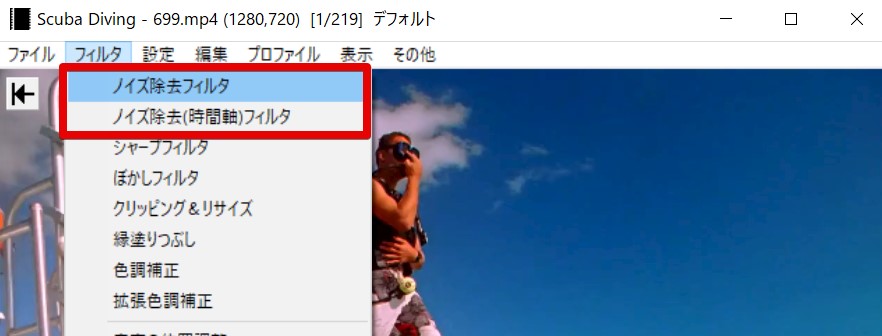
1. 映像のノイズをクリアにする「ノイズ除去系フィルタ」

  • ノイズ除去フィルタ
  • ノイズ除去(時間軸)フィルタ

これらのフィルタは、低画質で撮影された動画や古い映像素材に発生するブロックノイズやモスキートノイズなどの視覚的ノイズを目立たなくする効果。映像の見た目を改善し、よりクリアな印象を与えられます。

ノイズ除去フィルタは、ノイズを完全消去するというより目立たなくする目的で使います。強度を上げすぎると映像全体がぼやけて不自然になるので、プレビューで確認しながら慎重に調整するのが正解。

https://www.fu-non.net/wp-content/uploads/2022/07/funon_teacher_80.jpg

ノイズ除去はファイルサイズ軽減の副次効果もあります。ノイズが減ることでエンコード時のビットレート消費が抑えられ、結果的にファイルサイズが小さくなるケースが多いです。

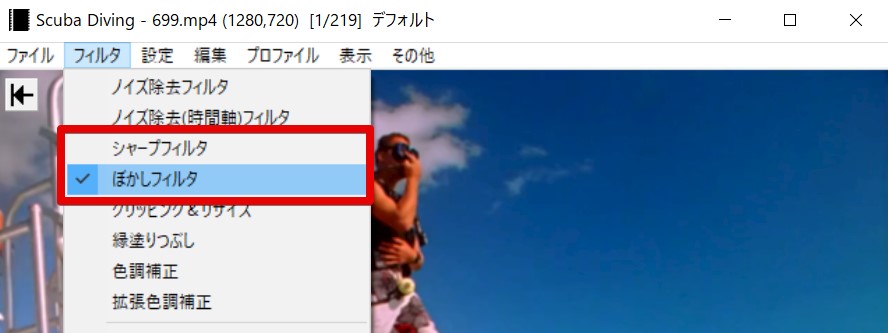
2. 映像の印象を自在に操る「シャープ/ぼかし系フィルタ」

  • シャープフィルタ
  • ぼかしフィルタ

シャープフィルタは、映像の輪郭を強調し、鮮明さを向上させる効果。ピンぼけ動画や低画質映像に適用することで、見やすい動画に改善できます。一方、ぼかしフィルタは、映像全体または特定部分をぼかして柔らかな印象を出したり、プライバシー保護用に顔や背景を隠したりする際に有効。

シャープフィルタは、輪郭を強調する一方でノイズも強調してしまう可能性があります。ノイズ除去フィルタと併用してバランスを取りながら調整するのがコツです。

https://www.fu-non.net/wp-content/uploads/2022/07/funon_teacher_80.jpg

部分的にぼかしやモザイクをかけたい場合は、「フィルタオブジェクトの追加」→「部分フィルタ」を選択し、その中に「ぼかし」や「モザイク」エフェクトを追加すると効率的です。

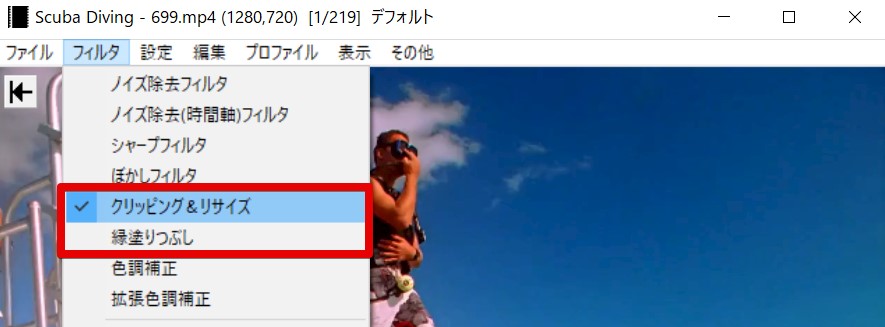
3. 映像の構図を最適化する「クロップ/トリミング系フィルタ」

  • クリッピング&リサイズ
  • 縁塗りつぶし

これらのフィルタは、動画や写真の不要部分を切り取ったり(クロップ)、黒帯を追加したりする際に使用。横長動画を正方形にしたい場合や、上下左右の余白を削除したい場合に役立ちます。「元の縦横比に合わせる」にチェックを入れれば、アスペクト比を保ったままクロップすることも可能。

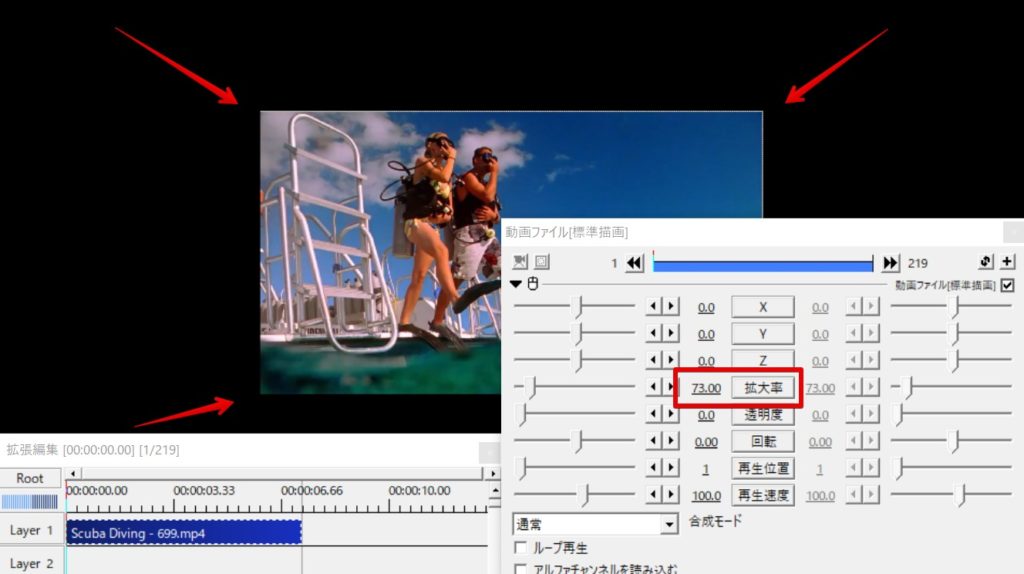
動画全体の表示サイズを変えたい場合は、拡張編集モードの「拡大率」項目から調整可能。クロップはあくまで「切り取る」のが目的で、サイズ変更とは異なる役割を持つ点を意識しておきましょう。

https://www.fu-non.net/wp-content/uploads/2022/07/funon_teacher_80.jpg

AviUtlでのトリミングは、タイムライン上の赤い縦線を調整して「分割」する方法と、「クリッピング&リサイズの設定」で上下左右の長さを指定する方法があります。両方使い分けると効率的です。

4. 映像の色味をコントロールする「色調補正系フィルタ」

  • 色調補正
  • 拡張色調補正

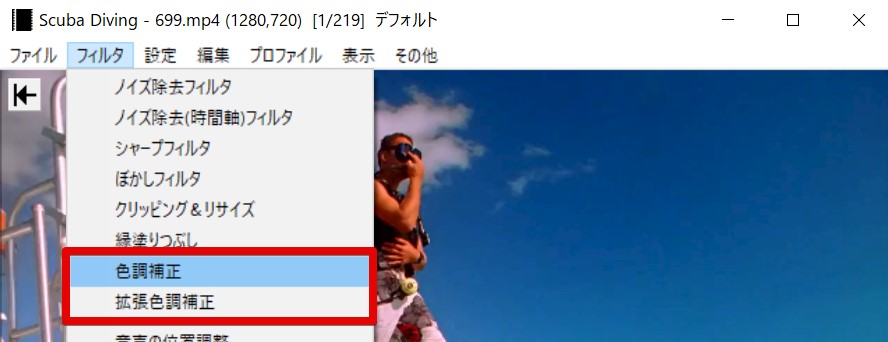
これらのフィルタは、動画の色味を調整するために頻繁に利用されます。明るさ・コントラスト・色相・彩度などを調整できる「色調補正」フィルタと、RGB値やガンマ補正などより細かな調整が可能な「拡張色調補正」フィルタの2種類。とくに「拡張色調補正」は、カラーグレーディングなどプロレベルの色調整で活躍します。

「色調補正」と「拡張色調補正」はどちらも設定メニューから適用できます。機能的に似ていますが、「拡張色調補正」の方がより詳細なパラメータ調整が可能です。

https://www.fu-non.net/wp-content/uploads/2022/07/funon_teacher_80.jpg

色調補正は、動画の雰囲気を大きく変えられる強力なツール。夕焼けのシーンをよりドラマチックに、古い映像にレトロな色合いを加える、といった場面で効きます。

5. ちらつきのない滑らかな映像へ「インターレース解除系フィルタ」

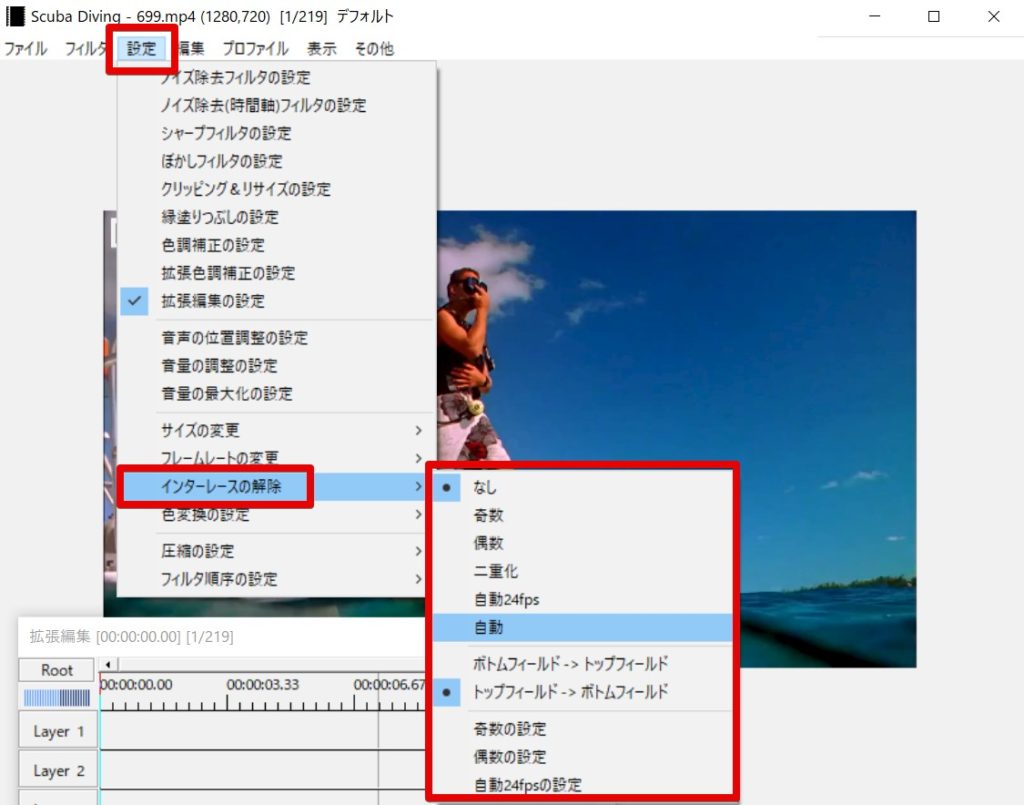
インターレース形式で記録された動画(テレビの録画データなど)に発生する横縞(走査線)を目立たなくし、ちらつきのない滑らかな映像に変換するフィルタ。拡張編集モード時には「インターレース解除」というエフェクトが搭載されています。

インターレース解除は、動画のファイルサイズ節約と見やすさ向上の両方に効きます。ただし、インターレース形式の動画にのみ適用可能で、プログレッシブ形式に変換済みの動画には適用できません。

https://www.fu-non.net/wp-content/uploads/2022/07/funon_teacher_80.jpg

AviUtl本体の「設定」メニューからも「インターレースの解除」を選択できますが、拡張編集で動画を読み込んだ場合はフィルタ効果として「インターレース解除」を追加するのが一般的な使い方です。


関連記事
AviUtlでインターレース解除する方法 動画を視聴していると、動きの速いシーンで横方向に「縞々」が発生したり、映像がブレて見えたりすることはありませんか?これは「インターレース方式」で記録された映像を

AviUtlエフェクトを最大限に活用するための応用テクニックとトラブルシューティング

💬 ある利用者の質問(Yahoo!知恵袋 2024年10月)
「AviUtlでノイズ除去とシャープを両方かけたのですが、ノイズが余計に目立つようになりました。順番に何かコツがあるんでしょうか?」
— 動画・映像カテゴリより引用

これは「適用順序」の典型的な問題です。シャープを先にかけるとノイズも一緒に強調されてしまいます。ノイズ除去 → シャープ、の順で適用するのが正解。AviUtlの標準エフェクトを使いこなすには、種類を知るだけでなく、効果的な適用方法とパフォーマンスへの配慮も重要なので、応用テクを順に紹介していきます。

エフェクト適用順序の重要性

AviUtlでは複数エフェクトを適用した場合、その適用順序が最終映像に大きく影響します。エフェクトは設定ダイアログやフィルタオブジェクトのリストの上から順に処理される仕組み。ノイズ除去を先に行い、その後にシャープ化を行えば、ノイズが強調されるのを防ぎつつクリアな映像が得られます。意図した効果になるよう、常に適用順序を意識し、必要に応じて並べ替える習慣を持ちましょう。

パフォーマンス最適化のヒント

エフェクトを多用したり複雑なフィルタを適用したりすると、AviUtlの動作が重くなります。とくに、ノイズ除去やシャープ化など映像全体に影響を与えるフィルタは処理負荷が高め。快適な編集作業のために、以下のポイントを意識しましょう。

  • プレビューで確認しながら調整する: フィルタの強度やパラメータは少しずつ変更しながらプレビューで効果確認。リアルタイムプレビューが重い場合は、再生停止 → 調整 → 再生のサイクルを繰り返す。
  • 必要な箇所にのみ適用する: 映像全体への適用が不要な場合は、「部分フィルタ」などを活用して特定部分にのみエフェクトを適用すると処理負荷が軽減できる。
  • キャッシュ設定の最適化: AviUtlのシステム設定にある「キャッシュサイズ」を増やすと、プレビュー時の読み込み速度が上がり動作が軽くなる場合あり。
  • 不要なエフェクトの削除: 試行錯誤の過程で追加して結局使わなかったエフェクトは、こまめに削除することで処理負荷を軽減。

高負荷なエフェクトを多用する場合は、一度動画を仮出力(プロキシ作成)して、それを編集素材として使うと作業効率が大きく上がります。

よくある疑問と解決策

疑問点 解決策
エフェクトが適用されない、効果が見えない
  • 拡張編集プラグインが正しく導入されているか確認。
  • エフェクトを適用したレイヤーやオブジェクトが、表示設定で非表示になっていないか確認。
  • エフェクトの適用順序が適切か確認。
  • パラメータが極端な値になっていないか確認。
AviUtlの動作が非常に重い、カクつく
  • 上記「パフォーマンス最適化のヒント」を試す。
  • PCのスペック(CPU・GPU・メモリ)が不足していないか確認。
  • 最新のグラフィックドライバーに更新する。
  • AviUtlのバージョンやプラグインの互換性を確認。

🎨 「AviUtlのフィルタだけでは足りない」と感じたら
AviUtl標準エフェクトは強力ですが、グラフエディタによる細密制御、マスクトラッキング、3D空間でのエフェクト、リアルタイムプレビューといった本格的な処理に進みたくなったら、それはAfter Effectsの守備範囲です。After Effects の無料体験 で同じ素材にエフェクトを当てて比較すると、表現の差が一目で分かります。


結婚式ムービーをテンプレートで簡単作成

fu-non.netのAfter Effectsテンプレートなら、写真を差し替えるだけでプロ品質のムービーが完成。無料お試し版で事前にクオリティを確認できます。

無料でテンプレートを試す →

振り返り:AviUtl標準エフェクトを軸に動画表現を広げる

AviUtlの標準エフェクト(フィルタ)は、動画品質向上から表現の多様化まで、幅広いニーズに応える強力なツール。ノイズ除去・シャープ/ぼかし・クロップ/トリミング・色調補正・インターレース解除といった基本フィルタを理解し、それぞれの特性を活かせば、初心者でもプロらしい動画編集に近づけます。

拡張編集モードの活用、フィルタの適用方法、パフォーマンスへの配慮を押さえれば、より効率的で高品質な動画制作が可能。本記事の情報を参考に、ぜひAviUtlの標準エフェクトを使いこなして表現の幅を広げてください。

🎬 エフェクト表現を本格的に学ぶなら

AviUtl標準エフェクトに慣れた方には、より自由なグラフエディタ・マスクトラッキング・3Dエフェクトを備えた Adobe After Effects がおすすめ。無料体験版で全機能を試せるので、AviUtlで覚えたフィルタ操作の延長線で、できることがどう広がるかを比較できます。

▶ After Effects 無料体験を始める

AviUtlの基本的な使い方や、さらに踏み込んだ編集テクは、以下の記事も参考にしてください。

関連記事
AviUtlの画面構成を知る(通常モード) AviUtlの「通常モード」は、シンプルなインターフェイスゆえに本格的な編集ソフトと気づきにくいですが、拡張編集を使わない簡易カット編集・フィルタ適用・エンコードを

関連記事
AviUtlで動画編集をするときの作業の流れ AviUtlは無料ながらプロレベルの動画編集ができる定番ソフトです。ただし「プラグイン地獄」「独特な操作感」「Windows限定」という壁があり、最初の山を越える前に手が止

関連記事
AviUtlでカット編集する方法(通常モード時) AviUtlの「カット編集」は、動画から不要部分を取り除いて見やすく整える、編集の最初の一手です。本記事では 通常モード(トリミング特化) と 拡張編集モード(本格編集)


関連コンテンツ

動画の質を高めるアニメーション素材

10点まで無料でダウンロードできて商用利用もOK!今すぐ使えるテンプレート

Adobeの生成AIも結構すごい

Adobeの生成AI Fireflyなら画像も動画も音声もベクター画像も効果音も作れます。無料で始められます

Adobe Fireflyを無料で始める

生成AIも全て込みの最強プラン

Premiere ProやPhotoshopなど全アプリと生成AIも使える全部入りプランで、実は結構お得です。

3か月半額で始める

素材&テンプレート検索

TOP