AviUtlの画面構成を知る(通常モード)

AviUtlの「通常モード」は、シンプルなインターフェイスゆえに本格的な編集ソフトと気づきにくいですが、拡張編集を使わない簡易カット編集・フィルタ適用・エンコードを担う重要な基盤です。本記事では 画面5要素の役割 → 通常モードでできること/できないこと → 拡張編集への移行ガイド、までを通しで解説します。

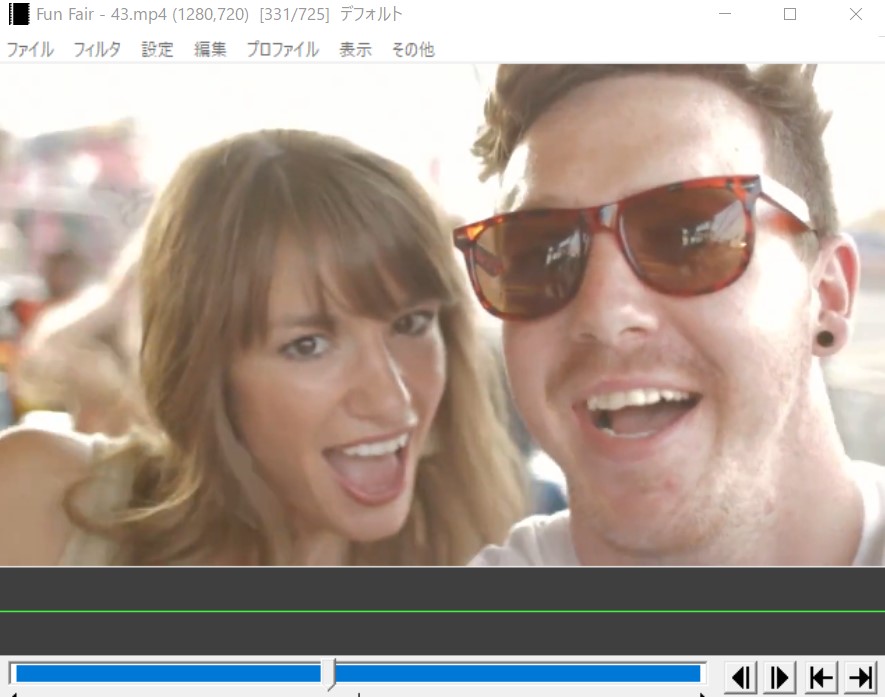
🖼 「タイトルバー/メニュー/メインウィンドウ/音声波形/スライダー」が通常モードの5要素です。

AviUtlの「通常モード」を理解することは、その後の拡張編集機能を使った高度な編集へのスムーズな移行にも繋がります。まずは基本をしっかり押さえていきましょう。

💬 Yahoo!知恵袋に寄せられた質問より(2024年7月)
「AviUtlを起動したのですが、画面がシンプルすぎて何ができるソフトなのか分からないです。これでどうやって動画編集するんでしょうか?」
— 動画・映像カテゴリより引用

これはAviUtl初学者がほぼ全員ぶつかる第一の壁です。実はあのシンプル画面は「通常モード」で、拡張編集を別途有効化することで本格的な動画編集ソフトに化けます。「最初から本格的なUIで始めたい」という方は、業界標準の Adobe Premiere Pro の無料体験 も比較対象に入れて検討してみると、選択肢が広がります。

Aviutlからステップアップ!

After Effectsなら、テンプレートを使ってさらに高度な表現が驚くほど簡単に作れます。

Adobeの生成AIも結構すごい

Adobeの生成AI Fireflyなら画像も動画も音声もベクター画像も効果音も作れます。無料で始められます

Adobe Fireflyを無料で始める

生成AIも全て込みの最強プラン

Premiere ProやPhotoshopなど全アプリと生成AIも使える全部入りプランで、実は結構お得です。

3か月半額で始める

AviUtl「通常モード」の画面構成と各部の役割

AviUtlの通常モードは、動画のプレビューと基本操作に特化したシンプルなレイアウトが特徴。このシンプルさのおかげで、初心者でも直感的に操作を始められます。まずは通常モードの全体像と、各部の名称・役割を見ていきましょう。

AviUtl通常モード画面構成

1. タイトルバー:動画情報の表示窓

AviUtl最上部のタイトルバーは、単なるウィンドウタイトル表示にとどまらず、現在読み込んでいる動画素材に関する重要情報を提供。取り込んだファイル名、動画の解像度(例: 1920×1080)、現在のフレーム番号などがリアルタイムで表示されます。

AviUtlタイトルバー

https://www.fu-non.net/wp-content/uploads/2022/07/funon_teacher_80.jpg

動画の解像度やフレームレートは、エンコード設定時に非常に重要になります。タイトルバーの情報を確認して、適切な設定を進めましょう。

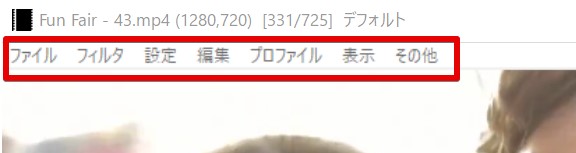
2. メニューバー:機能への玄関口

メニューバーは、AviUtlのあらゆる機能にアクセスする起点。ファイル操作(開く・保存・出力など)はもちろん、各種設定・プラグイン管理、そして動画編集の主戦場となる「拡張編集」モードへの切り替えもここから行います。初期状態はシンプルですが、必要な機能やプラグインを導入することでメニュー項目が豊富に増えていきます。

AviUtlメニューバー

https://www.fu-non.net/wp-content/uploads/2022/07/funon_teacher_80.jpg

本格的な動画編集を行うには、メニューバー「設定」から「拡張編集の設定」を選択し、拡張編集ウィンドウを表示させるのが必須。この操作を覚えておくと、編集の幅が一気に広がります。

3. メインウィンドウ:映像のプレビューエリア

メインウィンドウは、現在編集中の動画クリップがリアルタイムで表示される最重要領域。動画は静止画の集合体である「フレーム」で構成されていて、このウィンドウには現在指定しているフレームの映像が映し出されます。後述のスライダーを操作すれば、任意の時間の映像を瞬時に確認できる仕組みです。

AviUtlメインウィンドウ

https://www.fu-non.net/wp-content/uploads/2022/07/funon_teacher_80.jpg

メインウィンドウは、編集結果を視覚的に確認するのに欠かせません。とくにカット編集やフィルタ適用時には、このプレビューを見ながら微調整することで、精度の高い編集ができるようになります。

4. 音声データの波形表示:音の視覚化

動画クリップに音声データが含まれている場合、メインウィンドウの下部に音声データが波形として表示されます。波形を見れば、音の大小・無音部分・特定の音の発生箇所などを視覚的に把握できる。音量調整やカット編集の際に、波形は頼れる情報源になります。

AviUtl音声波形表示

https://www.fu-non.net/wp-content/uploads/2022/07/funon_teacher_80.jpg

音声波形は、BGMのフェードイン・アウトのタイミング調整や、不要なノイズ部分の特定など、音まわりの編集作業の効率を大きく上げてくれます。

5. スライダー:時間軸を操作する

スライダーは、動画の時間軸を自由に移動させるためのツール。左右にドラッグすると、動画の任意の時間/フレームに瞬時に移動し、メインウィンドウにその時点の映像を表示できます。特定シーンの確認、カット編集の開始点・終了点の正確な指定、といった場面で頻繁に使うツールです。

AviUtlスライダー

https://www.fu-non.net/wp-content/uploads/2022/07/funon_teacher_80.jpg

スライダーだけでなく、キーボードの左右矢印キーを使うと1フレームずつ細かく移動できます。より正確な位置調整が必要な場面で活用してみてください。

「通常モード」でできること・できないことの明確な違い

💬 Yahoo!知恵袋(動画・映像カテゴリ / 2024.9)
「AviUtl通常モードでテロップを入れたいのですが、メニューを探しても見つかりません。これってAviUtlの仕様なんでしょうか?」
— 動画・映像カテゴリより引用

これは通常モードの制約による現象で、テロップは「拡張編集」モードでのみ扱えます。AviUtlの「通常モード」は、シンプルさゆえにできることとできないことが明確に分かれています。下記の整理を押さえると、目的に応じた使い分けができるようになります。

通常モードで「できること」

  • 動画ファイルの読み込みと再生: MP4やAVIなど、対応動画ファイルを読み込んでメインウィンドウで再生・プレビュー可能。L-SMASH Worksなどの入力プラグイン導入で対応形式が広がります。
  • 簡易的なカット編集(入出力点の設定): スライダーを使って動画の開始点(入点)と終了点(出点)を指定し、不要部分をカット可能。動画のトリミングや部分抽出に有効。
  • 基本的なフィルタの適用: リサイズ(サイズ変更)、色調補正(明るさ・コントラスト調整)、ノイズ除去など、単一動画クリップへの基本フィルタ適用が可能。
  • エンコード(動画ファイルの書き出し): 編集動画をMP4などで最終出力。x264guiExなどの出力プラグインで高画質・高圧縮MP4が可能になり、共有や他デバイスでの再生に欠かせない処理です。

通常モードは「動画の読み込み・簡易カット・フィルタ適用・エンコード」といった基本作業に特化。これらの作業を素早く済ませたい場面で力を発揮します。

通常モードで「できないこと」(拡張編集で可能になること)

  • 複数レイヤーでの複雑な合成: 複数の動画/画像を重ねて表示する、ピクチャインピクチャのような複雑レイアウトを作る、といった処理はできません。
  • 高度なエフェクトやトランジションの適用: 画面切り替え効果(トランジション)や、動画に動きを加える高度なエフェクトは通常モードでは適用不可。
  • テキストや図形の自由な配置: 字幕やテロップ、図形などを動画上に自由配置したり、アニメさせたりする機能はありません。
  • タイムライン上での細かなオブジェクト操作: 拡張編集で可能になる、タイムライン上でのオブジェクトの分割・結合・移動・長さ調整といった細かい操作はできません。
https://www.fu-non.net/wp-content/uploads/2022/07/funon_teacher_80.jpg

よりクリエイティブで複雑な動画編集に踏み込むには、拡張編集機能の活用が不可欠です。通常モードでできること/できないことを把握し、目的に応じてモードを使い分けるのがAviUtlを効率的に使うコツになります。

「通常モード」から「拡張編集」へのスムーズな移行ガイド

AviUtlの真価を発揮し、本格的な動画編集を行うには、「拡張編集」機能の導入と活用が不可欠。通常モードで基本的な操作に慣れたら、次のステップとして拡張編集への移行を検討しましょう。

拡張編集ウィンドウは、メニューバー「設定」→「拡張編集の設定」で表示できます。この操作を行うと、タイムラインやレイヤーといった、より高度な編集を行うためのインターフェイスが出現。

拡張編集では、複数動画/画像を重ね合わせる、テキストや図形を自由に追加する、多彩なエフェクトやトランジションを適用する、と表現の幅が一気に広がります。AviUtlの可能性を最大限に引き出すためにも、拡張編集の使い方をマスターしておきましょう。

https://www.fu-non.net/wp-content/uploads/2022/07/funon_teacher_80.jpg

AviUtlをより快適に、多機能に活用するためには、L-SMASH Works(入力)、x264guiEx(出力)、patch.aul(バグ修正・機能追加)といった必須級のプラグイン導入も強く推奨します。これらを入れることで、有料ソフトにも劣らない編集環境を構築できます。


関連記事
AviUtlで動画編集をするときの作業の流れ AviUtlは無料ながらプロレベルの動画編集ができる定番ソフトです。ただし「プラグイン地獄」「独特な操作感」「Windows限定」という壁があり、最初の山を越える前に手が止

関連記事
AviUtlでカット編集する方法(通常モード時) AviUtlの「カット編集」は、動画から不要部分を取り除いて見やすく整える、編集の最初の一手です。本記事では 通常モード(トリミング特化) と 拡張編集モード(本格編集)

関連記事
AviUtlの標準エフェクト(フィルタ)の種類一覧 AviUtlの標準エフェクト(フィルタ)は、動画の品質向上から表現の多様化まで幅広く対応する基幹機能です。本記事では 標準フィルタと拡張編集フィルタの違い → 3つの適用

🖼 「シンプル画面のままで動画編集を始めたい」という方へ
AviUtlは拡張編集を入れて初めて本格編集が可能ですが、最初から完成度の高いUIで始めたいなら、Mac/Win両対応の Premiere Pro の無料体験 も視野に入る選択肢。無料体験で全機能を試せるので、AviUtlとの違いを比較してから判断できます。


結婚式ムービーをテンプレートで簡単作成

fu-non.netのAfter Effectsテンプレートなら、写真を差し替えるだけでプロ品質のムービーが完成。無料お試し版で事前にクオリティを確認できます。

無料でテンプレートを試す →

振り返り:AviUtl通常モードの基本を踏まえて拡張編集へ

AviUtlの「通常モード」は、そのシンプルな画面構成に、動画の読み込み・プレビュー・簡易カット編集・エンコードといった基本機能を凝縮しています。このモードを理解することは、AviUtlを使い始めるうえで最初の、そして最も重要なステップです。

通常モードで基本操作に慣れて動画編集の感覚を掴んだら、次は「拡張編集」機能へ。AviUtlが持つ無限の可能性を最大限に引き出すために、目的に応じて適切なモードを使い分けながら、クリエイティブな動画制作を進めていきましょう。

🎬 「最初から完成度の高い編集環境」を試したい方へ

AviUtlで挫折しがちなのは編集スキルではなく初期環境構築。すぐに編集に集中したいなら、業界標準の Adobe Premiere Pro を無料体験で試すのも選択肢。Mac/Win両対応で、プラグイン地獄が無く、UIも一般的な編集ソフトに準じています。

▶ Premiere Pro 無料体験を始める


関連コンテンツ

動画の質を高めるアニメーション素材

10点まで無料でダウンロードできて商用利用もOK!今すぐ使えるテンプレート

Adobeの生成AIも結構すごい

Adobeの生成AI Fireflyなら画像も動画も音声もベクター画像も効果音も作れます。無料で始められます

Adobe Fireflyを無料で始める

生成AIも全て込みの最強プラン

Premiere ProやPhotoshopなど全アプリと生成AIも使える全部入りプランで、実は結構お得です。

3か月半額で始める

素材&テンプレート検索

TOP