調整レイヤー

After Effectsで複数のレイヤーにまとめてエフェクトを当てたい場面で活躍するのが 調整レイヤー です。透明な「フィルター」のように下位レイヤーへ一括で効果を適用でき、しかも非破壊で操作可能。本記事では、基本概念 → 追加とエフェクト適用 → 影響範囲の制御 → プリコンポーズ併用 → マスクや応用テク → トラブル対処、までを通しで解説します。

🎨 「Photoshopの調整レイヤーと同じ発想 + 動画にも有効」、という捉え方が出発点です。

調整レイヤーは映像全体のトーン変更から部分的なエフェクト適用まで、幅広く活躍する基幹機能。非破壊編集の原則に基づくため、元素材を損なわず、いつでも調整・修正が可能。試行錯誤しながら理想の映像を作るための強力な基盤になります。

💬 Yahoo!知恵袋 投稿例(2024年7月)
「After Effectsで10個くらいのクリップに同じ色調補正をかけたいです。1個ずつエフェクトを適用しているのですが、もっと効率的な方法ってありますか?」
— 動画・映像カテゴリより引用

この用途こそ調整レイヤーの典型的な活躍シーンです。調整レイヤー1つにエフェクトを当てるだけで、下位の全クリップに一括で反映できます。本記事の基本的な使い方のセクションで実例を解説。AEを手元に持っていない方は Adobe公式の無料体験 で調整レイヤーを実機で試せます。

After Effects おすすめテンプレート素材

10点まで無料でダウンロードできて商用利用もOK!今すぐ使えるテンプレート

Adobeの生成AIも結構すごい

Adobeの生成AI Fireflyなら画像も動画も音声もベクター画像も効果音も作れます。無料で始められます

Adobe Fireflyを無料で始める

生成AIも全て込みの最強プラン

Premiere ProやPhotoshopなど全アプリと生成AIも使える全部入りプランで、実は結構お得です。

3か月半額で始める

調整レイヤーとは?その基本と強力なメリット

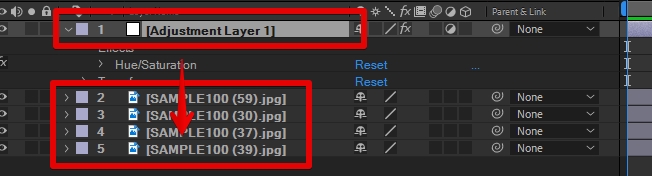
調整レイヤーは、タイムラインパネル上でそのレイヤーよりも下位に配置されている全レイヤーに対し、一括でエフェクトを適用するための特殊なレイヤー。実体を持たない透明なレイヤーとしてコンポジションパネルに挿入され、エフェクトを適用しない限り見た目の変化はありません。透明なフィルターをかけるように、下にあるすべての映像に影響を与える特性を持ちます。

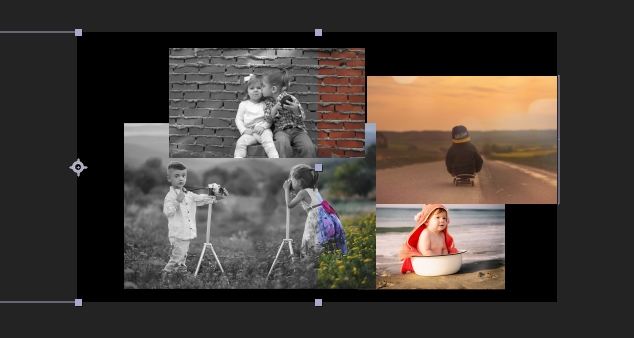
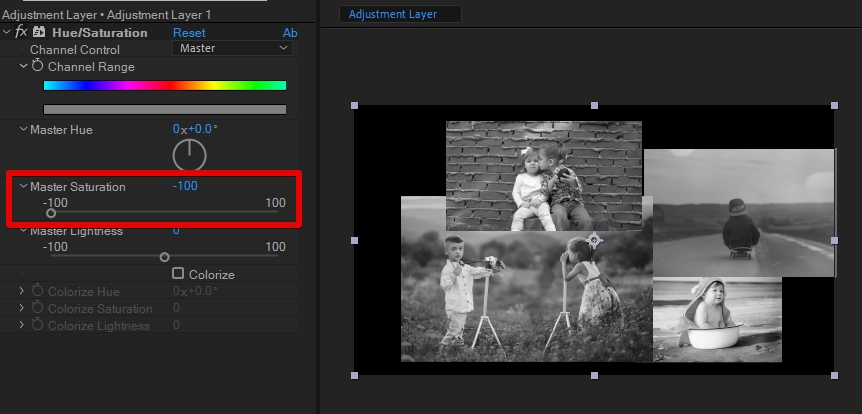
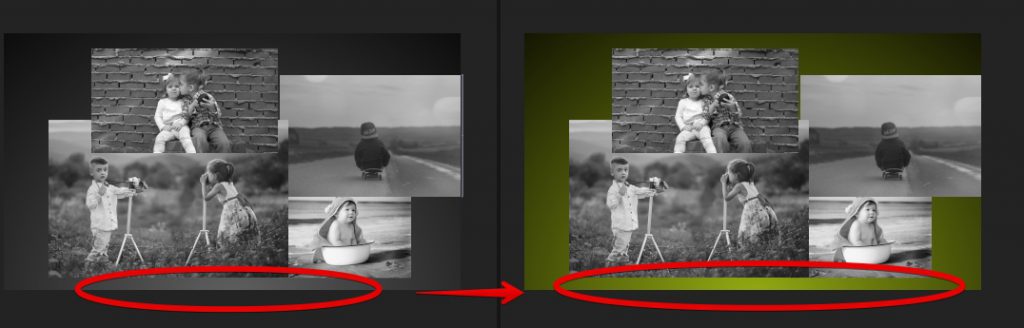
※調整レイヤーを使えば一括して白黒に変更することも可能です。

調整レイヤーがもたらす4つの主要メリット

調整レイヤーを導入することで、AEでの映像制作ワークフローは大きく改善します。主なメリットは以下のとおり。

  • 効率的なエフェクト管理: 複数レイヤーに同じエフェクトを当てたい場合、個々のレイヤーに一つずつ追加する手間が省ける。調整レイヤー1つにエフェクトを適用するだけで、下位の全レイヤーに反映。複雑なコンポジションでも適用状況が一目で把握でき、管理が楽になります。
  • 非破壊編集の実現: 調整レイヤーは元のフッテージに直接変更を加えないので、いつでもエフェクトの調整や削除が可能。試行錯誤しながら最適な表現を追求でき、クライアントからの修正依頼にも柔軟に対応できます。
  • 映像全体の一貫性維持: 映像全体の色調補正やスタイル適用など、プロジェクト全体で統一感のある見た目を簡単に実現可能。映画のような特定のカラールックを適用したい場合、調整レイヤー1つでプロジェクト全体にその雰囲気を反映できます。
  • ワークフローの劇的な効率化: エフェクトのグループ化により、タイムラインが整理され、複雑なコンポジションでも管理しやすく。プロ現場では調整レイヤーを適切に活用することで、共同作業の効率も向上します。
https://www.fu-non.net/wp-content/uploads/2022/07/funon_teacher_80.jpg

調整レイヤーは、透明なフィルターをかけるように下のレイヤーすべてに影響を与えます。この特性を理解することが使いこなしの最初の一歩です。

調整レイヤーの基本的な使い方:追加からエフェクト適用まで

調整レイヤーの追加とエフェクト適用は非常にシンプルです。

調整レイヤーの追加方法

調整レイヤーを追加する方法は複数あります。

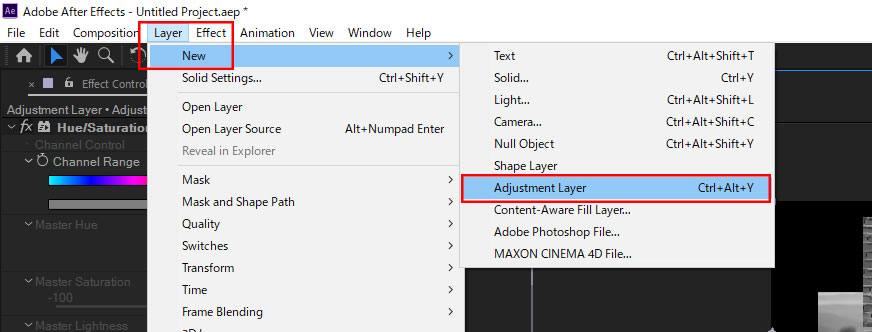
  1. メニューバーから: 「レイヤー」→「新規」→「調整レイヤー」を選択。
  2. タイムラインパネルで右クリック: タイムラインパネルの空白エリアで右クリックし、「新規」→「調整レイヤー」を選択。
  3. ショートカットキー: Windowsでは Ctrl + Alt + Y、Macでは Cmd + Option + Y で素早く追加可能。

エフェクトの適用と効果の確認

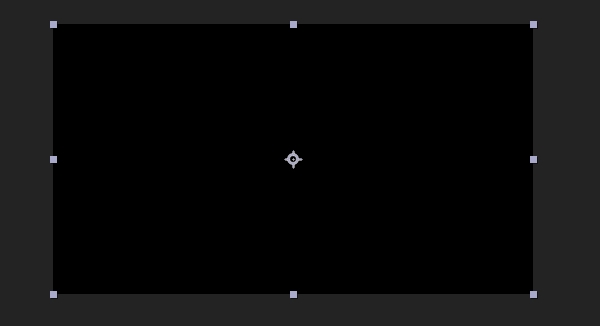
調整レイヤーを挿入しても、コンポジションパネル上では何も表示されません。これは調整レイヤー自体が透明で、エフェクトを適用して初めて効果が視覚化されるため。

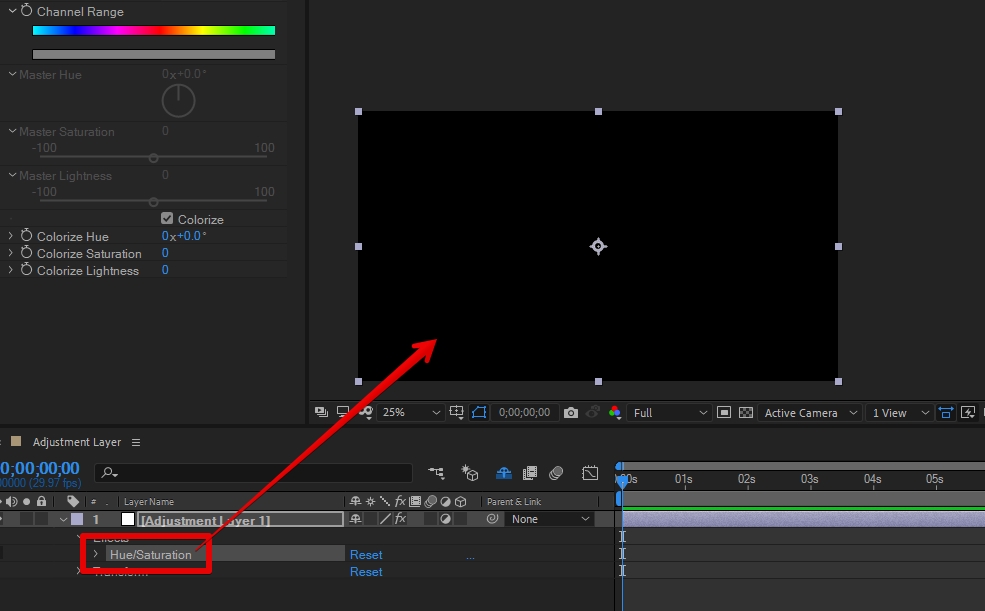
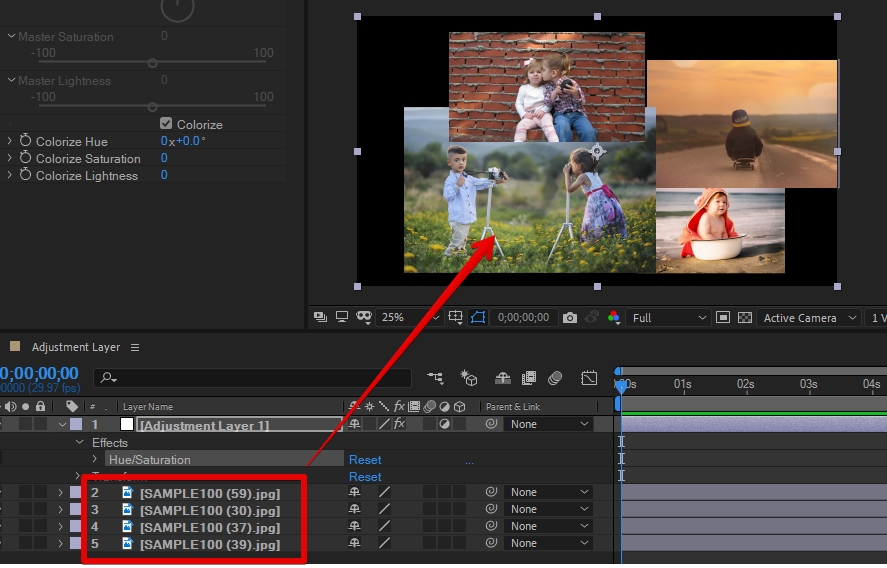
調整レイヤーにエフェクトを適用するには、エフェクト&プリセットパネルから目的のエフェクトを調整レイヤーにドラッグ&ドロップ。「エフェクト」→「色調補正」→「色相/彩度」を適用してみます。

この時点ではまだ見た目に変化はありません。調整レイヤーの下に、エフェクトを当てたい画像や動画などのレイヤーを配置する必要があります。

調整レイヤーに適用したエフェクト(例: 色相/彩度)の値を調整すると、その下にある全レイヤーに効果が反映。彩度を下げてモノクロにすれば、複数レイヤーを一瞬で白黒に変換できます。

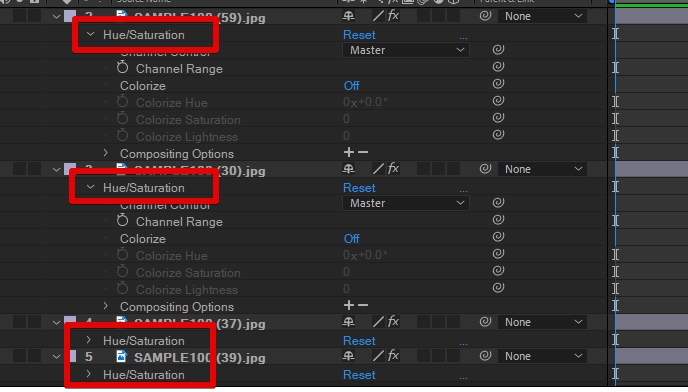
調整レイヤーを使わない場合、各レイヤーに個別にエフェクトを適用する必要があり、後からの修正も手間がかかります。調整レイヤーはこの手間を大幅に削減し、管理を容易にします。とくに、複数クリップに同じエフェクトを適用する場合に真価を発揮。

調整レイヤーの「適用範囲」を完全に理解する

💬 Yahoo!知恵袋(動画・映像カテゴリ / 2024.10)
「After Effectsで調整レイヤーを置いたのに、特定のレイヤーには色補正がかかっていません。仕様なんでしょうか?」
— 動画・映像カテゴリより引用

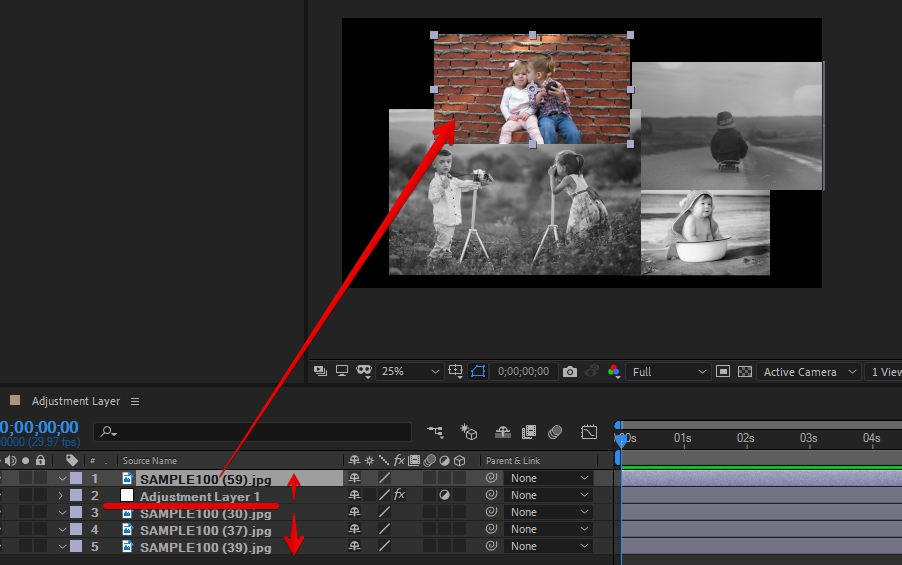
これは「調整レイヤーは自身より下位のレイヤーにのみ影響する」という原則によるもの。調整レイヤーより上に配置されたレイヤーには効果が反映されません。

調整レイヤーに適用されたエフェクトは、タイムラインパネル内の調整レイヤーよりも下にある全レイヤーに影響を与えます。

特定レイヤーを影響範囲から除外する方法

特定のエフェクトを適用したくないレイヤーがある場合は、そのレイヤーを調整レイヤーよりも上に配置することで影響範囲から除外できます。背景にはエフェクトをかけず、前景のキャラクターにだけ特殊効果を適用したい場面などで有効。

https://www.fu-non.net/wp-content/uploads/2022/07/funon_teacher_80.jpg

レイヤーの重なり順は重要です。調整レイヤーは、その「下」にあるものにしか影響を与えません。この原則を常に意識して並び順を組みましょう。

プリコンポーズを活用した複雑な適用範囲の制御

エフェクトを適用したくないレイヤーが調整レイヤーよりも背面(下)にあり、レイヤーの順序を変更できない場合があります。このような状況では、「プリコンポーズ」が有効な解決策。

プリコンポーズは、複数レイヤーを一つの新しいコンポジションにまとめる機能。エフェクトをまとめて適用したいレイヤー群と調整レイヤーを一緒に選択してプリコンポーズすれば、そのグループ全体にエフェクトを適用しつつ、他のレイヤーへの影響を避けることができます。特定シーン全体に色調補正をかけたいが、シーン背景にあるロゴには影響させたくない、といった場面で役立ちます。


プリコンポーズは単にレイヤーをまとめるだけでなく、「事前に合成する」という重要な役割を持っています。これで複雑なレイヤー構造でもエフェクトの適用範囲を細かく制御できるように。特定のグループにだけエフェクトを当てたい場合に有効です。

調整レイヤーの「画面上の適用範囲」を調整する

調整レイヤーがエフェクトの影響を与える画面上の範囲は、調整レイヤー自身のサイズに連動しています。コンポジションパネル内で調整レイヤーのサイズを小さくすると、調整レイヤーに重なっていない部分にはエフェクトが適用されない仕様。

マスクを使った精密なコントロール

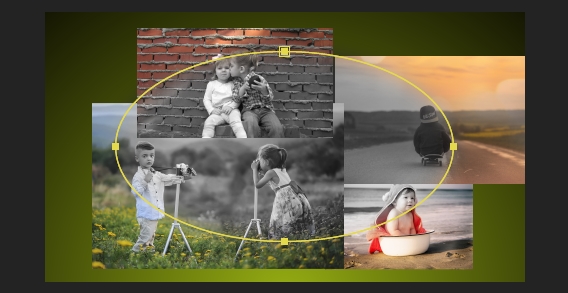
この特性を利用して、調整レイヤー自身のサイズを変更したり、調整レイヤーに対してマスクを適用したりすることで、エフェクトの(画面的な)適用範囲を調整できます。特定のオブジェクトにだけぼかしをかけたい場合、調整レイヤーにぼかしエフェクトを適用し、オブジェクトの形に合わせたマスクを作成することで実現可能。

調整レイヤーにマスクを適用すれば、エフェクトをかけたい部分とそうでない部分を視覚的に区別できます。特定エリアだけ色調補正をしたり、光の表現を加えたりする際に有効。複雑な形状にも対応できるため、表現の幅が大きく広がります。

複数の調整レイヤーを重ねて効果を最大化する

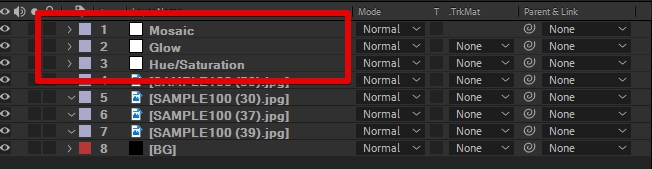
複数の調整レイヤーを重ねて使用することも可能。「色調補正用の調整レイヤー」「質感調整用の調整レイヤー」「動きを加える調整レイヤー」のように、役割ごとに調整レイヤーを分けて配置すれば、コンポジションの管理がしやすくなります。

これで後から特定のエフェクトだけを調整したい場合でも、該当する調整レイヤーを見つけて修正するだけで済み、非常に効率的。プロ現場ではこのように調整レイヤーを細分化することで、複雑なプロジェクトでもスムーズな共同作業を実現しています。

描画モードと不透明度で表現を広げる

調整レイヤーの「不透明度」や「描画モード」を変更することで、エフェクトの適用具合をさらに細かく調整可能。ぼかしエフェクトを適用した調整レイヤーの描画モードを「比較(明)」にすると、幻想的な光の表現を作り出せます。調整レイヤーは、その下にあるレイヤーの合成結果に対してエフェクトを適用し、その結果をさらに元のレイヤーと描画モードで合成していると考えると、より深く理解できます。

https://www.fu-non.net/wp-content/uploads/2022/07/funon_teacher_80.jpg

調整レイヤーは、エフェクトの「試着室」のようなもの。色々なエフェクトを試して気に入らなければすぐに変更・削除できるので、積極的に実験してみましょう。とくに描画モードは、同じエフェクトでも全く異なる表現を生み出します。

調整レイヤーの応用例とプロの実践テクニック

調整レイヤーは、単なる色調補正だけでなく、様々なクリエイティブな表現に応用できます。プロ現場でよく使われる実践活用術を紹介します。

活用例 具体的なエフェクトと効果
映像全体のルック調整 「Lumetriカラー」や「色相/彩度」で統一感のある色味に調整。映画のようなトーンや、特定の雰囲気を演出。暖色系のフィルターをかければレトロな雰囲気が簡単に作れる。
ぼかしやシャープネスの適用 「ガウスブラー」や「アンシャープマスク」で、映像全体にソフトな質感を与えたり、細部を際立たせたり。夢のような表現や、特定の被写体を際立たせる際に有効。
グレイン(ノイズ)の追加 「ノイズ」エフェクトで、フィルムのような質感や、ざらつきのある表現を加える。デジタル映像にアナログ感を加えたい場合に重宝。
ビネット効果 「ビネット」エフェクトやマスクと組み合わせたぼかしで、映像の四隅を暗くし、中央に視線を集める。被写体を強調し、ドラマチックな印象を与える。
ディフュージョン効果 調整レイヤーにブラーを適用し、合成モードを「比較(明)」などに設定することで、光の拡散を再現し、画面全体を馴染ませる。とくに、CGと実写の合成時に馴染ませる効果として有効。
画面揺れや歪み 「ディスプレイスメントマップ」や「波形ワープ」などのエフェクトで、映像に動きや不安定さを加える。地震や衝撃、サイケデリックな表現など、ダイナミックな演出に活用可能。

調整レイヤーが機能しない場合のトラブルシューティング

調整レイヤーが意図通りに機能しない場合、いくつかの原因が考えられます。落ち着いて以下のポイントを確認していきましょう。

  • レイヤーの順序: 調整レイヤーはその下にあるレイヤーにのみ影響します。エフェクトを適用したいレイヤーが調整レイヤーよりも上にないか、タイムラインパネルで確認しましょう。最も多い原因。
  • レイヤーの表示設定: 調整レイヤーや影響を受けたいレイヤーの「目玉アイコン」(表示/非表示)がオフになっていないか確認。アイコンがオフだとレイヤー自体が表示されず、エフェクトも適用されません。
  • エフェクトの適用忘れ: 調整レイヤー自体にエフェクトが適用されていないと、何も変化が起きません。エフェクト&プリセットパネルから正しくドラッグ&ドロップしたか、エフェクトコントロールパネルで確認しましょう。
  • マスクの適用: 調整レイヤーにマスクが適用されている場合、マスクの範囲外にはエフェクトが適用されません。マスクの設定(反転・不透明度・境界のぼかしなど)を確認し、意図した範囲にエフェクトが適用されているかチェック。
  • プリコンポーズの影響: プリコンポーズされたコンポジション内で調整レイヤーを使用している場合、その効果はプリコンポーズされたコンポジション内に限定されます。メインコンポジションで効果が見えない場合は、プリコンポーズされたコンポジション内を確認する必要あり。

問題が発生した際は、まずレイヤーの順序と表示設定、そしてエフェクトが正しく適用されているかを確認するのが基本。これらの基本チェックでほとんど解決します。それでも解決しない場合は、一つずつ原因を切り分けていく「原因究明」の姿勢が大切。

🎨 調整レイヤーを実機で試したい方へ
本記事のショートカット・マスク併用・プリコンポーズとの組み合わせ・応用テクなどは、AEの実機でないと体感できません。Adobe公式の無料体験 で本記事のすべての操作をフル機能で試せるので、まずは2レイヤー上に調整レイヤーを1つ置くところから始めてみましょう。


結婚式ムービーをテンプレートで簡単作成

fu-non.netのAfter Effectsテンプレートなら、写真を差し替えるだけでプロ品質のムービーが完成。無料お試し版で事前にクオリティを確認できます。

無料でテンプレートを試す →

結論として:調整レイヤーで作業効率と表現の幅を広げる

調整レイヤーは、AEでの映像制作で作業効率を大きく向上させ、表現の幅を広げる強力なツール。複数レイヤーに一括でエフェクトを適用できるだけでなく、非破壊編集を可能にし、映像全体の一貫性を保つ上でも不可欠な存在です。

本記事で扱った基本的な使い方、適用範囲の制御、複数調整レイヤーの活用、応用テクまでを習得すれば、より洗練されたクリエイティブな映像制作が可能になります。プロジェクトで積極的に調整レイヤーを活用してみてください。

🎬 After Effects をまだ持っていない方へ

本記事の調整レイヤー・マスク併用・プリコンポーズ・応用テクまで、すべてAdobe公式の 無料体験版 で実機で試せます。期間内に非破壊編集の発想をじっくり体感できる仕組みです。

▶ After Effects 無料体験を始める

https://www.fu-non.net/wp-content/uploads/2022/07/funon_teacher_80.jpg

調整レイヤーを使いこなせば、あなたのAfter Effectsスキルは格段に向上します。まずは簡単なエフェクトから試して、徐々に複雑な表現に挑戦していくのがおすすめ。困ったときは、本記事のトラブルシューティングも参考にしてみてください。


関連コンテンツ

こちらもおすすめ!背景・特殊効果素材

10点まで無料でダウンロードできて商用利用もOK!今すぐ使えるテンプレート

Adobeの生成AIも結構すごい

Adobeの生成AI Fireflyなら画像も動画も音声もベクター画像も効果音も作れます。無料で始められます

Adobe Fireflyを無料で始める

生成AIも全て込みの最強プラン

Premiere ProやPhotoshopなど全アプリと生成AIも使える全部入りプランで、実は結構お得です。

3か月半額で始める

素材&テンプレート検索

TOP