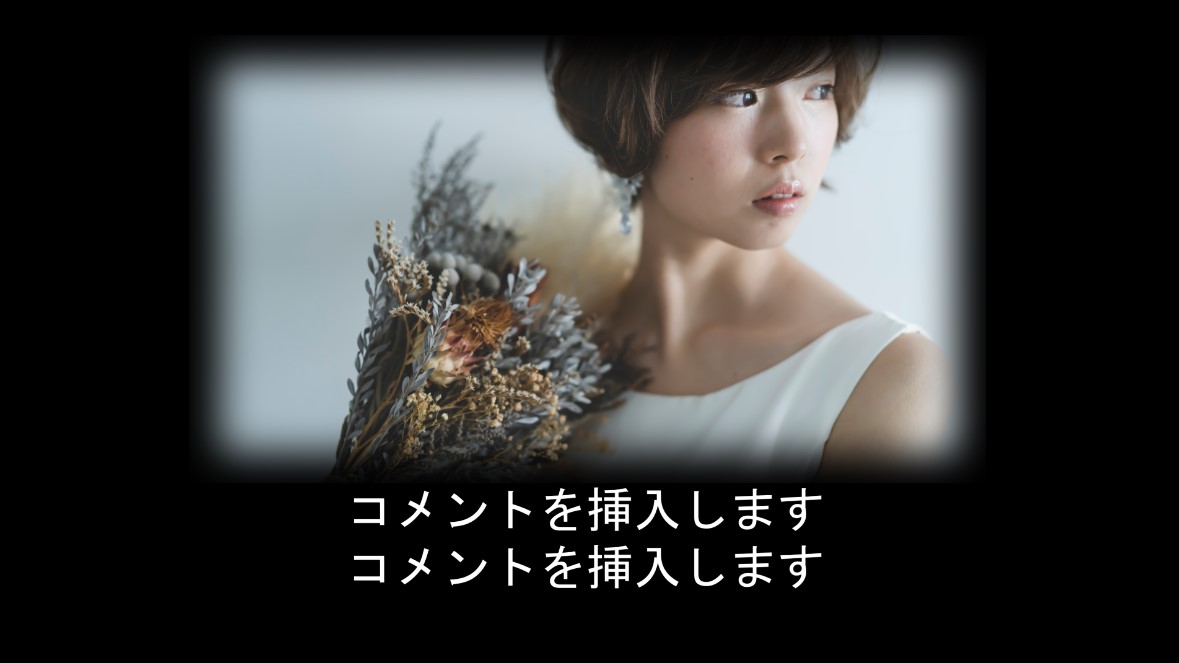
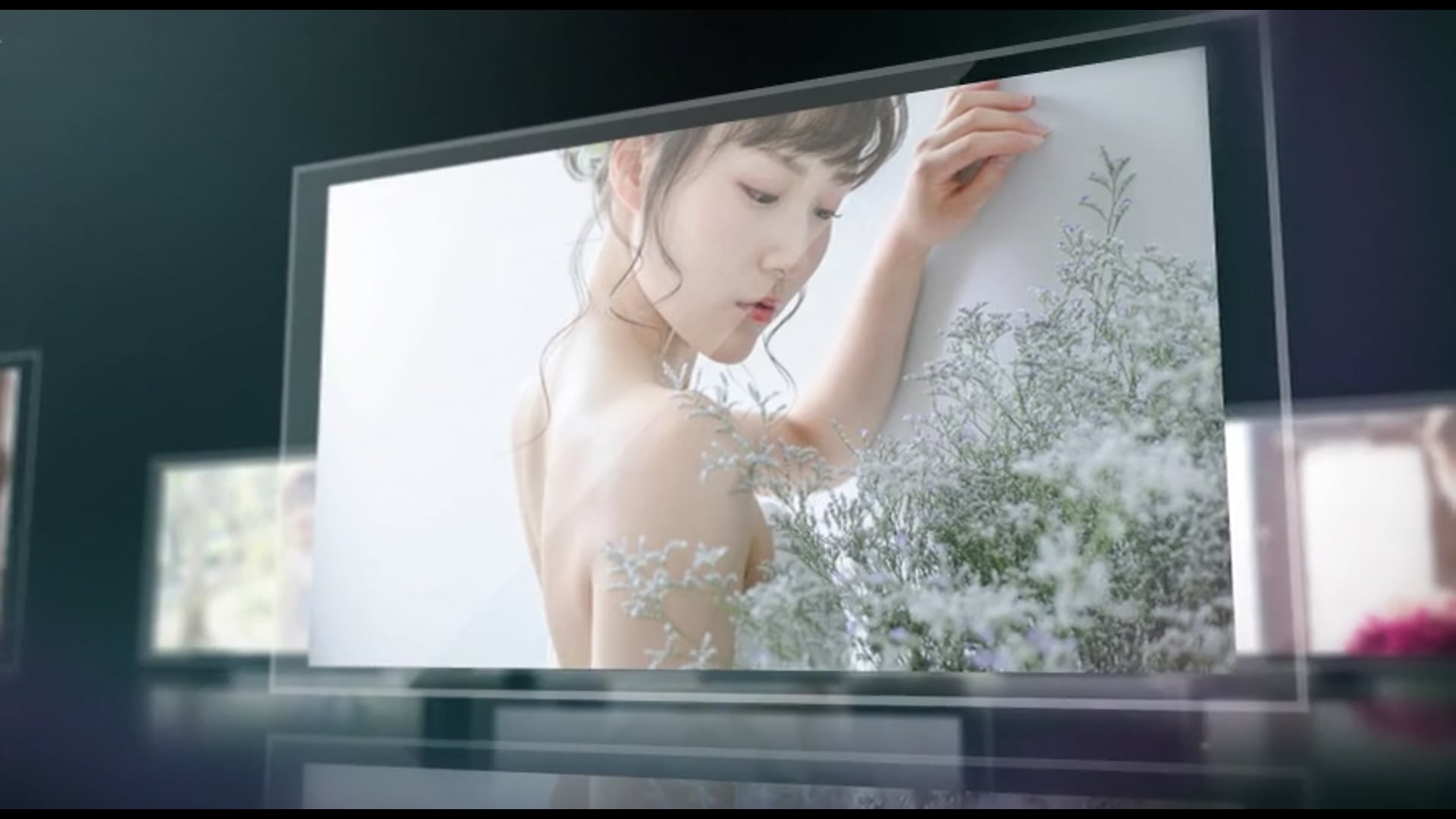
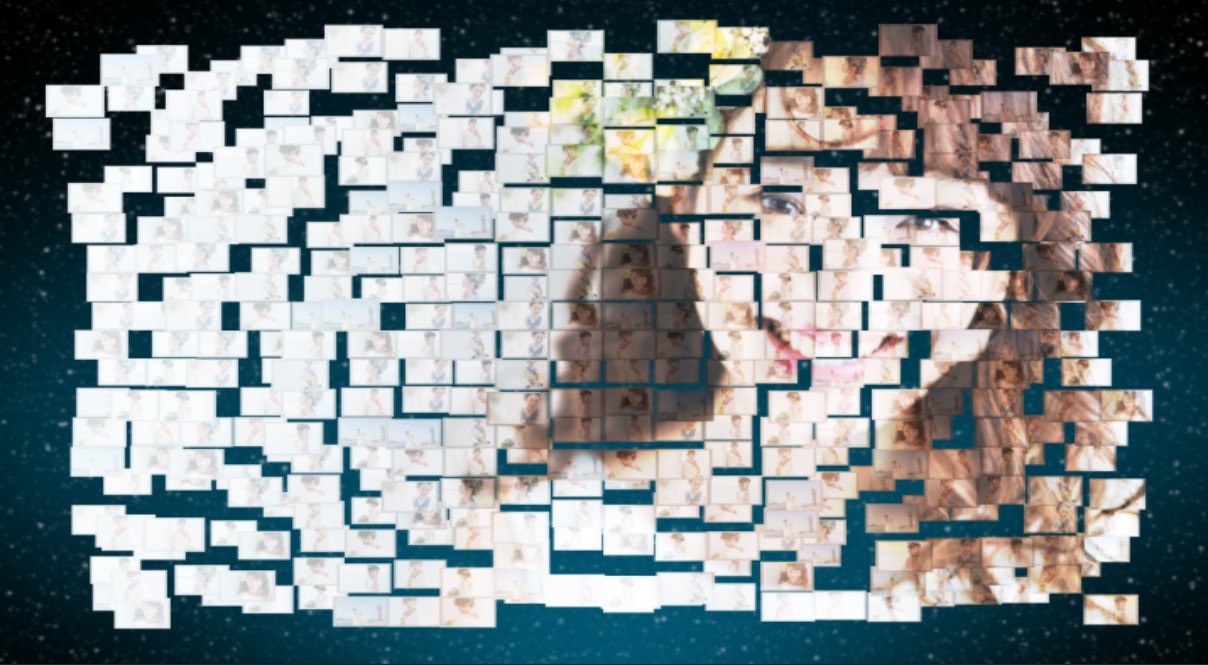
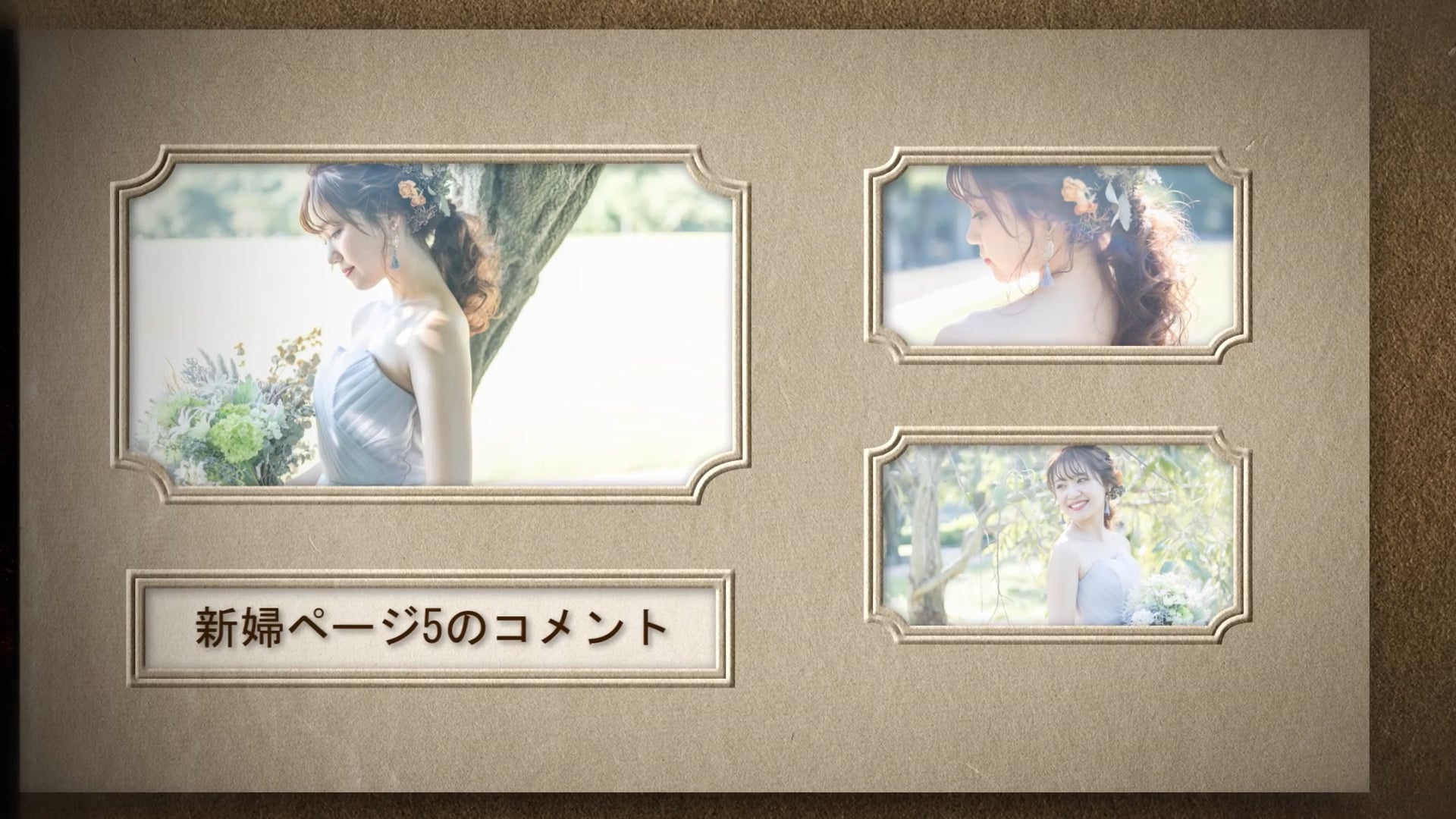
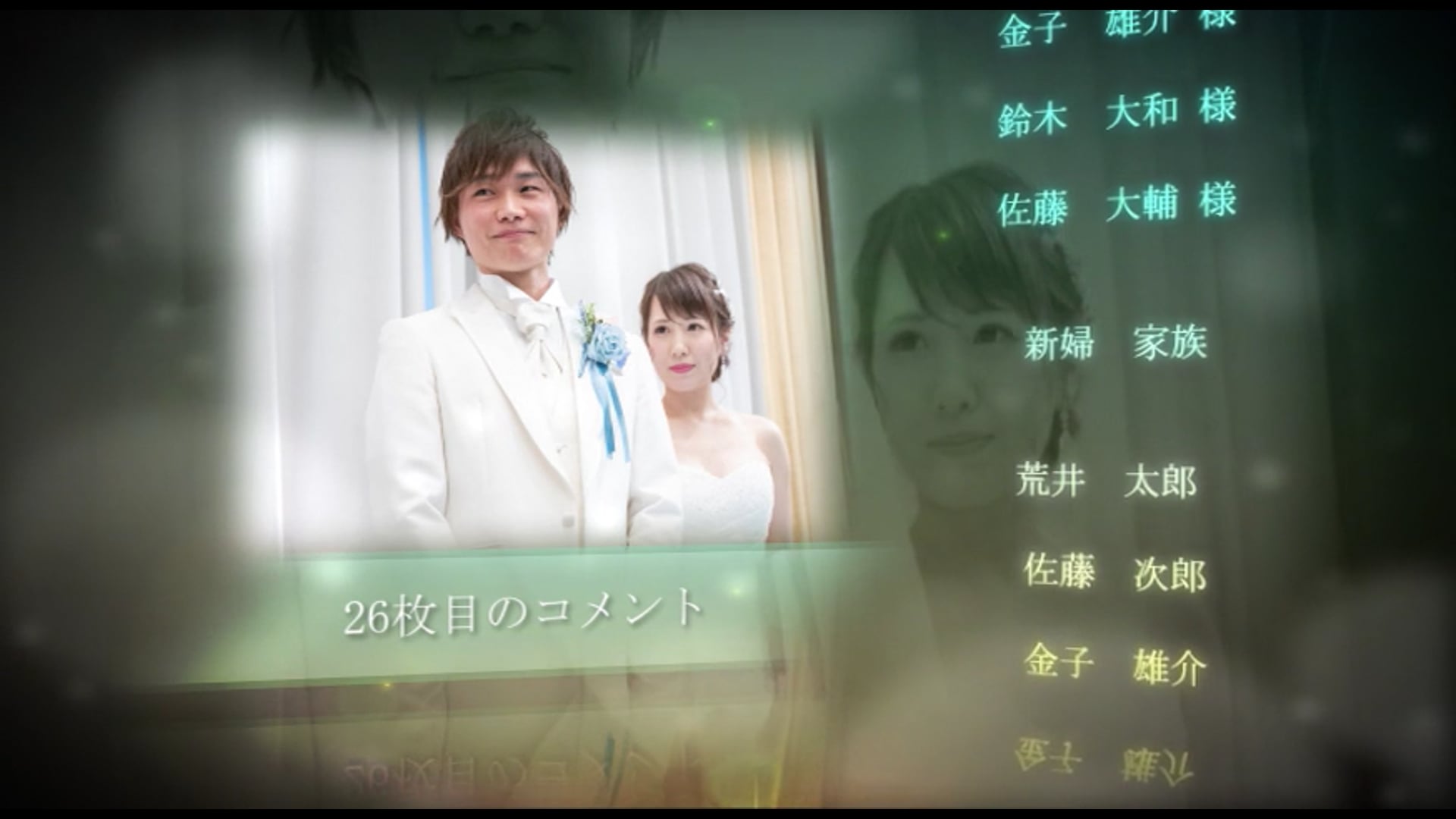
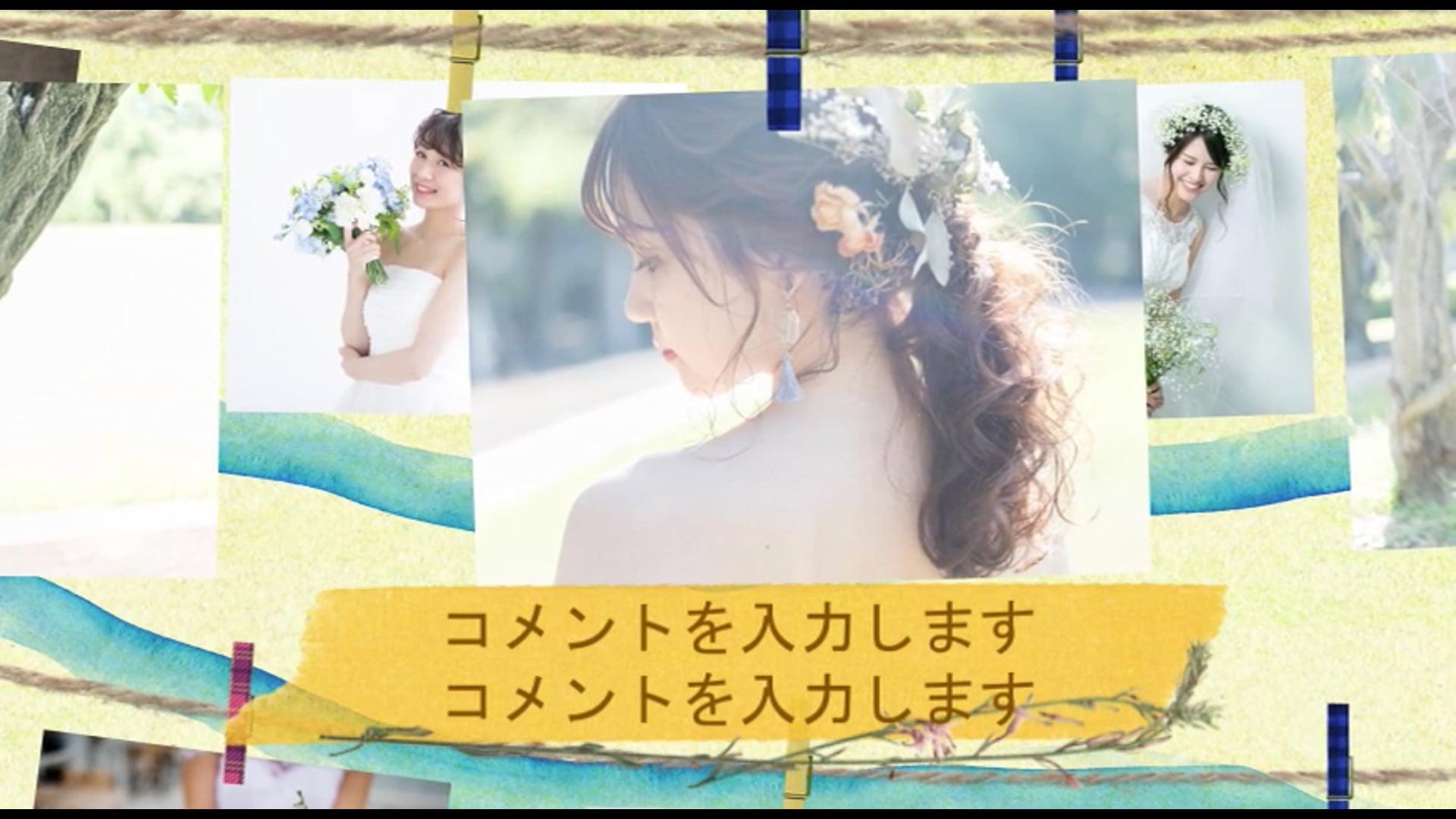
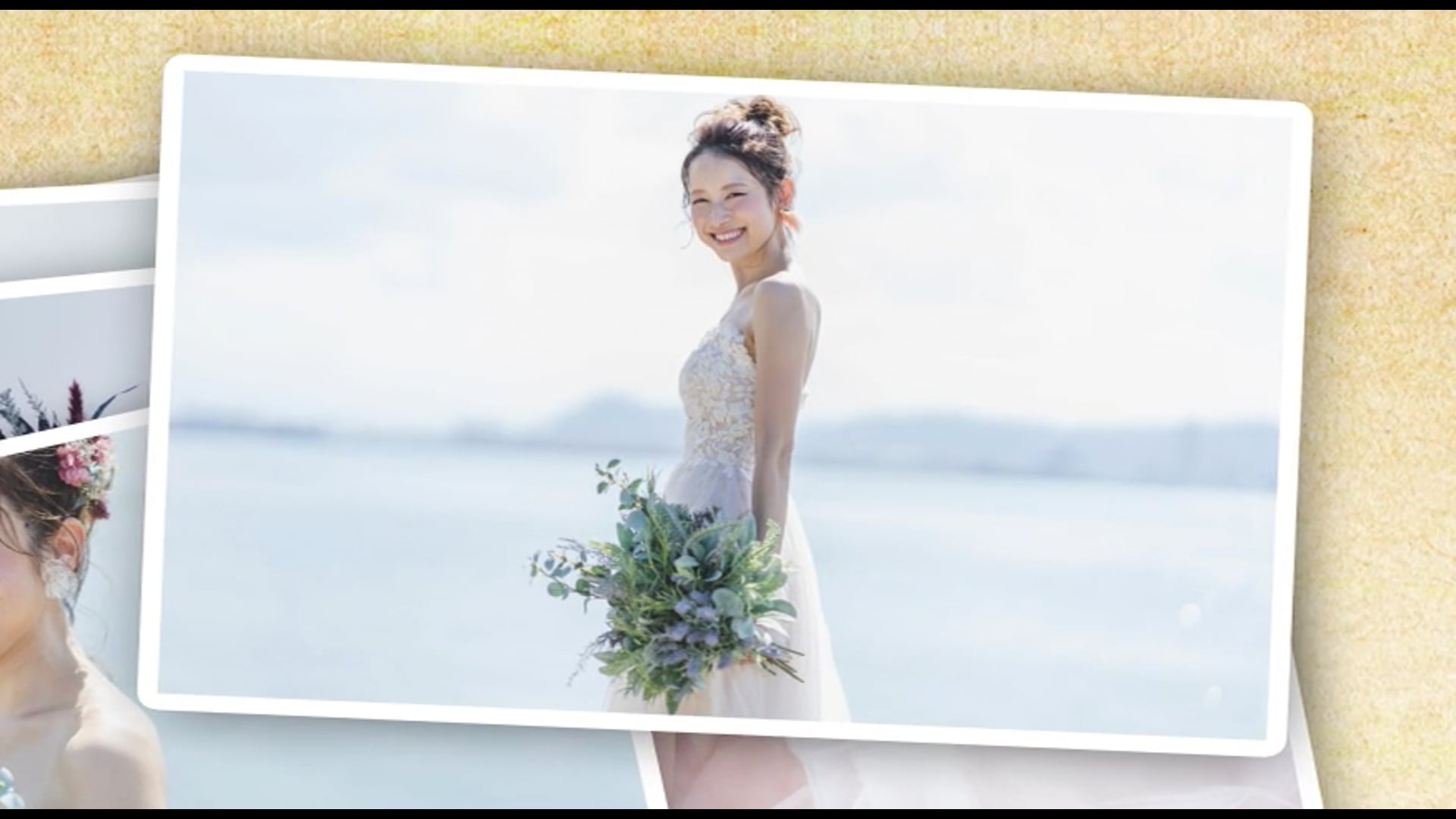
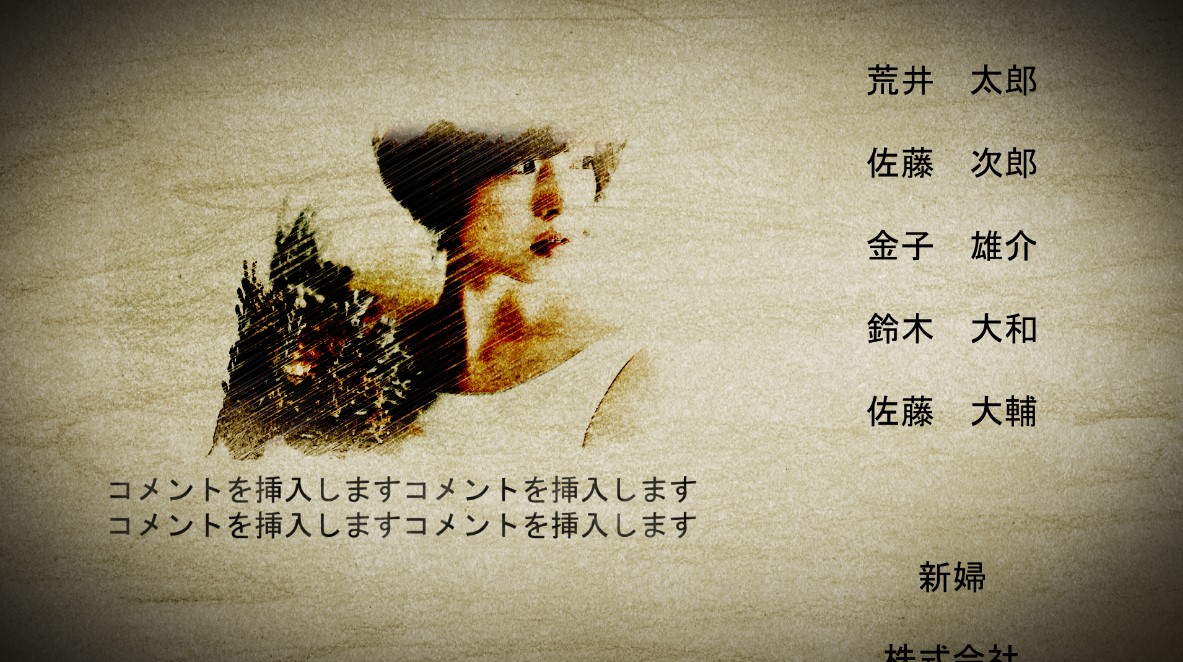
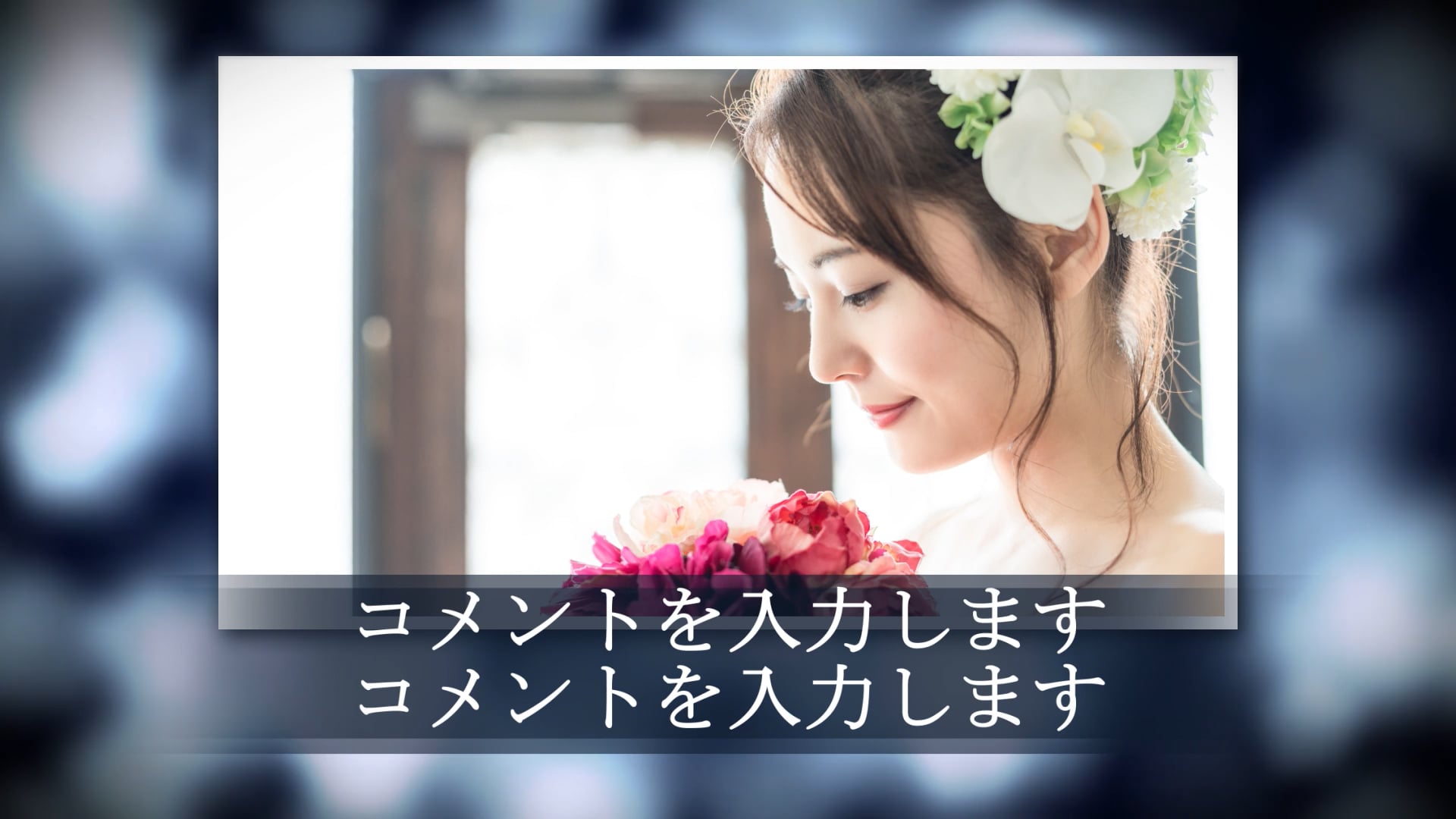
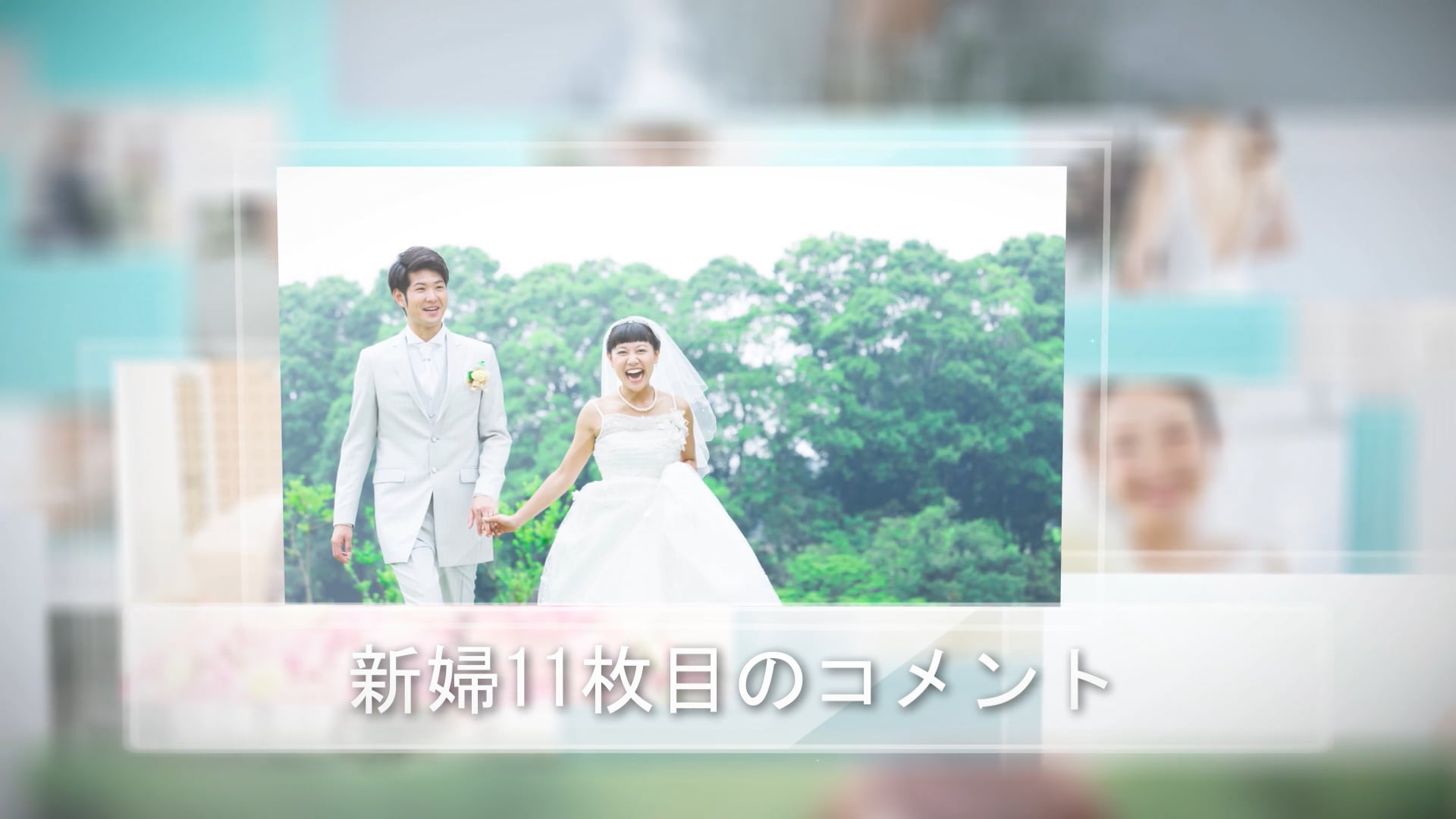
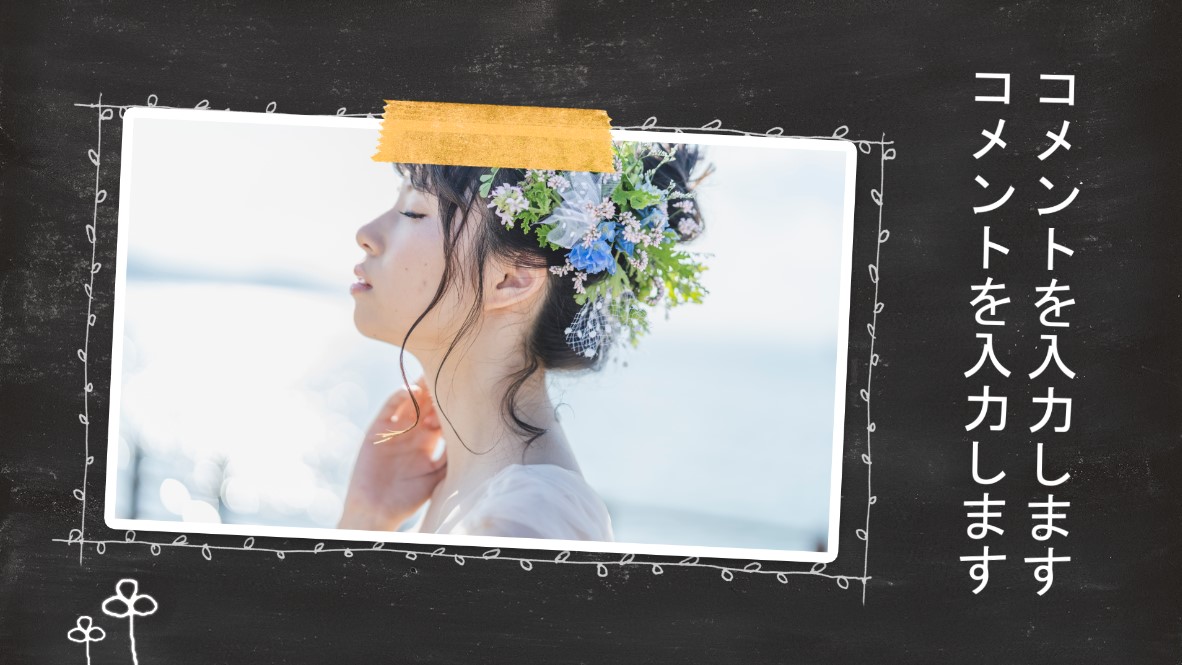
差し替えるだけで作れるプロフィールムービー
差し替えるだけで作れるを作れます。まずは無料登録&ダウンロード!




iMovieでプロフィールムービーを簡単作成!テンプレートからエフェクト、音楽まで完全ガイド
iMovieはMacやiPhoneに無料で搭載されている動画編集ソフトです。追加費用ゼロで始められるため、結婚式のプロフィールムービー自作の定番ツールとして根強い人気があります。
体験者の声:iMovieでの自作体験
「結婚式のプロフィールムービーを自作した。DVD-Rに焼いて再生すると動画の音声が途中でなくなってしまう。結婚式が今週の土曜日で切羽詰まっている。5本ほど失敗続き」
出典: Yahoo!知恵袋(2014年投稿)
「自作のムービーをDVDに焼くのが初めてで、なぜ再生できないのかわからない。式まであと一週間で焦っている」
出典: Yahoo!知恵袋(2021年投稿)
iMovieでの映像編集自体は比較的簡単ですが、DVDへの書き出しでつまずく方が非常に多いのが現実です。
iMovieでプロフィールムービーを作る手順
1. 準備するもの
- 写真:新郎10〜15枚、新婦10〜15枚、二人5〜10枚が目安
- BGM:著作権処理済みの楽曲(ISUM登録確認済みのもの)
- コメント原稿:各写真に対する20〜25文字のコメント
2. プロジェクト作成
iMovieで「ムービー」を新規作成。テーマは「テーマなし」を選び、自由に構成します。
3. 写真の配置とKen Burns効果
写真をタイムラインにドラッグし、Ken Burns効果でゆっくりズームイン/アウトを設定。静止画に動きが生まれ、プロっぽい仕上がりになります。各写真は7〜8秒が目安です。
4. テキストの追加
「タイトル」から好みのスタイルを選択。iMovieのテキストはフォントやサイズの自由度が低いため、シンプルなスタイルを選ぶのが無難です。
5. BGMの追加
音声トラックにBGMを配置。曲の開始位置やフェードイン/アウトを調整します。
6. 書き出し
「ファイル」→「共有」→「ファイル」で1080p、H.264で書き出し。
iMovieの限界
- テキストの自由度:フォントの種類、位置、サイズの選択肢が限られる
- エフェクト:パーティクルやライトリークなどの高度な効果は不可
- マルチトラック:映像トラックの重ね合わせは1層まで
- DVDオーサリング:iMovie単体ではDVD-VIDEO形式に変換できない
DVD化のトラブル対策
「最も楽なのはカメラのキタムラ。DVDにしてくれるサービスがある。店舗によって対応が違うので確認されると良い」
出典: Yahoo!知恵袋(2022年投稿・回答)
iMovieからの直接DVD書き出しはできないため、以下の方法でDVD化します。
- iMovieからMP4で書き出し
- オーサリングソフト(TMPGEnc Authoring Works等)でDVD-VIDEO形式に変換
- DVD-Rに書き込み(データ用ではなく録画用推奨)
- 式場でテスト上映を実施
iMovieの限界を超えるなら
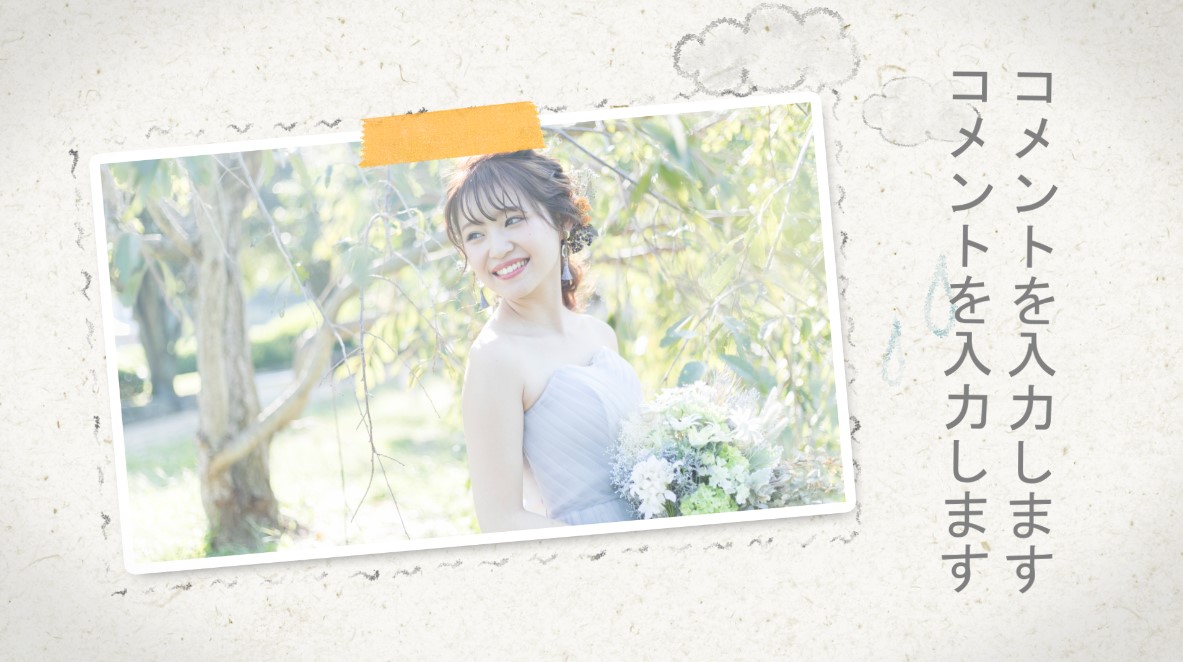
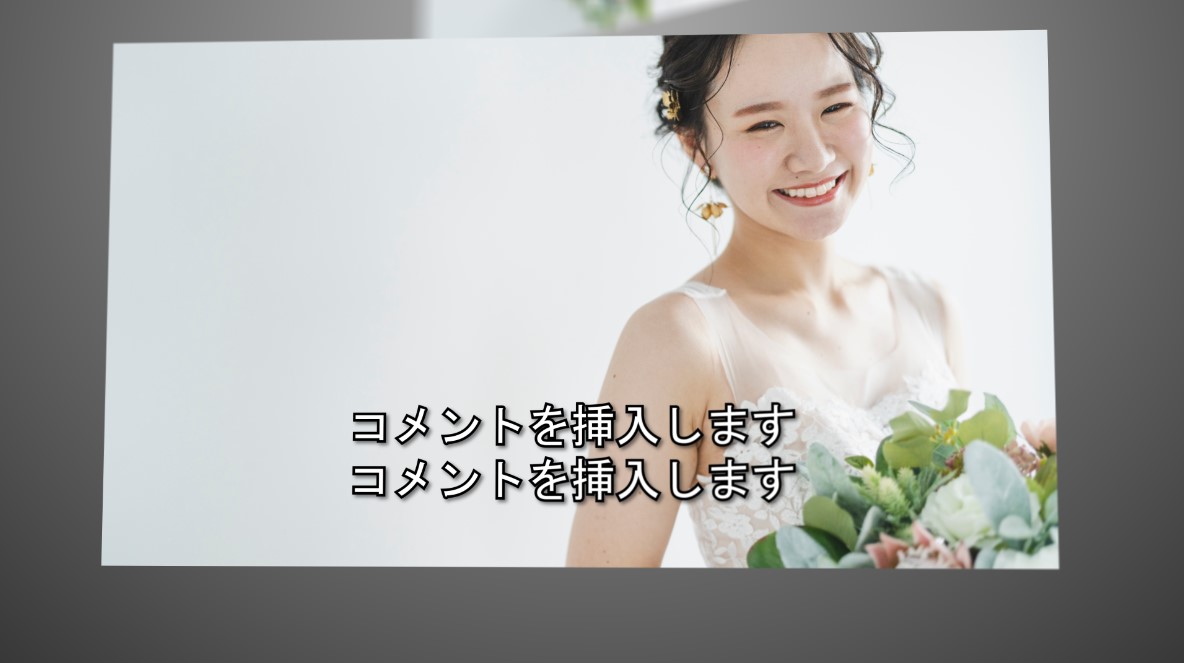
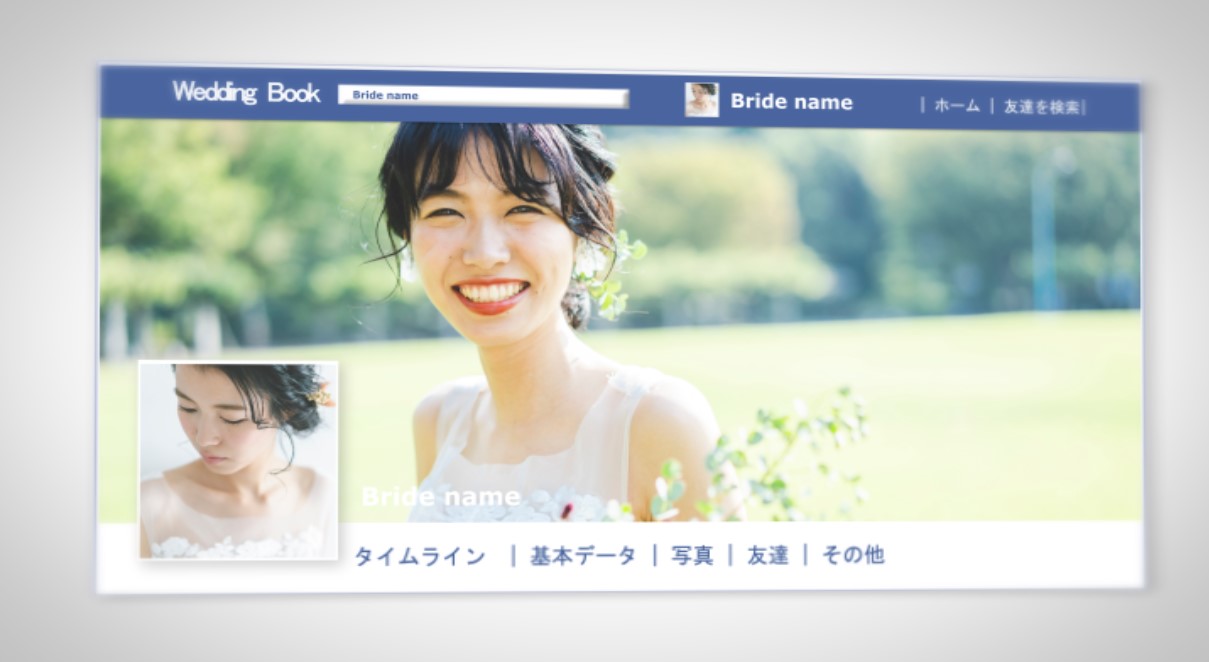
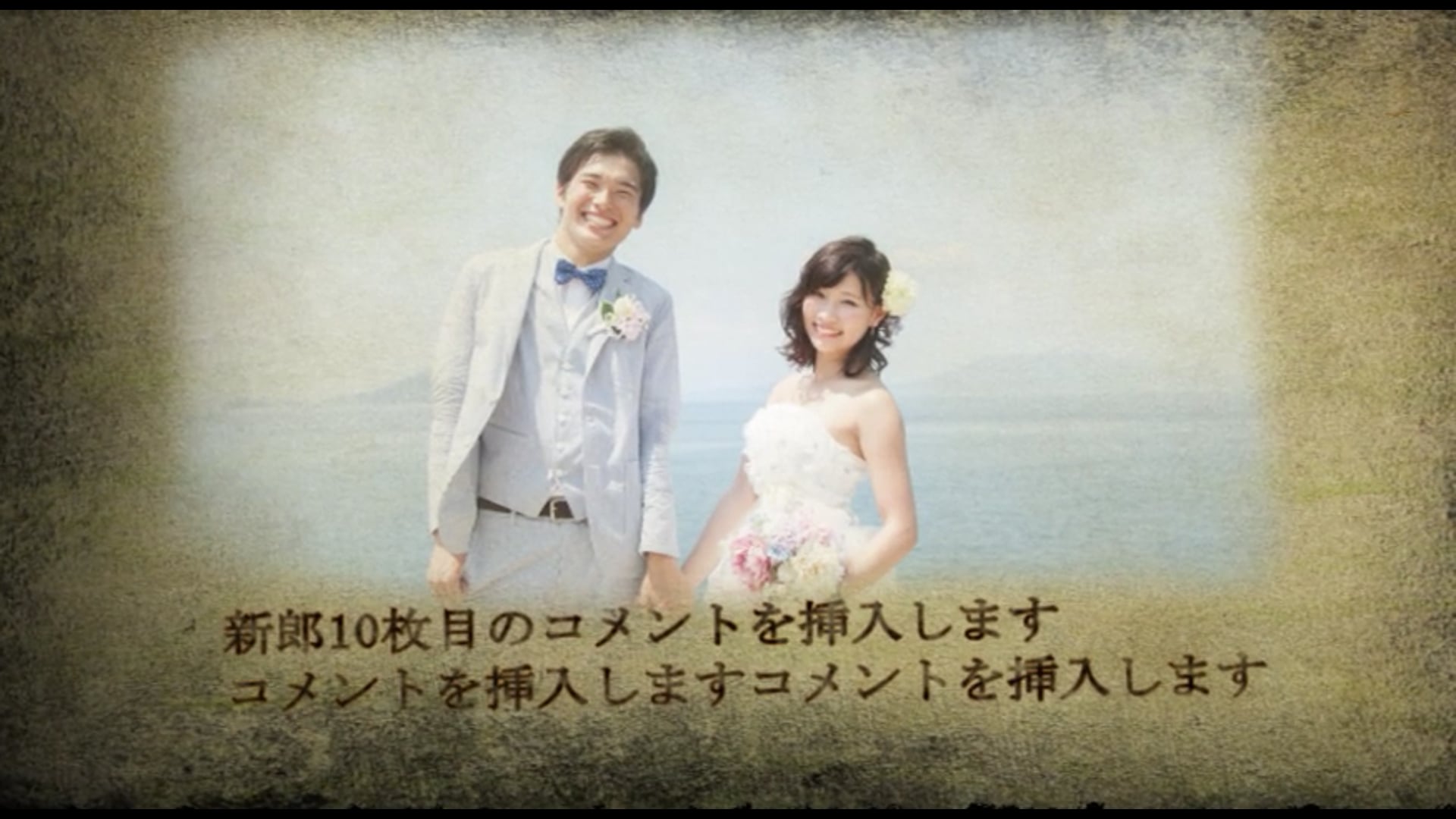
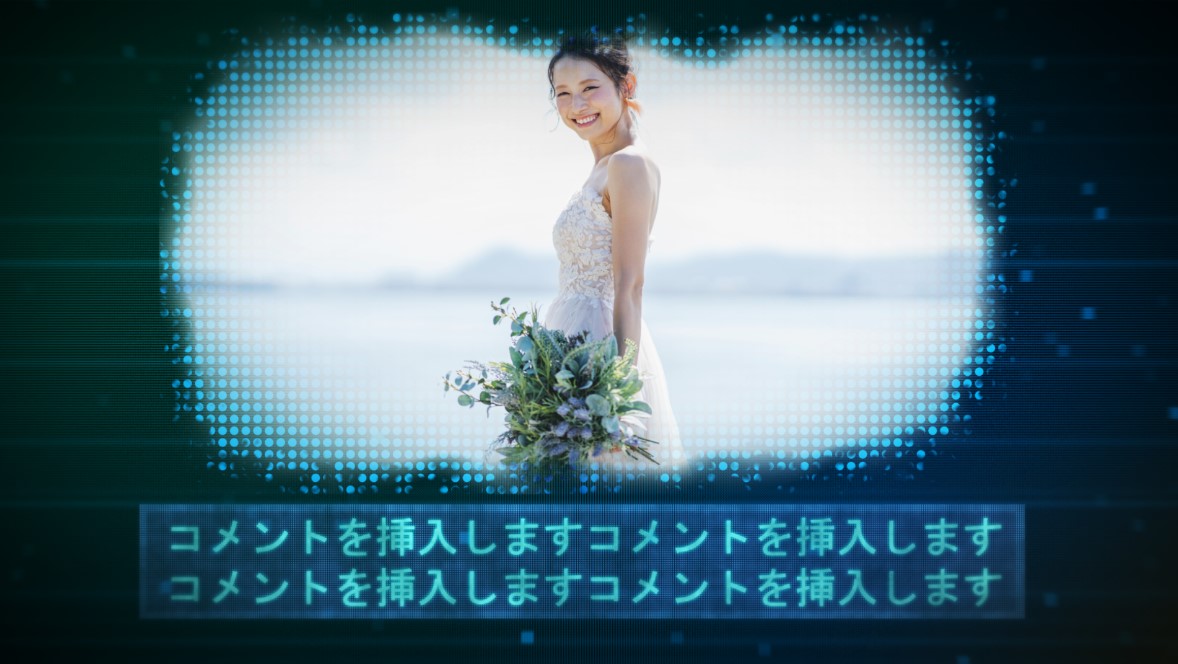
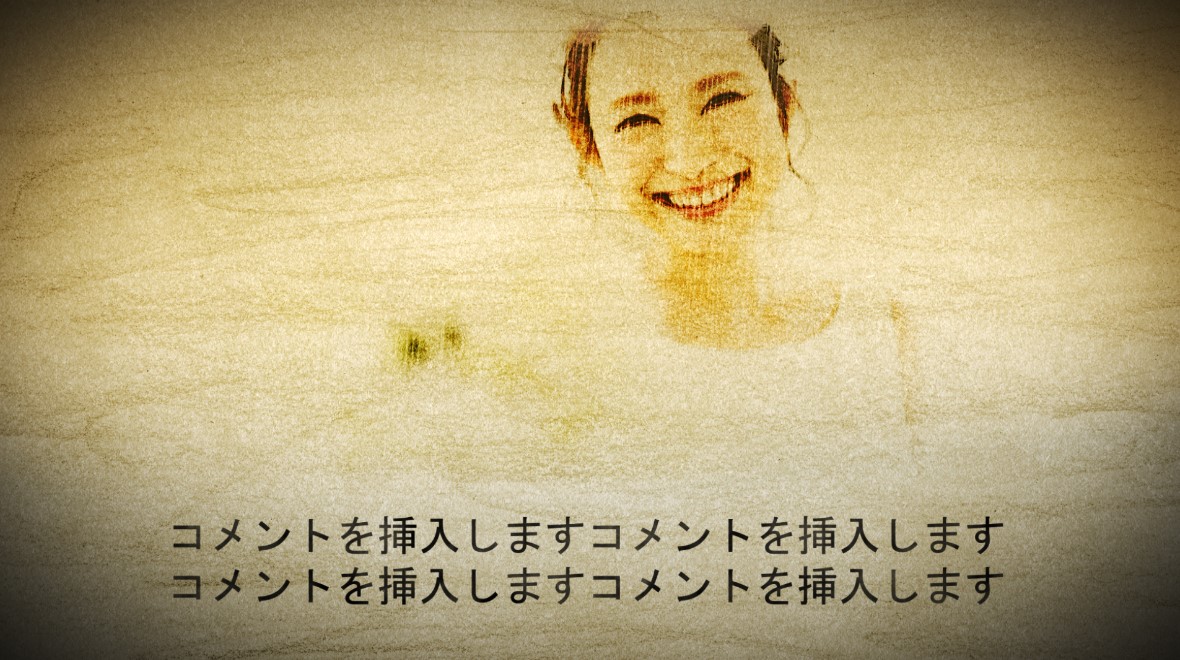
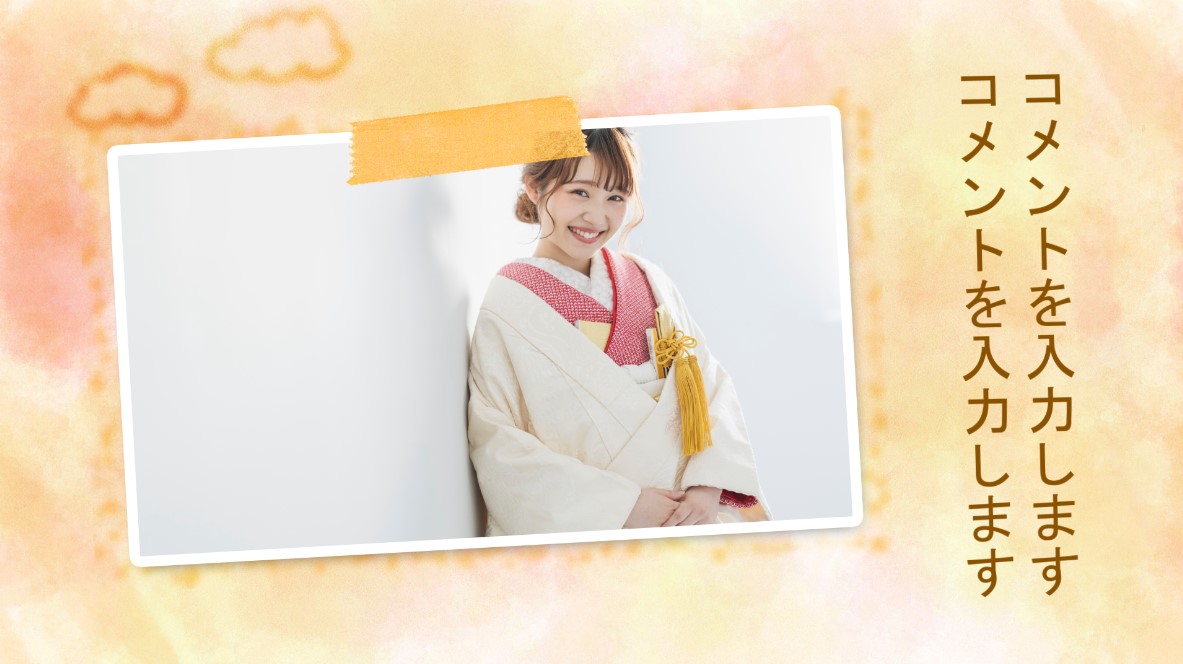
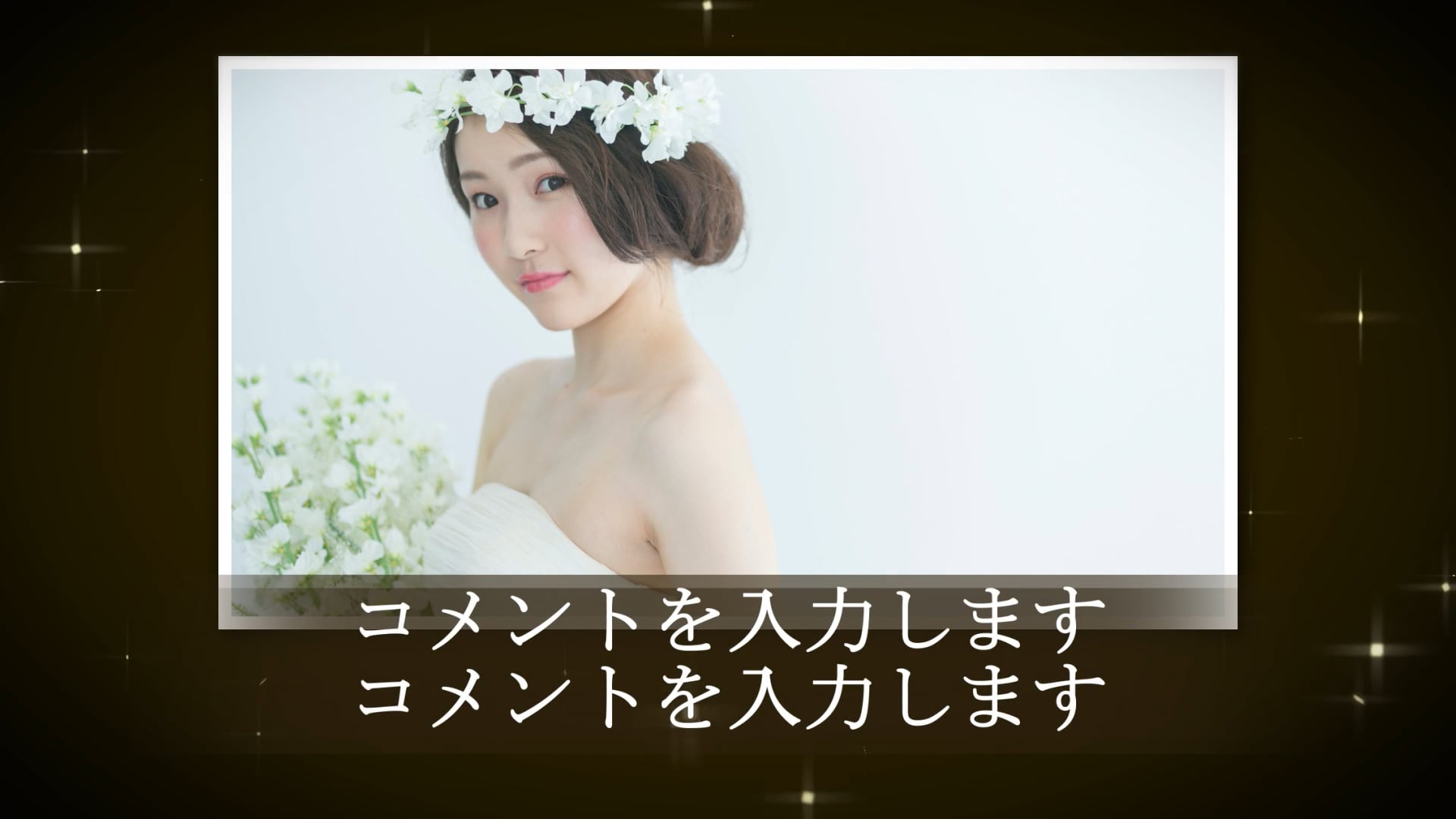
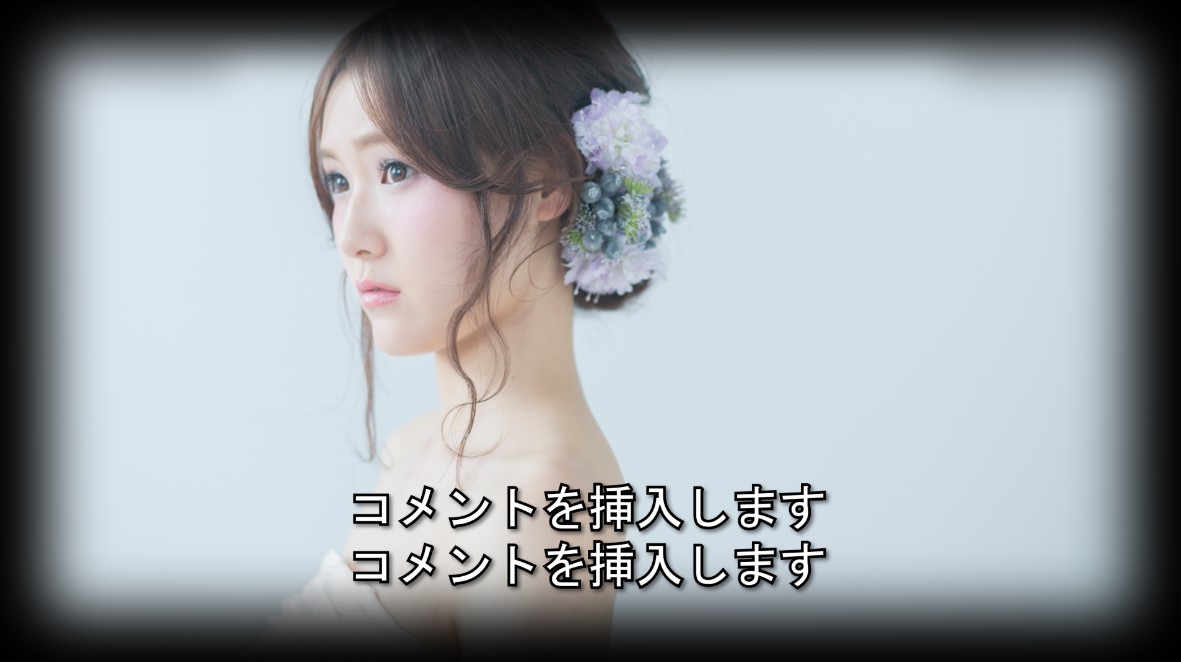
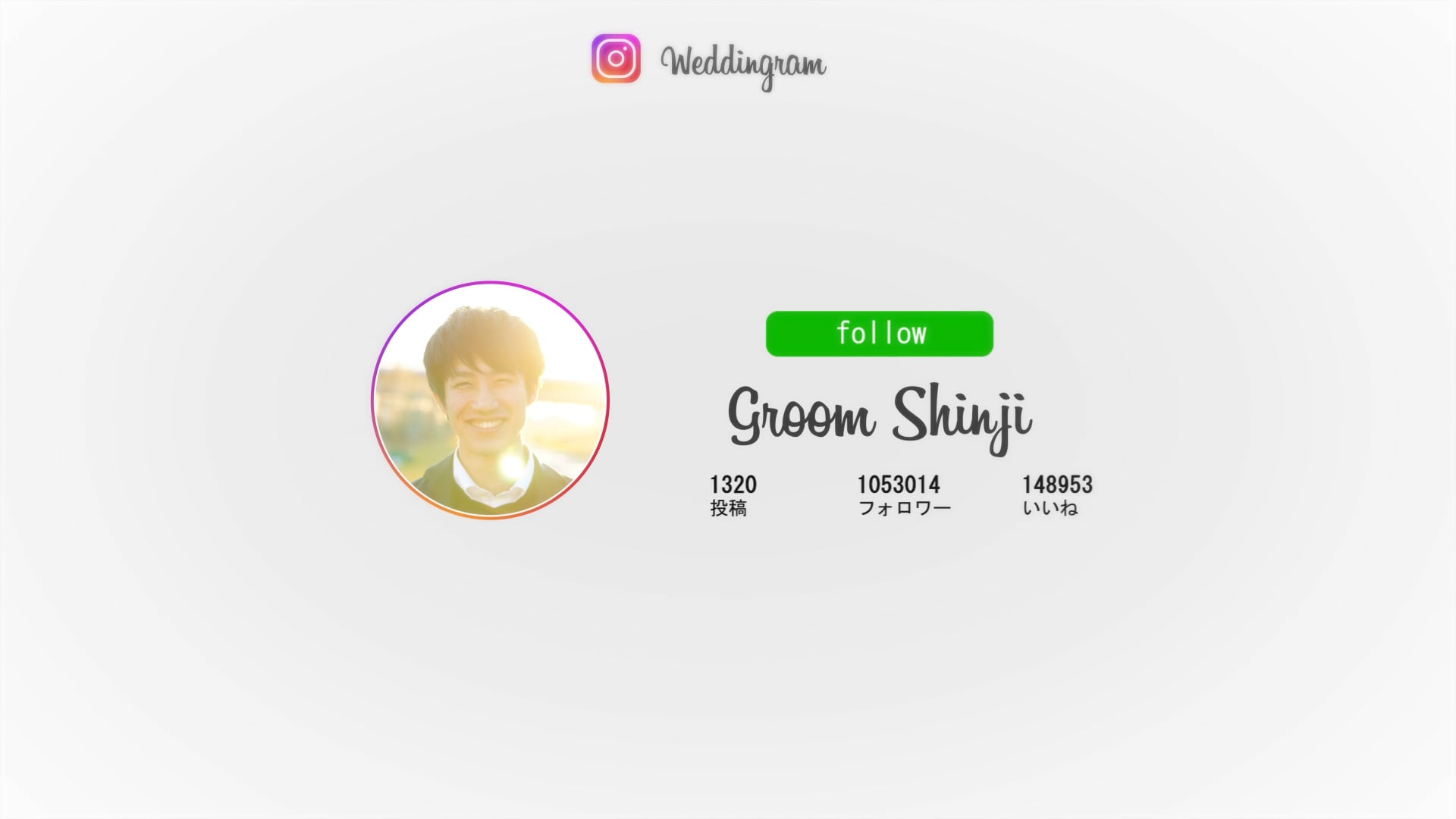
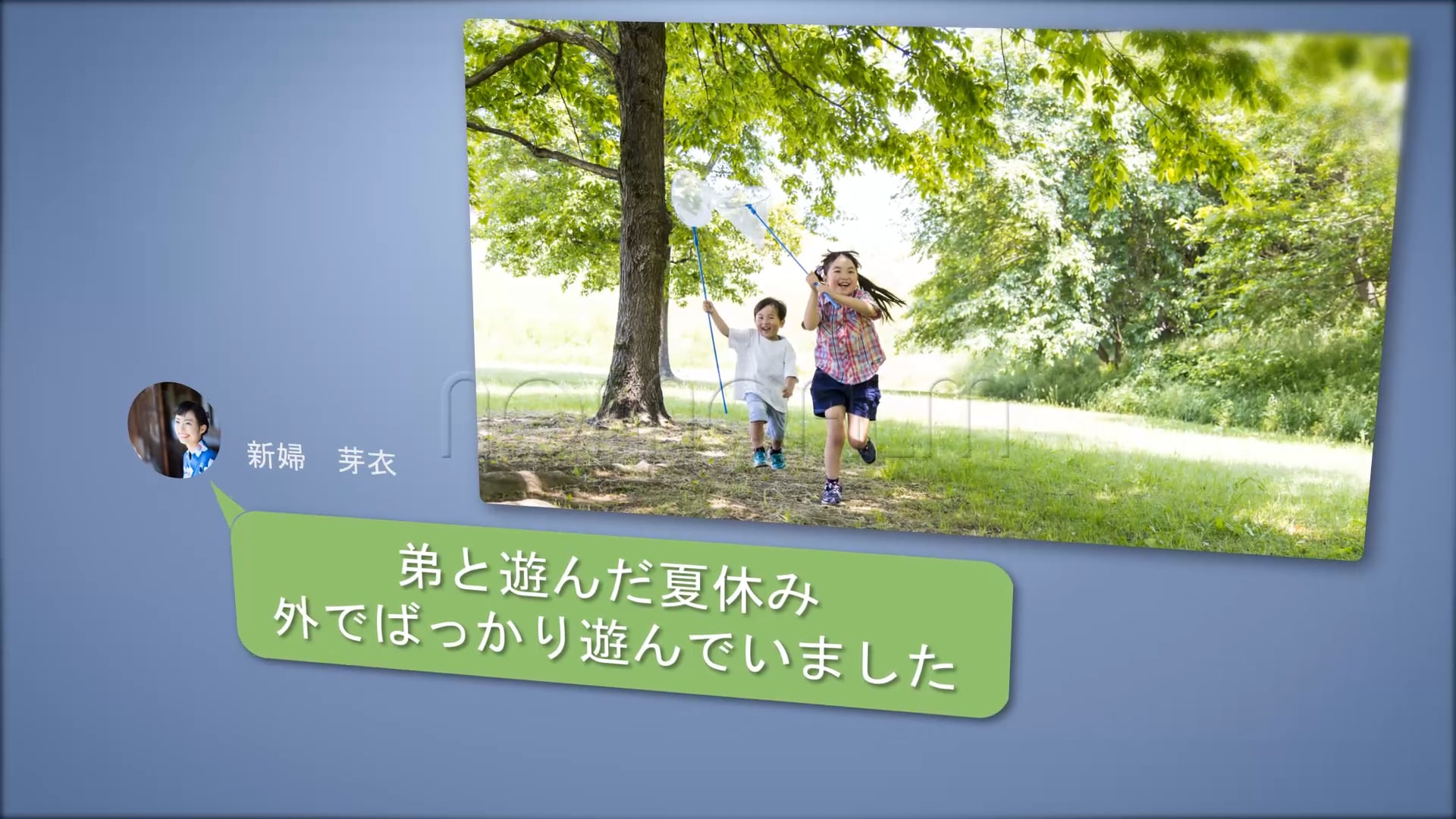
iMovieで頑張って作っても「素人感」が拭えない場合、After Effectsテンプレートが解決策になります。プロが設計したアニメーション・エフェクトが最初から組み込まれており、写真を差し替えるだけでプロ品質の映像が完成します。
ゼクシィによると、自作の場合の平均費用は1万9000円、外注の場合は平均7万6000円。AEテンプレートなら自作の費用感でプロ品質を実現できます。
出典: ゼクシィ「結婚式エンドロールムービー 作り方とコメント文例集」
テンプレートで今すぐプロ級ムービーを作成
fu-non.netのAfter Effectsテンプレートなら、写真を差し替えるだけで感動的なムービーが完成。無料お試し版で事前にクオリティを確認できます。
結婚式ムービーをテンプレートで簡単作成
fu-non.netのAfter Effectsテンプレートなら、写真を差し替えるだけでプロ品質のムービーが完成。無料お試し版で事前にクオリティを確認できます。
まとめ
iMovieは無料で手軽にプロフィールムービーを作れるツールですが、テキストの自由度やエフェクトの種類に限界があります。DVD化のトラブルは事前に対策し、式場でのテスト上映を必ず実施しましょう。より高品質な仕上がりを求めるなら、After Effectsテンプレートの活用をおすすめします。
関連コンテンツ
こちらもおすすめ!プロフィールムービー
こちらもおすすめ!を作れます。まずは無料登録&ダウンロード!