キーフレームアニメーション全体の長さを調整する

After Effectsで作ったキーフレームアニメ、「全体は2秒短くしたいけど、間の緩急は崩したくない」というシーンに必ず一度はぶつかります。1キーずつ動かすと比率が崩れて動きが不自然になり、修正にも時間がかかります。本記事では キーフレーム選択 → Altドラッグで一括伸縮 → Shiftでスナップ の3手順で、AE標準機能だけでアニメ全体尺をきれいに伸縮させるテクを解説します。

🔑 「Altキー(Optionキー)を押しながらドラッグ」が本記事の核心です。

💬 Yahoo!知恵袋 動画/映像 2024年8月の相談
「After Effectsで作ったアニメを全体的に短くしたいのですが、キーフレームを1つずつ移動させると動きの緩急がおかしくなります。比率を保ったまま全体時間だけ縮める方法ってありますか?」
— 動画・映像カテゴリより引用

この相談は本記事のテーマそのものです。AEの「キーフレームの伸縮」機能(Alt+ドラッグ)を覚えると数秒で解決できます。なお、この機能を含むAfter Effects 本体は Adobe公式の無料体験 でフル機能を試せます。手元にAEがまだ無い方は導入してから手順を試してみてください。

After Effects おすすめテンプレート素材

10点まで無料でダウンロードできて商用利用もOK!今すぐ使えるテンプレート

Adobeの生成AIも結構すごい

Adobeの生成AI Fireflyなら画像も動画も音声もベクター画像も効果音も作れます。無料で始められます

Adobe Fireflyを無料で始める

生成AIも全て込みの最強プラン

Premiere ProやPhotoshopなど全アプリと生成AIも使える全部入りプランで、実は結構お得です。

3か月半額で始める

キーフレームアニメーションの長さ調整とは?その重要性

After Effectsでアニメーションを設計するとき、オブジェクトの動きや変化を支えているのが「キーフレーム」です。A地点からB地点へ動かすケースなら、開始点・終了点・途中の通過点にキーフレームを打ち、その間隔がそのままアニメーションの速度と全体尺を決めます。

ここでいう「キーフレームアニメーションの長さ調整」とは、複数のキーフレームで構成されたアニメーション全体の時間を、キーフレーム間の相対比率を保ったまま伸縮させることです。つまり「動きの緩急(イーズ感)はそのままで、再生時間だけ変える」操作。BGM尺合わせや絵コンテ変更で頻繁に必要になる、作業効率と仕上がりを両立させる基本スキルです。

💡 なぜこの操作を覚える価値があるのか

手動で1キーずつ動かすと、隣接キーとのタイミングがズレてアニメの動きが不自然になります。キーが20〜30個あるケースだと、その作業だけで数十分かかることも。Alt+ドラッグの一括伸縮なら同じ作業が数秒で済み、しかも 緩急が完全に保たれる ため、現場では必須テクになっています。

例:5秒間のアニメーションを10秒間、または2秒間に調整

以下では、5秒で作ったアニメーションを、比率を保ったまま10秒や2秒へ伸縮させる流れを実例で見ていきます。

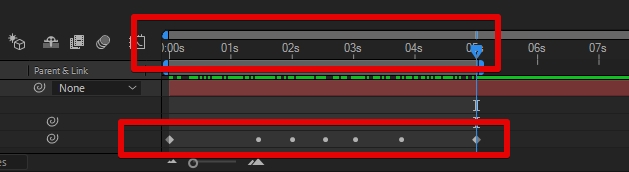
調整前:5秒間のアニメーション

5秒の間に複数のキーフレームが並び、5秒で動きが終わるアニメーションです。

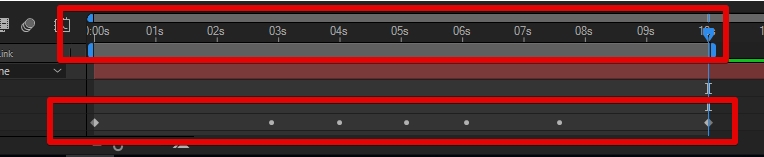
調整後:10秒間のアニメーション

キーフレーム同士の比率を保ったまま、全体尺だけが10秒へ伸びています。各キーを1つずつ動かさずに済んでいる点が今回のポイントです。

「時間伸縮」や「タイムリマップ」との決定的な違いを理解する

After Effectsには時間を操作する機能が複数あり、それぞれ用途が異なります。本記事の「キーフレームの伸縮」は、「時間伸縮(Time Stretch)」「タイムリマップ(Time Remap)」と混同されやすいので、最初に整理しておきましょう。

⌨ キーフレームの伸縮(本記事)

キーフレームで作ったアニメ全体の 時間調整。比率を保ったまま再生時間だけ伸縮し、動きの緩急は維持される。

⏱ 時間伸縮(Time Stretch)

レイヤー(動画素材やプリコンポ等)全体の 再生速度を均一に変更。キーも一緒に伸縮するが、適用単位がレイヤー全体。

🎞 タイムリマップ(Time Remap)

動画素材に対して使い、キーを打って 特定区間だけスロー/早送り/逆再生 を作れる。時間軸そのものを書き換えるイメージ。

つまり「キーフレームの伸縮」はあくまでキーフレームで定義されたアニメのタイミング調整であって、動画素材そのものの速度を変える操作ではありません。この3つの違いを理解しておけば、AEでの時間操作の引き出しが一気に広がります。

https://www.fu-non.net/wp-content/uploads/2022/07/funon_teacher_80.jpg

動画素材の速度調整は「時間伸縮」や「タイムリマップ」、自分で作ったアニメのタイミング調整は「キーフレームの伸縮」。混ざりやすいので、目的別に頭の中で線を引いておきましょう。

After Effectsでキーフレームアニメーションの長さを調整する具体的な手順

実際の操作は3ステップだけです。シンプルですが、修飾キーの組み合わせを間違えると単なる移動になってしまうので、そこだけ意識して進めましょう。

ステップ1: 調整したいキーフレームを全て選択します

今回は「位置」プロパティに打たれたキーフレームを例にします。まずは、対象プロパティのキーフレームをすべて選択するところから。

  • タイムラインパネルで対象プロパティ名(例: 位置 / スケール / 不透明度)をクリックすると、そのプロパティ上のキーフレームが全選択されます。
  • もしくは、タイムライン上でドラッグして範囲選択でもOKです。

ステップ2: [Alt]キー(または[Option]キー)を押しながらドラッグして伸縮します

選択したキーフレームの一番端(左端または右端)を、[Alt]キー(Windows) / [Option]キー(macOS)を押しながら左右にドラッグします。これだけで、選択したキー全体が比率を保ったままドラッグ方向へ伸縮します。

https://www.fu-non.net/wp-content/uploads/2022/07/funon_teacher_80.jpg

Alt(Option)を押さずにドラッグすると、伸縮ではなく「全体移動」になります。比率を維持したまま伸縮させたいときは、必ずAlt(Option)を押しっぱなしのままドラッグ。ここがこの操作の核心です。

ステップ3: [Shift]キーを併用して希望の時間に正確に合わせる

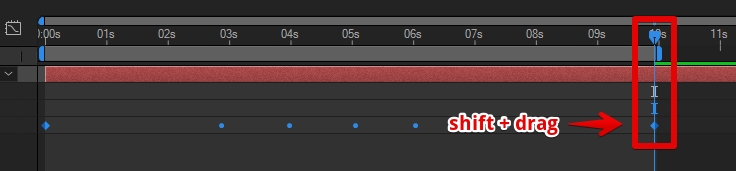
「アニメ終了を2秒ジャストに合わせたい」など正確な位置に合わせたい場合は、先にタイムインジケータを目的の時間へ移動させておきます。その状態で、Alt(Option)に加えて[Shift]キーも押しながらドラッグすると、タイムインジケータ位置にキーフレームがスナップします。これで秒数を狙い撃ちで揃えられます。

サンプル映像では、タイムインジケータを2秒と10秒に置いて、それぞれの位置にアニメ終了点を吸着させています。

応用テクニック:時間ロービングが適用されている場合の挙動

💬 Yahoo!知恵袋(動画編集カテゴリ・2024年秋頃)
「After Effectsで位置のキーフレームをAlt+ドラッグで伸縮しようとしたのですが、キーの形が丸いものだとうまく挙動しません。これって何か特別な設定なんでしょうか?」
— 動画・映像カテゴリより引用

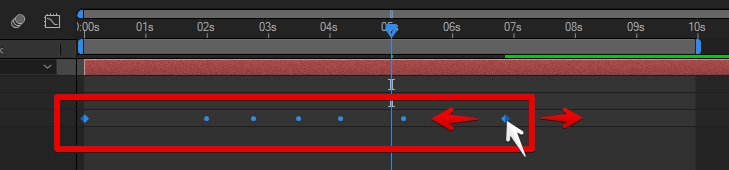
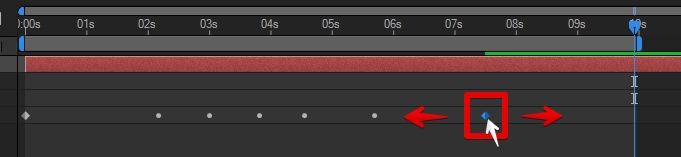
AEには「時間ロービング(Time Roving)」という機能があります。これは、キーフレームの位置を特定時間に固定せず、隣接キーフレームによって速度とタイミングが自動で決まる、特殊な補間方法です。主にモーションパス上でオブジェクトの速度を均一に保ちたいときに使います。

もし、時間ロービングが効いているキーフレームを伸縮させたい場合は、[Alt](Option)を押す必要はありません。一番端のキーフレームをそのままドラッグするだけで、比率を保ったまま全体尺が伸縮します。ロービングのキーは見た目が丸いマーカーになっているので、それを目印に判別すると確実です。

https://www.fu-non.net/wp-content/uploads/2022/07/funon_teacher_80.jpg

時間ロービングは複雑なモーションパスで速度を均一にしたい場合に活躍します。ロービング適用中は通常のキー伸縮と挙動が変わるので、修飾キーの違いだけ覚えておきましょう。

🎯 Alt+ドラッグが効かない/AE自体が手元にない場合
バージョンが古い場合や、そもそもAEを試したことがない場合は、まずは最新版の挙動で確認するのが近道です。Adobe公式の無料体験 で全機能を期間内に試せるので、本記事の手順を再現確認するなら最速ルートです。

よくある質問(FAQ)

Q1: イージング(速度グラフ)とキーフレームの伸縮は関係ありますか?

A1: イージーイーズや速度グラフは「キーフレーム間の速度変化(加速・減速)の質」を整える機能で、本記事の「アニメ全体の長さ調整」とは目的が違います。キーフレームの伸縮は再生時間そのものを変え、イージングは個々のキー間の動きの滑らかさを変える、と覚えておけば混乱しません。両方を組み合わせると、滑らかさを保ったまま尺合わせができるので、現場ではセットで使うことが多いテクです。

Q2: 複数のプロパティのキーフレームを同時に調整できますか?

A2: できます。例えば「位置」と「スケール」のキーフレームを両方選択した状態で、Alt(Option)+ドラッグすれば、選択されたキーがまとめて伸縮されます。複雑なアニメーションでも全プロパティのタイミングを一括で揃えられるため、修正作業の時短に大きく効きます。

Q3: キーフレームを部分的に伸縮させることはできますか?

A3: できます。タイムライン上で伸縮させたいキーフレームだけ範囲選択し、Alt(Option)+ドラッグで端のキーを動かせば、選択範囲だけが伸縮します。ただし、選択外のキーとのタイミング関係は崩れるので、最終的に動きがどう変わるかは必ずプレビューで確認しながら詰めましょう。

実践!練習用AEPファイルの活用

今回のキーフレーム伸縮は、頭で理解するより手を動かしたほうが早く身につきます。以下のリンクから、本記事で扱っているアニメーションが収録された.aepファイルをダウンロードして、実際にAlt+ドラッグの感覚を試してみてください。

キーフレーム伸縮を知らずに、アニメ全体の尺を変えるためにキーを1つずつ動かしている方は実は少なくありません。一度この操作に慣れると、もう手作業には戻れなくなる類のテクニックです。

https://www.fu-non.net/wp-content/uploads/2022/07/funon_teacher_80.jpg

ダウンロードした.aepファイルを開いて、実際にAlt+ドラッグでキーフレームを伸縮させてみてください。映像を見るより、自分の手を動かして1回操作するほうが10倍早く身につきます。


結婚式ムービーをテンプレートで簡単作成

fu-non.netのAfter Effectsテンプレートなら、写真を差し替えるだけでプロ品質のムービーが完成。無料お試し版で事前にクオリティを確認できます。

無料でテンプレートを試す →

まとめ

After Effectsでキーフレームアニメーションの長さを調整するテクは、動画制作の効率と仕上がりに直接効く基礎スキルです。とくに Alt(Option)+ドラッグで一括伸縮、Shift併用でスナップ の組み合わせは、微調整から大規模プロジェクトまで応用範囲が広く、覚えた瞬間から作業時間が体感で半分以下になります。

今回紹介した3ステップを押さえれば、AEでの時間操作の自由度が一段上がり、BGMや絵コンテ変更に振り回されない作品作りができるようになります。実際の現場では、これに加えてイージング・モーションブラー・式場提出用の解像度合わせなど周辺技術もセットで身につけていくと、結婚式プロフィール、誕生日、卒業記念など、感動を伴う映像制作に幅広く応用できます。

🎬 After Effects をまだお持ちでない方へ

本記事のキーフレーム伸縮を含め、After Effects のすべての機能はAdobe公式の 無料体験版 で実際に試せます。期間内に機能・操作感を確かめてから判断できる仕組みなので、初めての方にもおすすめです。

▶ After Effects 無料体験を始める

関連記事
キーフレームの変化速度を調整(グラフエディタの基礎知識) After Effectsでアニメーションを制作する際、キーフレームを打つだけでは、どこか単調で機械的な動きになりがちです。しかし、キーフレーム間の「変化速度」を自在に調整

関連記事
ウィグラーでキーフレームにランダムな動きを加える After Effectsでアニメーションに自然な揺れや不規則な動きを加えたい時、手作業でキーフレームを打つのは非常に手間がかかります。そんな時に役立つのが、After Effectsに

関連記事
モーションパスを滑らかにする After Effectsでアニメーションを制作する際、オブジェクトの動きの軌跡を示す「モーションパス」は、その品質を大きく左右する重要な要素です。特に、手書きで描いたマウ


関連コンテンツ

こちらもおすすめ!背景・特殊効果素材

10点まで無料でダウンロードできて商用利用もOK!今すぐ使えるテンプレート

Adobeの生成AIも結構すごい

Adobeの生成AI Fireflyなら画像も動画も音声もベクター画像も効果音も作れます。無料で始められます

Adobe Fireflyを無料で始める

生成AIも全て込みの最強プラン

Premiere ProやPhotoshopなど全アプリと生成AIも使える全部入りプランで、実は結構お得です。

3か月半額で始める

素材&テンプレート検索

TOP