Premiere Proの編集効率を底上げする カット/コピー/ペースト 操作。本記事で解決する3つの疑問 → ①上書きとインサートの違いは? ②ペースト先のトラックがズレるのはなぜ? ③エフェクトだけコピーする方法は? を順に紐解いていきます。
⌨️ 「Ctrl+V は上書き、Ctrl+Shift+V は挿入、Ctrl+Alt+V は属性だけ」、まずこの3種のショートカットを押さえます。
💬 ある利用者の質問(Yahoo!知恵袋 2024年7月)
「Premiere Proでクリップをコピーして別の場所にペーストしたら、既存のクリップが消えてしまいました。元のクリップを残したまま挿入する方法はないんでしょうか?」
— 動画・映像カテゴリより引用
これは「上書きペースト」と「インサートペースト」の違いを使い分けるのが解決策。Ctrl+Vは上書きで、Ctrl+Shift+V(インサート)なら既存クリップを後ろに押し出して挿入できます。本記事のペーストの種類セクションで具体的に解説。⚡ もうひとつのアプローチ: Premiere Proを手元に持っていない方は Adobe公式の7日間無料体験 でインサートペーストを実機で試せます。
Premiere Pro おすすめテンプレート素材
10点まで無料でダウンロードできて商用利用もOK!今すぐ使えるテンプレート
テンプレートも10点まで無料
Premiere Proにおけるクリップの移動・複製方法の基本
動画編集プロジェクトが複雑化したり長尺になったりすると、タイムライン内でのクリップ管理が重要に。クリップ(動画/写真/音声など)の移動はドラッグ&ドロップでも可能ですが、タイムラインの表示範囲を超えるような長距離の移動や、複数のクリップをまとめて操作する場合には、より効率的な方法を知っておくことが不可欠です。
ドラッグ&ドロップによる基本的なクリップ移動
タイムライン上でクリップを選択し、そのままドラッグすることで、視覚的にクリップを移動できます。タイムラインの表示範囲内での微調整や、隣接するクリップとの位置関係を確認しながら移動する際に便利。しかし、タイムラインの端から端までクリップを移動させるような場合、スクロールしながらドラッグし続けるのは手間がかかります。こうした場面でカット&ペーストやコピー&ペーストが真価を発揮します。
ドラッグ&ドロップは直感的で分かりやすい操作ですが、長尺のプロジェクトでは移動距離が長くなり、効率が落ちる可能性があります。状況に応じて他の方法と使い分けましょう。
Alt/Option + ドラッグによるクリップの複製
同じクリップを複製して使いたい場合、コピー&ペースト以外にも便利な方法があります。Altキー(Macの場合はOptionキー)を押しながらクリップをドラッグする方法。これにより、元のクリップを保持したまま、簡単に複製を作成し、任意の場所に配置できます。テロップ/ロゴ/特定の効果を適用したクリップなどを繰り返し使用する際にとくに役立ちます。

同じデザインのテロップや、共通のエフェクトを適用したクリップを素早く増やすなら、Alt/Option + ドラッグが断然おすすめです!
カット&ペーストとコピー&ペーストの基本操作
Premiere Proでの動画編集において、クリップのカット/コピー/ペーストは最も頻繁に使う基本操作。これらのショートカットを習得することで、編集速度が格段に向上します。一般的なPC操作と同じショートカットが適用されているため、一度覚えてしまえば他のソフトウェアでも応用が利きます。
クリップのカット(切り取り)とペースト
クリップをタイムライン上の別の場所に移動させたいが、元の場所には残したくない場合に「カット」を使用。カットしたクリップはクリップボードに一時的に保存され、任意の場所に「ペースト」することで配置できます。

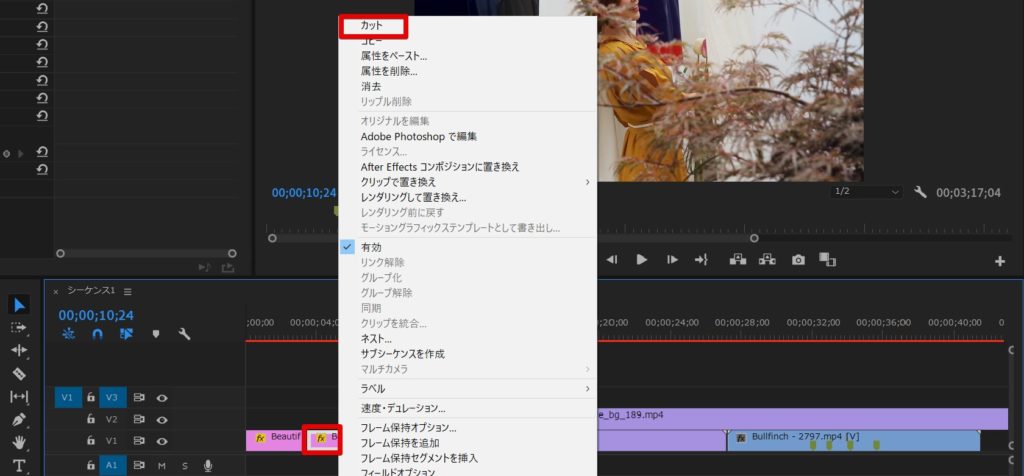
- カット(切り取り): カットしたいクリップを選択し、右クリックメニューから「カット」を選択するか、ショートカットキー
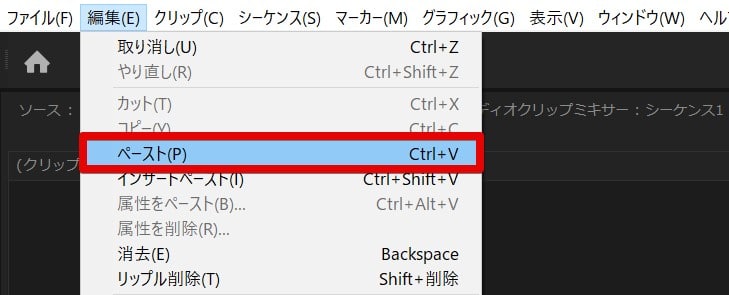
Ctrl + X(Macの場合はCommand + X)を使用。 - ペースト: カットしたクリップを配置したいタイムライン上の位置に再生ヘッドを移動させ、上部メニューの「編集」から「ペースト」を選択するか、ショートカットキー
Ctrl + V(Macの場合はCommand + V)を使用。
カット&ペーストは、クリップを完全に別の場所に移動させたい場合に最適。元の場所には空白(ギャップ)が生まれます。
コピー&ペースト
シーケンス内で同じクリップを複製して使いたい場合に「コピー」を使用。デザイン要素や、同じアニメ/エフェクトを適用したクリップを複製する際に頻繁に利用します。

- コピー: コピーしたいクリップを選択し、右クリックメニューから「コピー」を選択するか、ショートカットキー
Ctrl + C(Macの場合はCommand + C)を使用。 - ペースト: コピーしたクリップを配置したいタイムライン上の位置に再生ヘッドを移動させ、ショートカットキー
Ctrl + V(Macの場合はCommand + V)を使用。
ペーストの種類:上書きペーストとインサートペースト
Premiere Proのペーストには、主に2つの挙動があります。デフォルトのCtrl + V(Command + V)は「上書きペースト」と呼ばれることが多く、もう一つは「インサートペースト」です。
上書きペースト(通常のペースト)
Ctrl + V(Command + V)で実行される通常のペーストは、再生ヘッドの位置にある既存のクリップを「上書き」します。つまり、ペーストされたクリップの長さ分だけ、既存のクリップが削除される形に。

既存のクリップを新しい素材で置き換えたい場合や、特定の尺に合わせて素材を挿入したい場合に便利。意図せず既存のクリップを消してしまわないよう注意しましょう。
インサートペースト

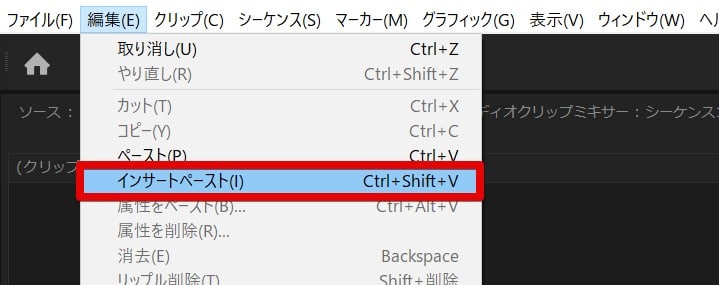
インサートペーストは、コピーまたはカットしたクリップを、再生ヘッドの位置に「挿入」します。この際、既存のクリップは上書きされることなく、後方に押し出されます。タイムライン全体の尺がペーストしたクリップの長さ分だけ伸びる形に。
- ショートカット:
Ctrl + Shift + V(Macの場合はCommand + Shift + V)
長尺の動画クリップの中間に、タイトル画面/キャプション/テロップ/一時的な別画面などを挿入したい場合に便利な方法。他のトラックに配置されているクリップも全て連動して後方にリフトされるため、全体のタイミングを崩さずに挿入できます。
ペースト先のトラックを正確に指定する方法
💬 Yahoo!知恵袋(動画・映像カテゴリ / 2024.11)
「Premiere Proでクリップをコピーしたあとペーストすると、なぜか想定外のV3トラックに配置されてしまいます。狙ったV2に貼り付けたいんですが、どう設定すればいいでしょうか?」
— 動画・映像カテゴリより引用
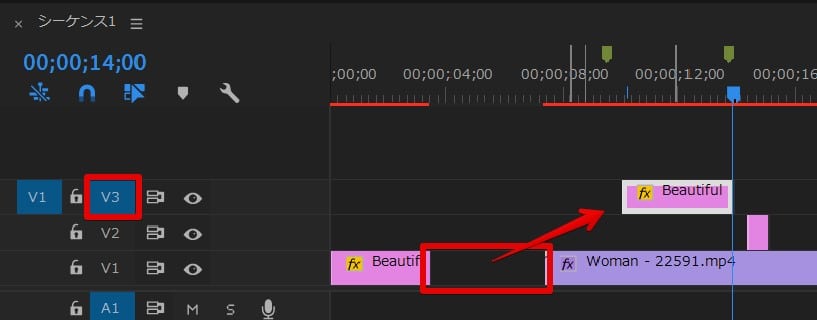
これは「ソースパッチ(トラックターゲット)」の指定がズレているのが原因。下記で正しい設定方法を解説します。コピーやカットしたクリップをペーストする際、どのトラックに配置されるかを正確に指定することは、複雑なプロジェクトを管理する上で重要。Premiere Proでは、タイムラインの左側にある「ソースパッチ」または「トラックターゲット」と呼ばれるボタンで、ペースト先のトラックを制御できます。

- トラックターゲットの指定: タイムラインの左側にある「V1」「V2」「A1」「A2」といったボタンがトラックターゲット。青くハイライトされているトラックが、ペーストのターゲットに。
- ON/OFFの切り替え: ペーストしたいトラックのボタンをクリックしてON(青色)にし、ペーストしたくないトラックのボタンはOFF(灰色)に。例えば、V3トラックにペーストしたい場合は、V3のみをONにし、他のV1やV2はOFFにすることで、意図したトラックに正確にペーストできる。

とくに複数のビデオトラックやオーディオトラックを使用している場合、このトラックターゲットの指定は必須。ペーストする前に必ず確認する習慣をつけましょう。
【重要】バージョンアップによるCtrl+Vの挙動変更と対処法
Premiere Proの特定のバージョンアップ(例: 2023年以降のバージョン)において、Ctrl + V(Command + V)のデフォルトの挙動が変更され、コピー元のトラックと同じトラックにペーストされるようになった、という報告が多数あります。以前は「ターゲットトラックにペースト」がデフォルトでしたが、これが「同じトラックにペースト」に変わったことで、多くのユーザーが混乱しました。
もし、意図しないトラックにペーストされてしまう場合は、以下の手順でキーボードショートカットの設定を確認・変更してください。
- Premiere Proのメニューバーから「編集」>「キーボードショートカット」を選択。
- 検索窓に「ペースト」と入力。
- 「パネル:タイムラインパネル」の項目を確認。
- 「同じトラックにペースト」に
Ctrl + Vが割り当てられている場合、「ターゲットトラックにペースト」の項目を選択し、キーボードでCtrl + Vを入力して割り当てを変更。 - 「OK」をクリックして設定を保存。
この設定変更は、とくにバージョンアップ後にペーストの挙動がおかしいと感じた場合に試すべき重要な対処法。自分の編集スタイルに合わせて設定をカスタマイズしましょう。
さらに効率を高めるペースト機能:属性のペースト
単にクリップを複製するだけでなく、あるクリップに適用したエフェクト/モーション/タイムリマップなどの「属性」だけを別のクリップにコピー&ペーストできるのが「属性のペースト」。同じ視覚効果や動きを複数のクリップに適用したい場合に、一つずつ設定する手間を省き、作業効率を大幅に向上させます。
- 操作方法:
- 属性をコピーしたいクリップを選択し、
Ctrl + C(Macの場合はCommand + C)でコピー。 - 属性をペーストしたいクリップを選択(複数選択も可能)。
- 右クリックメニューから「属性をペースト」を選択するか、ショートカットキー
Ctrl + Alt + V(Macの場合はCommand + Option + V)を使用。 - 表示されるダイアログで、ペーストしたい属性(例:モーション、不透明度、タイムリマップ、エフェクトなど)にチェックを入れて「OK」をクリック。
- 属性をコピーしたいクリップを選択し、

動画の冒頭や終わりに共通のズームイン/アウト効果をつけたい、複数のテロップに同じドロップシャドウを適用したい、といった場合に「属性のペースト」は強力な味方になります。
複数のクリップをまとめて移動・複製するテクニック
Premiere Proでは、複数のクリップを一度に選択し、まとめて移動/カット/コピー/ペーストすることが可能。これで大規模な編集作業や、シーン全体の配置変更が格段に効率化されます。
- 複数選択の方法:
- Shift + クリック: 連続していない複数のクリップを選択する場合、Shiftキーを押しながら各クリップをクリック。
- ドラッグ選択(囲み選択): 選択ツール(V)を選択した状態で、タイムライン上でドラッグして、選択したいクリップを囲む。
- トラック選択ツール: 特定のトラック上のクリップをまとめて選択したい場合は、トラック選択ツール(A)が便利。前方または後方のクリップをまとめて選択できる。
- まとめて操作: 複数選択した状態で、通常のカット(Ctrl+X)、コピー(Ctrl+C)、ペースト(Ctrl+V)、インサートペースト(Ctrl+Shift+V)を実行することで、選択した全てのクリップがまとめて操作される。
トラック選択ツールの使い方
Premiere Proでの動画編集において、タイムライン上のクリップを効率的に操作することは、作業スピードと品質を大きく左右します。特に、複数のクリップをまとめて移動させ
主要なショートカットキーの再確認
これらのショートカットはPremiere Proだけでなく、多くのPCソフトウェアで共通して利用できます。ぜひ習得しておきましょう。
| 操作 | Windows | macOS | 備考 |
|---|---|---|---|
| コピー | Ctrl + C |
Command + C |
クリップ、エフェクト、属性などをコピー |
| カット | Ctrl + X |
Command + X |
クリップを切り取り、元の場所から削除 |
| ペースト(上書き) | Ctrl + V |
Command + V |
再生ヘッドの位置に上書きして挿入 |
| インサートペースト | Ctrl + Shift + V |
Command + Shift + V |
再生ヘッドの位置に挿入し、後続クリップを押し出す |
| 属性のペースト | Ctrl + Alt + V |
Command + Option + V |
エフェクトやモーションなどの属性のみをペースト |
| 複製(ドラッグ) | Alt + ドラッグ |
Option + ドラッグ |
クリップをドラッグしながら複製 |
10分FHD編集で見たペースト機能の比較
カット/コピー/ペースト周りで、Premiere Proと他ソフトの差を整理しておきます。
| 項目 | Premiere Pro | 無料/廉価ソフト一般 |
|---|---|---|
| インサートペースト(挿入) | Ctrl+Shift+V 一発 | 手動でクリップを移動→ペースト |
| 属性のみペースト | Ctrl+Alt+V(モーション/エフェクト等を選択可) | 機能なしまたは限定的 |
| トラックターゲット指定 | V1〜V99/A1〜A99 個別ON/OFF | トラック数固定が多い |
| 料金 | 月額3,280円〜(7日間無料体験あり) | 無料〜 |
長尺/多トラック編集で「属性のペースト」と「インサートペースト」が標準搭載されているのが、Premiere Proが現場で選ばれる理由のひとつ。同じ作業を手動でこなす時間と比べると、効率の差は明白です。
整理:カット/コピー/ペーストを使いこなして編集を加速
Premiere Proにおけるカット/コピー/ペーストは、単なる基本操作に留まらず、その応用によって動画編集の効率と精度を大きく左右する重要なスキル。とくに長尺のムービーや複雑なプロジェクトでは、これらの機能を使いこなすことで、作業時間を大幅に短縮し、よりクリエイティブな作業に集中できるようになります。
日々の編集作業に積極的に取り入れ、効率的なワークフローを確立してください。
ズームツールを使って拡大縮小する
プロジェクトが複雑になるほど、Premiere Proのタイムラインを「サッと拡大してフレーム単位で見たい」「すぐ縮めて全体を俯瞰したい」というシーンが増えます。本記事で
PremiereProのクリップ配置をボタンから行う方法
Premiere Proで動画編集を行う際、動画や写真のクリップをシーケンスのタイムラインに取り込む方法はいくつか存在します。最も一般的なのはドラッグ&ドロップですが、より
複数クリップへの一括属性適用を試したい方へ
「属性のペースト(Ctrl+Alt+V)」はPremiere Proの強力な時短機能。1個のクリップに設定したエフェクト/モーション/タイムリマップを、複数選択した別クリップに一発適用できます。
初めての方は7日間の無料体験で、テロップ100個への一括ドロップシャドウ適用などを実機で試せます。
結婚式ムービーをテンプレートで簡単作成
fu-non.netのAfter Effectsテンプレートなら、写真を差し替えるだけでプロ品質のムービーが完成。無料お試し版で事前にクオリティを確認できます。
関連コンテンツ
動画の質を高めるアニメーション素材
10点まで無料でダウンロードできて商用利用もOK!今すぐ使えるテンプレート