ズームツールを使って拡大縮小する

プロジェクトが複雑になるほど、Premiere Proのタイムラインを「サッと拡大してフレーム単位で見たい」「すぐ縮めて全体を俯瞰したい」というシーンが増えます。本記事では、Premiere Proのタイムライン拡大・縮小を ズームツール/スクロールバー/マウスホイール/ショートカットキー の4ルートで整理し、用途別に使い分けるコツまで解説します。

🔍 4つの操作方法を全部知っておくと、編集スピードは目に見えて変わります。

動画編集の基本中の基本にも見えますが、タイムライン操作の習熟度は最終的な作業時間に直結します。スムーズでストレスのない編集環境を作るために、まずはこの4ルートを押さえていきましょう。

💬 ある利用者の質問(Yahoo!知恵袋 2024年7月)
「Premiere Proを使い始めたばかりですが、タイムラインを拡大したくてもうまくできません。ショートカットを覚えたほうがいいのか、ズームツールを使ったほうがいいのか、結局どれが効率的なのでしょうか?」
— 動画・映像カテゴリより引用

答えとしては「全部覚えて場面で使い分ける」が正解です。本記事の手順を一通り押さえれば、すぐに体に馴染みます。なお、ここで紹介する機能を試すために Premiere Pro が手元に無い方は、Adobe公式の無料体験 でフル機能を期間限定で試せます。

Premiere Pro おすすめテンプレート素材

10点まで無料でダウンロードできて商用利用もOK!今すぐ使えるテンプレート

Adobeの生成AIも結構すごい

Adobeの生成AI Fireflyなら画像も動画も音声もベクター画像も効果音も作れます。無料で始められます

Adobe Fireflyを無料で始める

生成AIも全て込みの最強プラン

Premiere ProやPhotoshopなど全アプリと生成AIも使える全部入りプランで、実は結構お得です。

3か月半額で始める

Premiere Proタイムラインの基本を理解する

「タイムライン」は、映像・音声・画像などの素材を時間軸に沿って並べ、編集作業を行う中心的な作業領域です。並べた個々の素材は「クリップ」と呼ばれ、横方向に走る「トラック」上に配置されます。トラックはビデオトラック(V1, V2, V3…)とオーディオトラック(A1, A2, A3…)に分かれていて、映像と音声をそれぞれ管理する構造です。

💡 なぜ拡大・縮小操作が編集効率を左右するのか

タイムラインの拡大・縮小は、全体を俯瞰したり特定フレーム単位で微調整したりする際の 必須操作 です。複数クリップが密集している箇所や、効果音をミリ秒単位で合わせたい場面で、サクッと拡大→必要な調整→俯瞰へ戻る、というサイクルを何百回も回すのが現場の編集作業です。

ズームツールを使ったタイムラインの拡大・縮小

拡大・縮小には複数のルートがありますが、最も直感的なのが「ズームツール」です。Premiere Pro 初心者にもイメージしやすい入り口なので、まずはここから押さえましょう。

ズームツールの場所と使い方

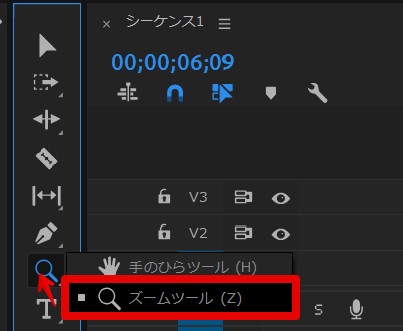
ズームツールはツールパネル内に並んでいます。アイコンは虫眼鏡。選択するとマウスカーソルも虫眼鏡型に変化します。

拡大する

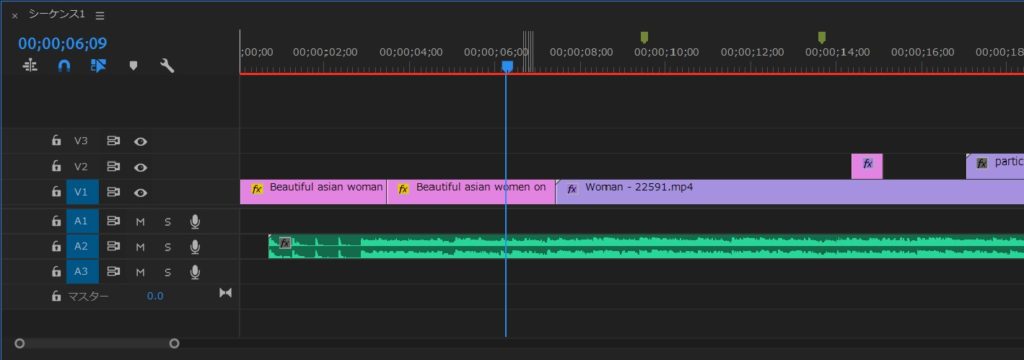
ズームツールに切り替えた状態でタイムライン上をクリックするだけ。クリック1回ごとに1段階ずつ拡大されていきます。

縮小する

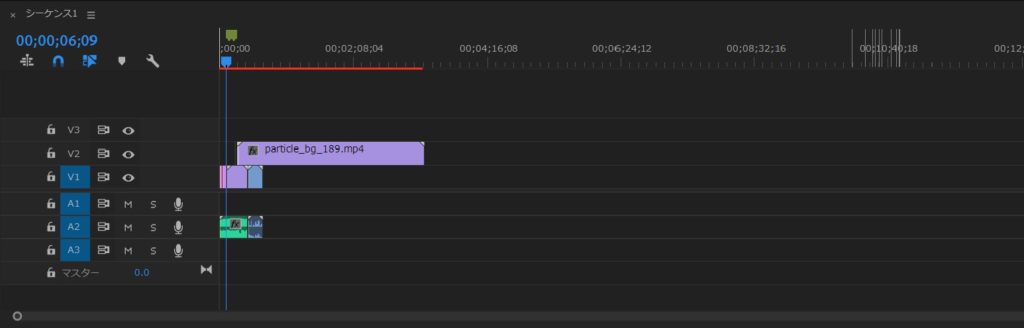
縮小は、Alt(Mac は Option)キーを押しながらタイムラインをクリックします。ズームアイコンが「+」から「−」に切り替わるのを確認してからクリックすると、確実に縮小方向で動きます。

https://www.fu-non.net/wp-content/uploads/2022/07/funon_teacher_80.jpg

ズームツールは直感的ですが、1段階ずつしか動かないので、大胆に表示範囲を変えたい場面ではマウスホイールやショートカットの方が早いです。「初心者の最初の一歩」として覚えておくと良いでしょう。

より直感的な操作:タイムライン下部のスクロールバー(ハンドル)

ズームツール以外にも、もう少し感覚的に範囲を決められるルートがあります。それがタイムライン下部のスクロールバー(ハンドル)です。

スクロールバーをドラッグして調整

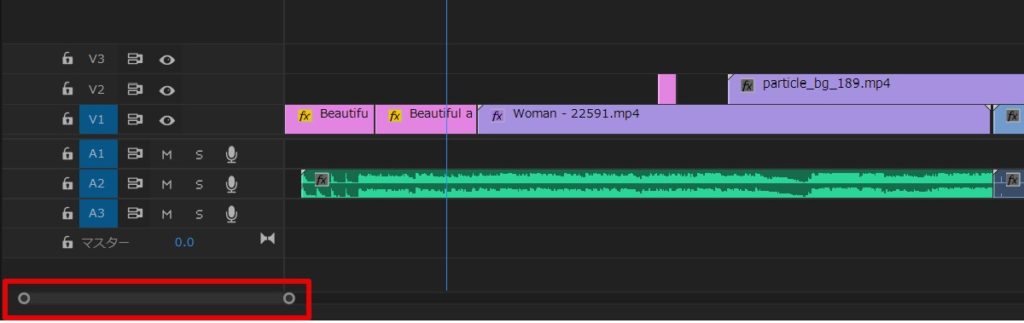
タイムラインパネル下部には、今表示している範囲を示すハンドル付きのスクロールバーがあります。このハンドル両端を掴んでドラッグすれば、表示する区間を直接指定できます。

ハンドル幅を狭めるとその範囲だけが拡大表示され、広げるとタイムライン全体を一覧できます。ツールを切り替える必要が無いので「拡大→範囲移動→俯瞰」を素早く繰り返したいときに有利です。

https://www.fu-non.net/wp-content/uploads/2022/07/funon_teacher_80.jpg

スクロールバーは「今タイムラインのどこを見ているか」が視覚的に分かりやすいのが強み。長尺案件で全体像をパッと確認したいときに、この方法を最初に身につけておくと迷子になりにくいです。

マウスホイールを活用した効率的なタイムライン操作

マウスにホイールがあるなら、これを使うのが3つ目のルートです。多くのプロが日常的に多用している、もっとも実戦的な操作方法といえます。

ホイール操作でタイムラインを操る

🖱 ホイールをそのまま回す

タイムラインを 左右に移動。再生ヘッドを大きく動かさずに表示範囲だけ変えたいときに便利。

⌨ Alt(Option)+ホイール

タイムラインを 拡大・縮小。マウス位置を中心にズームしてくれるので狙ったクリップへ寄りやすい。

マウスから手を離さずに操作が完結するため、編集作業のリズムが乱れません。ノートPCのトラックパッド派でも、外付けマウスを1台用意するだけでタイムライン操作の体感速度は変わります。

https://www.fu-non.net/wp-content/uploads/2022/07/funon_teacher_80.jpg

マウスホイール操作は、カット編集や音声波形の調整など「拡大↔俯瞰を頻繁に往復する」局面で真価を発揮します。1日触れば手に馴染むので、ぜひこの段階で習慣にしてしまいましょう。

プロが使う!ショートカットキーで爆速編集

プロの編集者ほど、マウス操作の比重を下げてショートカット中心に切り替えています。タイムライン拡大・縮小も例外ではなく、覚えてしまえばマウスへ手を伸ばす時間自体が消えます。

タイムライン拡大・縮小の基本ショートカット

タイムラインパネルがアクティブな状態で、次のキーを使います。

  • 拡大: Windows は「=」(イコール)、Mac は「^」(ハット)
  • 縮小: Windows / Mac ともに「-」(ハイフン)

複数回叩けばその回数分だけ段階的に拡大・縮小されます。狙ったエリアを素早く拡大したい、または一気に俯瞰したい、というシーンで重宝します。

タイムライン全体を表示するショートカット

長尺案件では「いったん全体を一画面に収めて流れを確認したい」という瞬間が頻繁にあります。そんなときに使うのが次のキー。

  • タイムライン全体を表示: Windows / Mac ともに「」(バックスラッシュ)

これ1つで、どんなに長いタイムラインも一瞬で全体表示に切り替わります。チェック作業の中断時間を最小化できる、覚えておいて損のないショートカットです。

https://www.fu-non.net/wp-content/uploads/2022/07/funon_teacher_80.jpg

Premiere Proのショートカットは自分の作業スタイルに合わせてカスタマイズできます。よく使う操作は左手で押しやすいキーへ割り当てておくと、編集効率がさらにもう一段階上がりますよ。

タイムライン操作をさらに効率化するヒント

💬 ある利用者の質問(Yahoo!知恵袋 2024年4月)
「Premiere Proで音の波形を細かく見たいのですが、トラックの縦幅が狭くて見えにくいです。トラックの高さって変えられるんでしょうか?」
— 動画・映像カテゴリより引用

これは「トラック高さの調整」で解決します。タイムラインの拡大・縮小だけでなく、関連する周辺操作を組み合わせると、編集環境はさらに快適になります。こうした操作は実際に手を動かして体に馴染ませるのが一番早いので、まだPremiere Proを触ったことが無ければ Adobe公式の無料体験 で操作感だけでも確認しておくと、本記事の内容がそのまま実践に直結します。

トラックの高さの調整

タイムライン上のビデオトラック/オーディオトラックの高さも、用途に応じて調整できます。音声波形を細かく確認したい、複数ビデオレイヤーを同時に見たい、といった場面で視認性が大きく変わるので、ぜひ覚えておきたい操作です。

調整方法は主に3通り。

  • マウスホイール: Ctrl(Mac は Command)を押しながらホイールを上下に回すと、選択中のトラック高さが変化します。
  • スクロールバー: タイムライン右側の縦スクロールバーをドラッグしても調整可能。
  • 空白部分をダブルクリック: トラックヘッダーの空白をダブルクリックすると、高さが自動的に最適化されます。

手のひらツールと選択ツールの切り替え

タイムラインを左右に大きく動かしたいときは「手のひらツール」(ショートカット「H」)が便利です。一方、クリップ選択や移動には「選択ツール」(ショートカット「V」)を使います。この2つをショートカットで素早く切り替えるだけでも、タイムライン上の作業がぐっとスムーズになります。

💡 ワンポイント:自分の編集スタイルを決めるコツ

4ルート全部を毎回使う必要はありません。「俯瞰はバックスラッシュ/拡大縮小はAlt+ホイール/微調整はショートカット」 のように、自分のテンプレを決めると操作判断のロスが消えます。1〜2週間意識して使うだけで、あとは無意識に手が動くようになります。

関連性の高い記事も参考にしながら、Premiere Pro の編集スキルを底上げしていきましょう。

関連記事
手のひらツールでタイムライン内を移動する Adobe Premiere Proでの動画編集において、タイムラインの操作は作業効率を大きく左右する重要な要素です。特に長尺の動画を扱う際や、細かな編集を行う際には、タイムライ

関連記事
シーケンス内で行うトリミングの基本操作 Premiere Proでの動画編集において、トリミングは最も頻繁に行われる基本操作の一つです。素材の選定から不要な部分のカット、クリップの長さ調整まで、動画の品質とテンポ

関連記事
トラック選択ツールの使い方 Premiere Proでの動画編集において、タイムライン上のクリップを効率的に操作することは、作業スピードと品質を大きく左右します。特に、複数のクリップをまとめて移動させ


結婚式ムービーをテンプレートで簡単作成

fu-non.netのAfter Effectsテンプレートなら、写真を差し替えるだけでプロ品質のムービーが完成。無料お試し版で事前にクオリティを確認できます。

無料でテンプレートを試す →

まとめ

Premiere Pro のタイムライン拡大・縮小は、編集効率と最終クオリティを大きく左右する基礎スキルです。本記事で扱った主要4ルートは次の通り。

  • ズームツール: 直感的なクリック操作で1段階ずつ拡大・縮小。
  • スクロールバー(ハンドル): ドラッグで表示範囲を直接指定し、全体像も把握しやすい。
  • マウスホイール: Alt(Option)併用で滑らかな拡大・縮小。日常使いの主役。
  • ショートカット: 「=」「-」「」で爆速操作。プロが頼る最終ルート。

状況に応じて使い分けることで、細かい編集から全体俯瞰まで、タイムラインを自在に行き来できるようになります。特にショートカット習得は、トータルの作業時間に直接効くので、優先的に手に馴染ませる価値があります。

🎬 Premiere Pro をまだ持っていない方へ

本記事で紹介したタイムライン操作はもちろん、Premiere Pro のすべての機能を 無料体験版 で実際に試せます。期間内にじっくり操作感を確かめてから判断できるので、初めての方ほど活用したい仕組みです。

▶ Premiere Pro 無料体験を始める

タイムライン操作の習熟は、編集スキル全体の底上げに直結します。今日紹介した4ルートをまずは順番に触ってみて、自分にとって最も自然な使い分けを見つけてみてください。


関連コンテンツ

動画の質を高めるアニメーション素材

10点まで無料でダウンロードできて商用利用もOK!今すぐ使えるテンプレート

Adobeの生成AIも結構すごい

Adobeの生成AI Fireflyなら画像も動画も音声もベクター画像も効果音も作れます。無料で始められます

Adobe Fireflyを無料で始める

生成AIも全て込みの最強プラン

Premiere ProやPhotoshopなど全アプリと生成AIも使える全部入りプランで、実は結構お得です。

3か月半額で始める

素材&テンプレート検索

TOP