iMovieのタイトルやコメント字幕は、動画の印象を大きく左右する要素。デフォルトのフォントだけでは物足りないと感じたら、Macにフォントを追加することでiMovie内でも自由に使えるようになります。本記事では iMovie既存テキストのフォント変更 → Macへのフォント追加手順 → iMovieでの利用 → 限界突破の応用テク → プロのフォント選びのコツ までを通しで解説します。
🖋 「iMovieにフォントを追加=Mac OSにフォントを追加」、この発想が出発点です。
iMovieはApple製品標準搭載の無料動画編集ソフトですが、フォントの自由度を高めることで、よりプロ的で魅力ある動画制作が可能に。Macにフォントを追加するとiMovieだけでなく他のMacアプリでも利用できるので、汎用性が高い投資になります。
💬 Yahoo!知恵袋 投稿例(2024年6月)
「iMovieに標準で入っているフォントだけだと、動画のテロップが地味に見えてしまいます。新しいフォントを追加することはできるんでしょうか?」
— 動画・映像カテゴリより引用
iMovieに直接フォントを追加することはできませんが、Macに追加すれば自動的にiMovieでも使えるようになります。本記事のMacへのフォント追加のセクションで詳しく解説。「もっと自由なテキストデザインを試したい」段階に進みたい方は、業界標準の Adobe Premiere Pro の無料体験 も比較対象に入れて検討してみると、選択肢が広がります。
iMovieから本格編集へステップアップ
Premiere Proならプロ級のテロップやタイトルが簡単に追加できます。
テンプレートも10点まで無料
📱 PCでもスマホでも簡単動画編集
Adobe Expressなら、ブラウザやアプリで直感的に動画作成・編集が可能。豊富なテンプレートでSNS投稿もおしゃれに仕上がります。無料で始められます。
Adobe Expressを無料で試すフォントの基本を理解する:iMovieとMacの関係性
動画編集におけるフォント選択は、単なる文字装飾以上の意味を持ちます。フォントは、視聴者に伝えたいメッセージのトーンや動画全体の雰囲気を決定づける重要なデザイン要素。まずはフォントの基本的な仕組みと、iMovieがどのようにフォントを扱っているかを押さえましょう。
フォントファイルとは?
フォントファイルは、キーボードで入力された文字コード(例: 「A」)に対して、デザインが施された実際の文字画像を返す一連のデータセット。同じ「A」でも、フォントファイルによってデザインは大きく異なります。普段目にする様々な書体は、すべて異なるフォントファイルによって実現されているものです。主にTrueType(.ttf)やOpenType(.otf)といった形式があります。

iMovieが利用するフォントはMac OSに依存する
重要なポイントは、フォントファイルがiMovieやWord、Excelといった特定のソフトに固有のものではなく、Mac OSというパソコンのメインシステムに依存するファイルだということ。Macにインストールされたフォントファイルは、iMovieだけでなくMacにインストールされている全ソフトで利用可能になります。この特性を理解しておけば、「iMovieにフォントを追加する」という行為が、実質的には「Mac OSにフォントを追加する」ことと同じだと分かります。
なぜ新しいフォントが必要なのか?動画表現の幅を広げるために
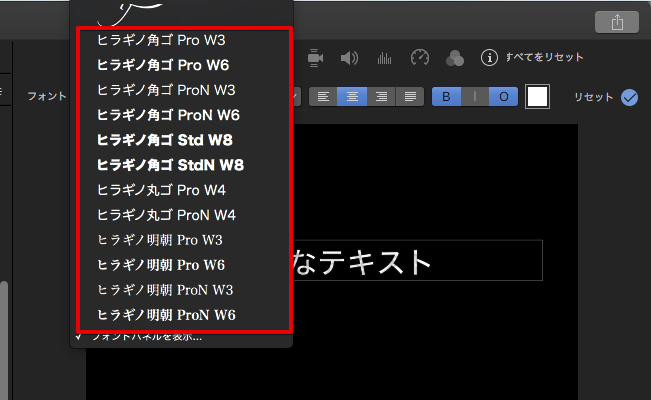
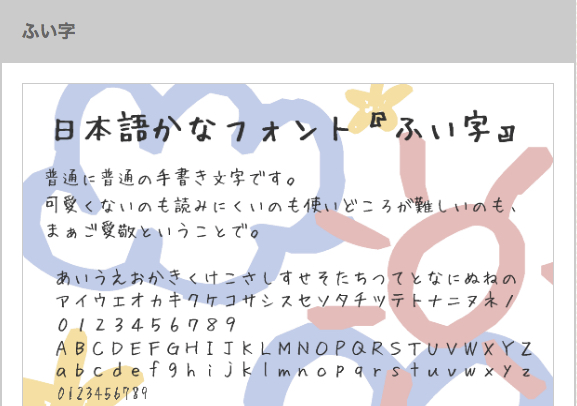
iMovie標準搭載の日本語フォントは、ヒラギノ角ゴ・ヒラギノ丸ゴ・ヒラギノ明朝の3種類が主。これらは非常に汎用性が高く読みやすいフォントですが、動画のテーマやターゲット層によっては、より個性的で魅力的なフォントが求められる場面があります。手書き風の温かい雰囲気、ポップで楽しい印象、プロ的な重厚感など、フォント一つで動画のメッセージ性は大きく変わるもの。新しいフォントを追加することで、動画表現の幅は飛躍的に広がります。
動画のジャンルやターゲット層に合わせてフォントを選ぶことは、視聴者の心に響く動画を作るうえで重要。Vlogには親しみやすい手書き風、ビジネス系には信頼感のあるゴシック体など、フォントが持つイメージを意識して選ぶのが効きます。
iMovieで既存のテキストフォントを変更する手順
まずは、iMovieプロジェクト内で既に入力済みのテキストのフォントを変更する方法。この操作はシンプルで、直感的に行えます。
ステップ1:変更するテキストを選択する
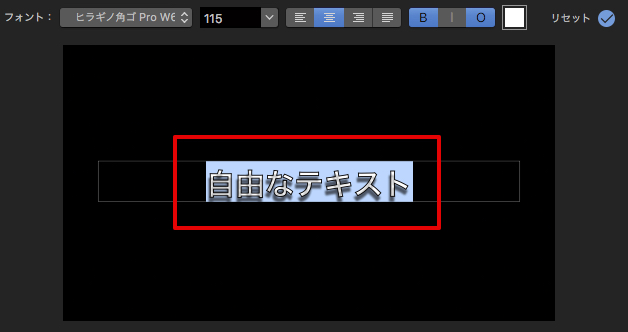
iMovie内で字幕テキストのフォントを変更する場合、まず変更したいテキストクリップをタイムライン上で選択。次に、ビューア(プレビュー画面)に表示されているテキストをドラッグして選択します。これで選択した部分のみにフォント変更が適用されます。

ステップ2:フォントメニューから好みのフォントを選ぶ
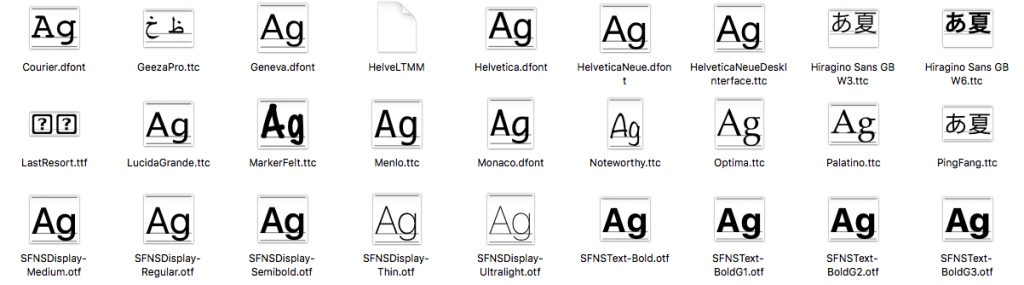
テキストを選択したら、ビューア上部のツールバーから「フォント」プルダウンメニューをクリック。ここにMacにインストールされているフォントの一覧が表示されるので、その中から好みのフォントを選択して適用。通常Macには数十〜数百ものフォントがインストールされているため、適切なデザインのフォントを探すだけでも時間がかかります。

フォントサイズや色の変更も忘れずに
フォント変更だけでなく、テキストのサイズや色も動画の視認性に大きく影響します。フォントメニュー隣の「サイズ」プルダウンや、カラーピッカーアイコンをクリックすれば、文字の大きさや色を簡単に調整可能。動画の背景色とのコントラストを意識し、視聴者にとって読みやすい設定にするのが大切です。

iMovieでは、テキストを選択しなくてもフォントメニューからフォントを切り替えると、そのタイトルクリップ全体のフォントが変更される場合があります。部分的に変更したい場合は、必ずテキストをドラッグして選択してから操作しましょう。
iMovieに新しいフォントを追加する方法(Macへのインストール)
💬 Yahoo!知恵袋(動画・映像カテゴリ / 2024.9)
「フリーフォントをダウンロードしてMacに入れたのですが、iMovieに表示されません。どうすれば反映されるんでしょうか?」
— 動画・映像カテゴリより引用
Macにフォントをインストールした後、iMovieを再起動するのを忘れていないか確認してみてください。それでも表示されない場合は、本記事の「フォントパネル」セクションを参照すると解決します。Macへのフォント追加で、iMovieを含む全アプリでそのフォントが利用可能になる仕組みです。
ステップ1:使いたいフォントを探してダウンロードする
まずは、動画にぴったりのフォントを探しましょう。インターネット上には、無料で利用できる高品質なフォントが多数公開されています。代表的なフリーフォントサイトは以下のとおり。
- Google Fonts: 世界中の多様なフォントが揃い、商用利用可能なものも多い。
- FONT FREE: 日本語フォントを中心に、多くのフリーフォントが紹介されている。
- DaFont: 海外のフォントが豊富で、個性的なデザインが見つかる。
好みのフォントを見つけたら、フォントデータをダウンロード。ダウンロードしたファイルは、zip、rar、lzhなどの形式で圧縮されていることがほとんどです。

ワンポイントアドバイス:著作権・利用規約の確認は必須
フリーフォントであっても、利用には必ず利用規約が存在します。とくに商用利用(YouTubeでの収益化、クライアントワークなど)を考えている場合は、規約をよく読んで商用利用が許可されているか、クレジット表記が必要かなどを確認しましょう。規約違反は著作権侵害に該当する可能性あり。iMovie自体に内蔵されているフォントやテンプレートは商用利用可能ですが、音楽素材は著作権フリーではない場合があるので注意。
ステップ2:ダウンロードしたフォントファイルを解凍する
ダウンロードしたフォントファイルは通常圧縮されています。Macではzip形式のファイルはダブルクリックで自動的に解凍可能。rarやlzh形式の場合は別途解凍ソフトが必要になることがあり、「The Unarchiver」のようなフリーソフトを使うと便利です。The Unarchiver
ステップ3:Macにフォントをインストールする(Font Bookを使用)
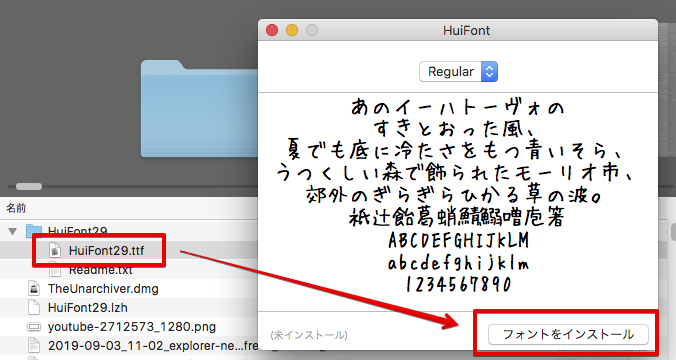
解凍が完了したら、フォントファイルをMacにインストール。Macには標準で「Font Book(フォントブック)」というアプリが搭載されており、これでフォント管理・インストールが簡単に行えます。
- 解凍したフォントファイル(拡張子が.ttfや.otfなど)をダブルクリック。
- 「Font Book」が自動的に起動し、フォントのプレビューが表示される。
- プレビュー画面下部の「フォントをインストール」ボタンをクリック。
- インストールが完了すると、Font Bookのフォントリストに新しいフォントが追加される。


Font Bookではインストール済みフォントの確認だけでなく、使用停止や削除も簡単に行えます。フォントが増えすぎるとMacの動作に影響を与えることもあるので、定期的に整理するのがおすすめです。
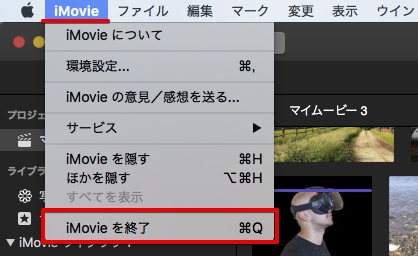
ステップ4:iMovieを再起動する
フォントをMacにインストールした後、iMovieがその新しいフォントを認識するには、iMovieを一度終了して再起動する必要があります。編集中にフォントをインストールした場合は、作業中のプロジェクトを保存し、iMovieを閉じてから再度起動。

追加したフォントをiMovieで利用する
iMovieを再起動したら、新しいフォントを使って動画をデザインしていきましょう。
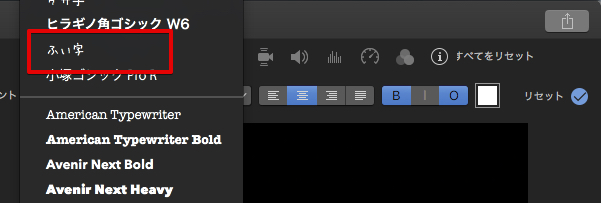
フォント一覧への表示確認
フォントのインストールが成功していれば、iMovieのフォントプルダウンメニューに新しく追加したフォントが表示されます。表示されたフォントを選択し、字幕テキストに適用してデザインを楽しみましょう。

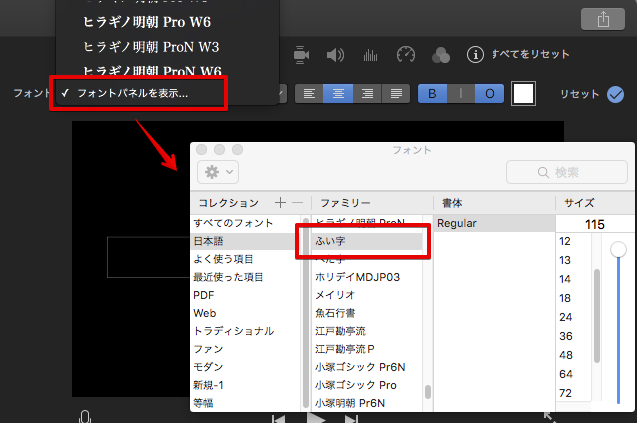
「フォントパネルを表示」で表示されない場合の対処法
稀に、フォントをインストールしてもiMovieのフォント一覧に表示されないことがあります。その場合は、フォントを選択するプルダウンメニュー最下部の「フォントパネルを表示」をクリックしてみてください。ここからフォントパネルを開いて希望のフォントファイルを直接指定すれば、iMovieのフォント一覧に表示されていないフォントも利用できるようになります。一度フォントパネルから指定すれば、以降はiMovieのフォント一覧にも自動的に表示されるはず。

【応用編】iMovieのフォント機能の限界と解決策
iMovieは直感的な操作で動画編集ができる優れたツールですが、テキストの配置やデザインに関しては一部制限があります。より自由な表現を求める場合は、以下の応用テクを検討してみましょう。
iMovieの標準機能の限界
iMovieの標準機能では、テキスト配置がテンプレートに依存したり、複雑なグラフィックデザインを施すのが難しい場合があります。文字を斜めに配置したり、特定の図形に沿って文字を流したりといった高度なデザインは、iMovie単体では困難。文字の細かい調整(改行位置・文字量)や、複数テキストの同時表示にも制限あり。
解決策:透過画像(PNG)でオリジナルテキストを作成し、iMovieに重ねる方法
この限界を突破する最も効果的な方法の一つは、他の画像編集ソフトで背景が透過(透明)なテキスト画像(PNG形式)を作成し、それをiMovieの動画に重ね合わせる方法。
このアプローチのメリットは以下のとおり。
- 自由な配置: 作成したテキスト画像をiMovieの「ピクチャ・イン・ピクチャ」機能などで重ねれば、画面上の好きな位置に配置可能。
- 高度なデザイン: Photoshop・Illustrator・Keynote(Mac標準搭載)・無料のMediBang Paintなどの画像編集ソフトを使えば、iMovieでは難しい複雑な文字装飾やグラフィックデザインを施せる。
- 再利用性: 一度作成したテキスト画像は、他のプロジェクトでも再利用可能。
このテクニックは、とくに凝ったオープニングムービーや、特定のデザインルールに沿ったテロップを作成する場合に有効です。
iMovieでタイトルテキストの位置を自由に変更する方法
iMovieで動画にタイトルを入れたあと、「もう少し右下に置きたい」「画面の隅に小さく配置したい」と思ったことはありませんか。iMovieのタイトル機能は手軽な反面、テキス
iMovieで字幕やタイトルを挿入する方法
iMovieは 豊富なタイトルテンプレート で字幕やタイトルを手軽に挿入できる無料動画編集ソフト。ただし「テキストを自由な位置に配置できない」という弱点を持っています。

KeynoteはMacに標準搭載されていて、背景を透過したテキスト画像を簡単に作成できるため、iMovieユーザーにはとくにおすすめ。複雑なソフトが苦手な方でも手軽に試せます。
動画編集で差をつける!フォント選びのプロのコツ
フォントの追加・変更方法をマスターしたら、次は「どんなフォントを選ぶか」というクリエイティブな側面に焦点を当てましょう。プロの動画クリエイターが意識するフォント選びのコツを紹介します。
視認性と可読性:視聴者への配慮
最も重要なのは、視聴者がストレスなく文字を読めること。どんなにデザイン性の高いフォントでも、小さすぎたり、背景と同化したり、複雑すぎて読みにくければ、メッセージは伝わりません。
- サイズ: スマートフォンでの視聴も考慮し、小さすぎないサイズを選ぶ。
- 色とコントラスト: 背景色とのコントラストを明確にし、文字が埋もれないように。必要に応じて文字に縁取りや影をつけるのも有効。
- 書体: 長文の字幕には、ゴシック体や明朝体など、一般的に可読性が高い書体を選ぶ。装飾性の高いフォントは、タイトルや短い強調部分に限定するのがおすすめ。
動画のテーマとトーンに合わせる
フォントは動画の「声」のようなもの。動画の内容や雰囲気、伝えたいメッセージに合ったフォントを選べば、より一貫性のある世界観を構築できます。
| 動画のテーマ | おすすめのフォントタイプ | 特徴 |
|---|---|---|
| Vlog、日常系 | 手書き風、丸ゴシック | 親しみやすく、温かい印象。けいふぉんと、Rounded M+ FONTSなど。 |
| ビジネス、解説系 | ゴシック体、明朝体 | 信頼感、視認性、プロらしい印象。ヒラギノ角ゴ、源ノ角ゴシックなど。 |
| エンタメ、バラエティ | ポップ、太字、装飾系 | 楽しさ、インパクト、目立つ。ロゴたいぷゴシック、けいふぉんとなど。 |
| 感動、シリアス系 | 細めの明朝体、筆記体(英語) | 繊細さ、上品さ、感情に訴えかける。リュウミン、うつくし明朝など。 |
複数のフォントを使いすぎない
一つの動画の中で何種類ものフォントを使いすぎると、統一感がなくなり、かえって見づらくなります。基本的にはメインフォントとアクセントフォントの2〜3種類に絞るのが王道。これで動画全体にまとまりが生まれ、プロらしい印象になります。
iMovieの文字入れ方法
iMovieで動画にテロップを入れる作業は、メッセージ伝達や演出強化の核となるテクニック。とくに結婚式のプロフィール/オープニングムービーでは、写真や動画にコメント
🖋 「もっと自由なテキストデザイン」を求めるなら
iMovieのフォント自由度が物足りなくなってきたら、自由配置・モーションテキスト・MOGRTテンプレート活用までを業務レベルでカバーする Premiere Pro の無料体験 も選択肢に入れて比較してみると、できる表現の幅が一目で分かります。
結婚式ムービーをテンプレートで簡単作成
fu-non.netのAfter Effectsテンプレートなら、写真を差し替えるだけでプロ品質のムービーが完成。無料お試し版で事前にクオリティを確認できます。
振り返り:フォントでiMovie動画を次のレベルへ
iMovieでのフォント追加・変更は、動画のクオリティと表現力を大きく向上させるための第一歩。Macのシステムにフォントをインストールするという基本的な仕組みを理解し、Font Bookを使いこなせば、世界中の多様なフォントをiMovieプロジェクトで自由に活用できるようになります。
iMovieの標準機能では難しい複雑なテキストデザインも、透過画像を活用する応用テクで実現可能。視認性や可読性を意識しつつ、動画のテーマに合ったフォントを選べば、メッセージはより力強く魅力的に視聴者に届きます。
🎬 「より自由なテキスト表現」を試したい方へ
テキストの自由配置・モーション・MOGRTテンプレート活用などを業務レベルで扱えるのが Adobe Premiere Pro。無料体験で全機能を実際に試せるので、iMovieとの違いを自分の作品で確認できます。
関連コンテンツ
動画の質を高めるアニメーション素材
10点まで無料でダウンロードできて商用利用もOK!今すぐ使えるテンプレート