iMovieで動画にタイトルを入れたあと、「もう少し右下に置きたい」「画面の隅に小さく配置したい」と思ったことはありませんか。iMovieのタイトル機能は手軽な反面、テキストをドラッグで自由に動かす機能が標準で存在しないという大きな制約があります。
本記事ではiMovie標準機能でできる位置調整のテクニックと、テキストを画像化してピクチャインピクチャに配置するプロの裏技まで、3つの方法を順を追って解説します。
「iMovieでテロップを入れたいのですが、画面の左下や右上といった好きな位置に動かせません。タイトルスタイルを選ぶ方式だと、画面中央か上下に固定されてしまいます。自由に位置を変える方法はありますか?」
Yahoo!知恵袋 動画/映像 2024年7月の相談
この記事で押さえる重要ポイント
- iMovie標準機能でテキスト位置を調整する 2つのテクニック(改行・空白)
- テキストを画像化してピクチャインピクチャで 完全に自由配置 する裏技
- テキスト画像を作る 3つのツール(Automator/Keynote/Canva) の使い分け
iMovieのタイトル機能は直感的で使いやすい反面、テキストの自由配置に関しては制約があります。本記事の3つの方法を使い分ければ、iMovie単体でもプロ品質のテキスト配置が可能になります。
iMovieから本格編集へステップアップ
Premiere Proならプロ級のテロップやタイトルが簡単に追加できます。
テンプレートも10点まで無料
📱 PCでもスマホでも簡単動画編集
Adobe Expressなら、ブラウザやアプリで直感的に動画作成・編集が可能。豊富なテンプレートでSNS投稿もおしゃれに仕上がります。無料で始められます。
Adobe Expressを無料で試すiMovieのテキスト配置:3つの方法を比較
iMovieでテキスト位置を変える方法は、3つに分類できます。それぞれメリット・デメリットが違うので、まず全体像を把握しましょう。
Ⓐ 改行・空白で位置調整
標準機能のみ。テキストの前後に改行や空白を入れて上下左右に微調整
Ⓑ 画像化+PinP
透過PNG画像にしてピクチャインピクチャで配置。位置・サイズ・傾きを完全自由に
Ⓒ 他ソフトに乗り換え
Premiere Pro/Final Cut Proで根本解決。テキストはドラッグで完全自由配置
シンプルな位置微調整なら Ⓐ、自由配置や傾きが必要なら Ⓑ、本格的なテロップ制作に頻繁に取り組むなら Ⓒ を選びます。
方法Ⓐ:iMovie標準機能でできる位置調整の基本
まず標準機能の範囲でできる微調整から見ていきます。改行と空白を組み合わせれば、上下左右にある程度移動させられます。
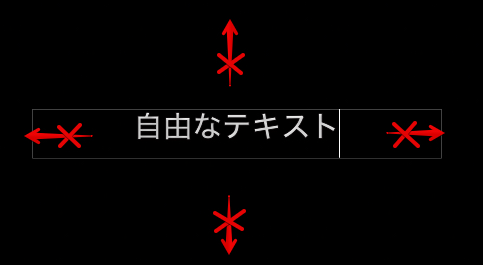
改行(Enter)で上下を調整
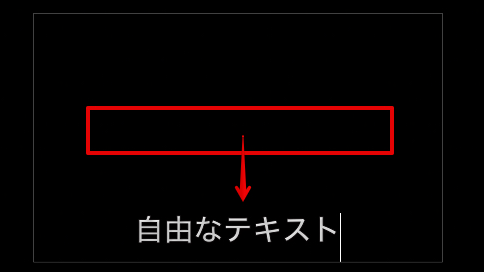
テキストの上下位置を変えたい場合は、テキスト本文の前後に改行を挿入します。中央表示のタイトルスタイルなら、テキストの前に数回改行を入れれば、テキストブロック全体を下方向に押し下げられます。

空白+左右寄せで左右を調整
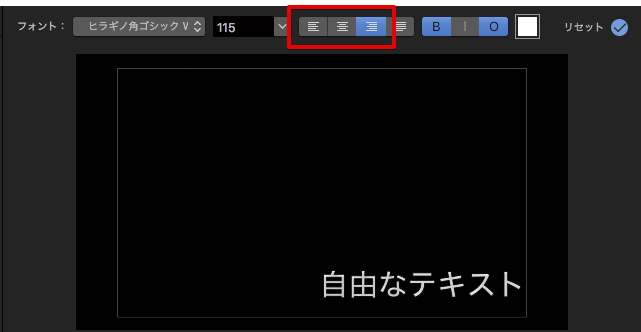
左右位置の調整は、テキストの「右寄せ」「左寄せ」設定と 半角・全角スペースの挿入 を組み合わせます。例えば右寄せにした上で文頭に空白を入れれば、テキストを少しずつ左に動かせます。

【この方法の限界】改行と空白での調整は手軽ですが、テキストを斜めに傾けたり、画面の隅々まで自由に配置したりするには限界があります。タイトルスタイルによっては改行を受け付けないものもあるため、より自由な配置が必要なら次の方法Ⓑに進みましょう。

タイトルスタイルによっては、改行や左右寄せの挙動が異なる場合があります。まずはいくつかのスタイルを試して、ご自身の目的に合ったものを見つけるのがおすすめです。
方法Ⓑ:【プロの裏技】テキスト画像化+ピクチャインピクチャ
iMovieの真の制約を回避する強力な裏技が、テキストを透過PNG画像として作成し、ピクチャインピクチャ機能で配置する方法です。少し手間はかかりますが、位置・サイズ・傾きを完全自由に調整できます。
なぜ画像化が必要なのか
iMovieの「ピクチャインピクチャ」機能は、メインの動画クリップの上に別の動画や画像を重ねて表示できる機能です。重ねた素材は プレビュー画面上でドラッグして自由に動かせるため、テキストを画像化してこの機能に乗せることで、iMovieのタイトル機能の制約を突破できます。

テキスト画像を作る3つのツール
透過PNG画像でテキストを作成するツールは複数あります。OS環境と使い慣れたソフトに合わせて選びましょう。
| ツール | 対応OS | 向いている用途 |
|---|---|---|
| Automator(Mac標準) | Mac専用 | 大量のテロップを効率的に量産 |
| Keynote/Pages | Mac(PowerPointならWin) | 凝ったデザイン・図形と組み合わせ |
| Canva(オンライン) | Mac/Win/タブレット | OS不問・テンプレ豊富・素早く作成 |
Ⓐ Automatorで自動生成(Mac)
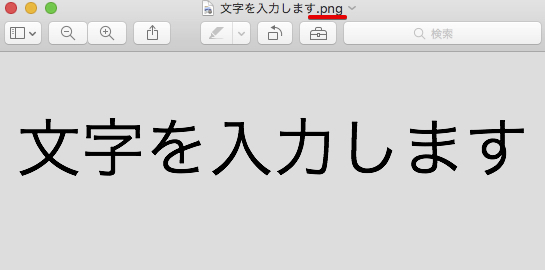
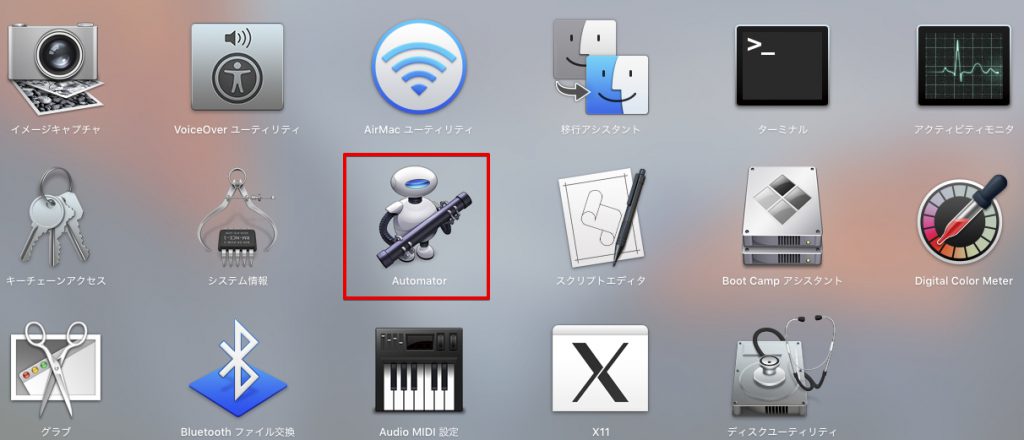
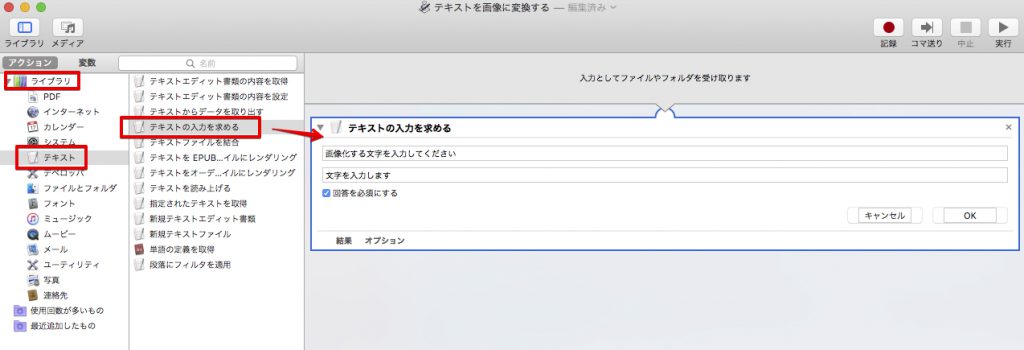
Mac標準の「Automator」アプリでテキスト入力からPNG画像生成までを自動化できます。「テキスト入力を求める」+「テキストからバナーイメージを作成」アクションを組み合わせるだけで、テロップ量産ツールが完成します。

Automatorアプリ作成の手順
- Automatorで「ファイル→新規」→「アプリケーション」を選択
- 左ライブラリの「テキスト」→「テキストの入力を求める」を右側ワークフロー領域にドラッグ
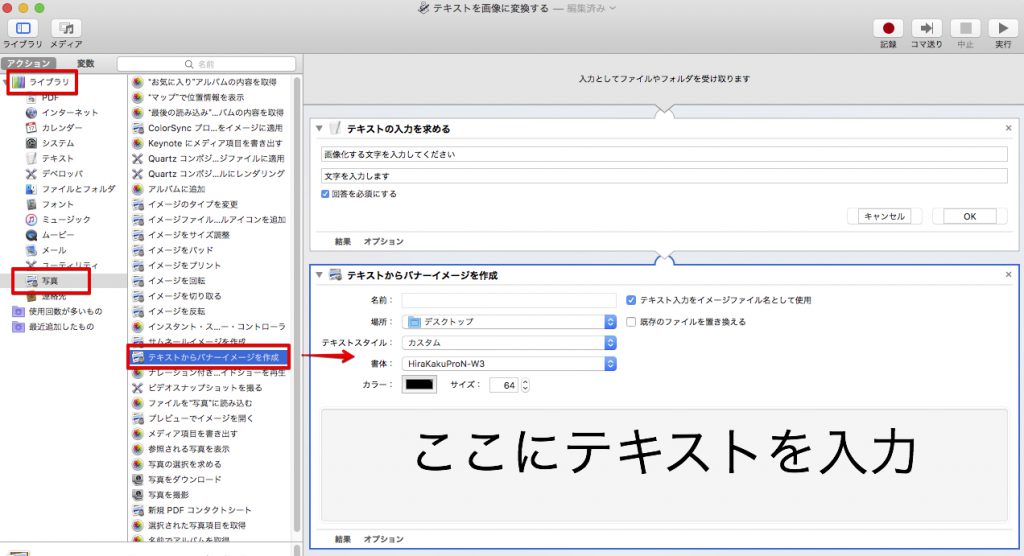
- 続いて「写真」→「テキストからバナーイメージを作成」をドラッグ
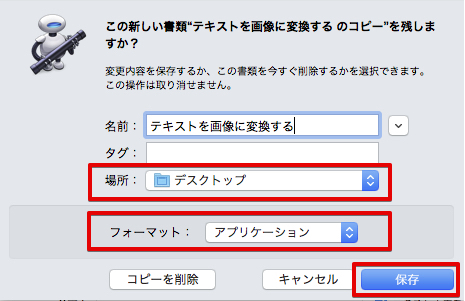
- 「ファイル→保存」でアプリケーションとして保存(デスクトップなど分かりやすい場所へ)
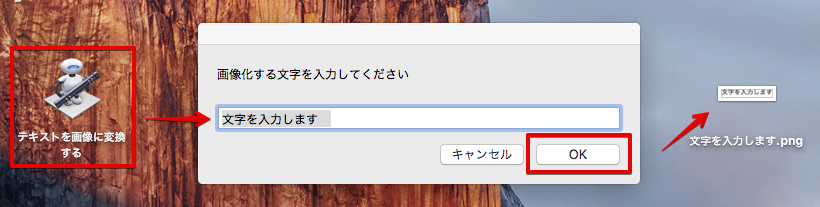
- 以後、保存したアプリをダブルクリック→テキスト入力→自動でPNG画像が生成される


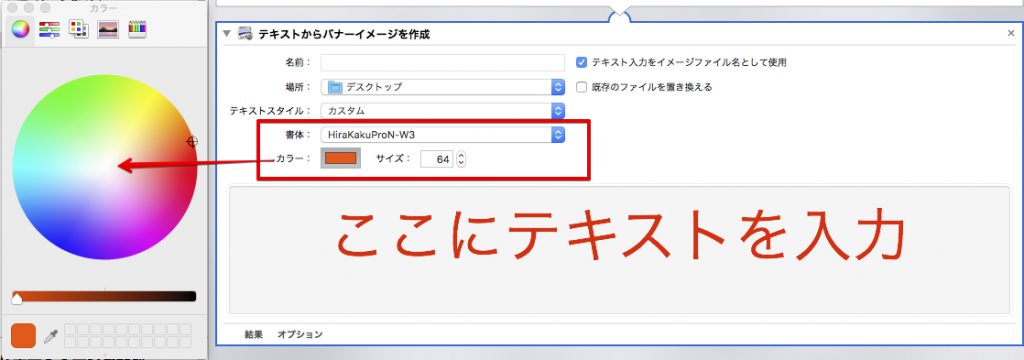
Automatorで作成するテキスト画像のフォントや色は、「テキストからバナーイメージを作成」アクションの設定項目で指定できます。用途に合わせて複数のアプリケーションを作成しておくと、さらに便利です。
Ⓑ Keynote/Pages/PowerPointで凝ったデザイン
プレゼンソフトのKeynote(Mac)/PowerPoint(Win)/Pages(Mac)も、背景透過のテキスト画像作成に最適です。文字だけでなく 図形やイラストも組み合わせて画像化できるため、デザイン性の高いテロップが作れます。
Keynote/PowerPoint での書き出し手順
- 新規スライドを作成し、テキストボックスを挿入して文字を入力。フォント・色・装飾を整える
- スライドの背景を「塗りつぶしなし」または透明に設定
- Keynoteなら「ファイル→書き出す→イメージ」でPNGを選び 「透明な背景で書き出す」 にチェック
- PowerPointならテキストボックスを右クリック→「図として保存」でPNG形式を選択
【こんな時に便利】KeynoteやPowerPointは、テキストだけでなく図形・矢印・装飾シェイプを組み合わせて1つの画像にできるため、「テロップ+吹き出し」「テロップ+下線」「テロップ+背景帯」のような複合要素を1ファイルにまとめたいときに最適です。
Ⓒ Canvaなどオンラインツール(OS不問)
OSに依存せず手軽にテキスト画像を作りたいなら、ブラウザベースの Canva が便利です。無料プランでも多くの機能が使え、テンプレートも豊富にあります。
- Canvaで新規デザイン作成 → テキスト要素を追加 → 文字入力・フォント設定
- 背景透過: Pro版なら「背景リムーバ」一発、無料版なら緑単色で書き出してiMovieのクロマキーで合成
- 「共有」→「ダウンロード」→ファイル形式「PNG」→「透過背景」にチェックしてDL

オンラインツールは手軽さが魅力ですが、無料版では機能に制限があることも。背景透過ができない場合は、グリーンバックの画像を作成し、iMovieのグリーン/ブルースクリーン機能で合成する「クロマキー合成」を試してみてください。
💡 別の選択肢として: 「画像化→ピクチャインピクチャ」の手順を毎回繰り返すのが面倒なら、Premiere Proの7日間無料体験では、テキストをそのままドラッグで自由配置でき、角度・サイズ・カラーグラデーション・縁取り・影もパネル操作だけで完結します。1本2本ならiMovieの裏技で十分ですが、複数のテロップを動画ごとに作るスタイルなら、長期的にはAdobe側のほうが圧倒的に短時間で済みます。
iMovieに取り込んで配置する手順
透過PNG画像が用意できたら、iMovieでピクチャインピクチャ配置します。
- iMovieへの読み込み: 作成したPNG画像をイベントブラウザにドラッグ&ドロップ
- タイムラインへの配置: メイン動画クリップの上にドラッグ。自動的に「カットアウェイ」として配置される場合あり
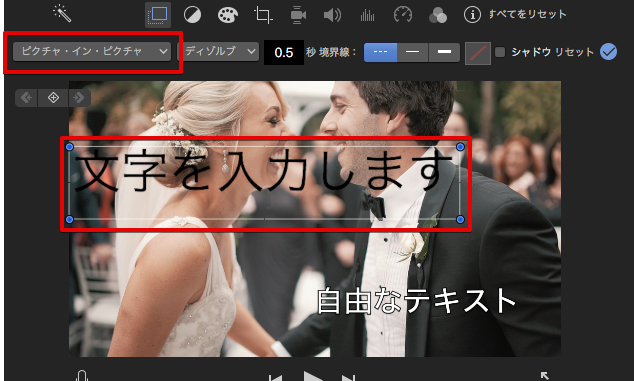
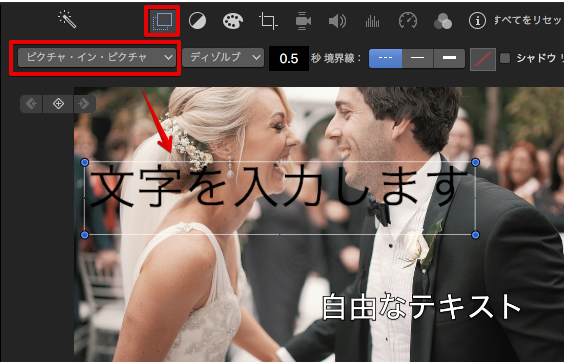
- ピクチャインピクチャに変更: テキスト画像クリップを選択 → ビューア上部のオーバーレイコントロール(四角が重なったアイコン) → ドロップダウンで「ピクチャインピクチャ」を選択
- 位置・サイズ・傾きの調整: プレビュー画面でドラッグして位置調整、四隅ハンドルでサイズ調整、回転ハンドルで傾き付与
- キーフレームでアニメ追加(任意): 画面外からスライドイン・サイズ変化など簡易アニメも可能

【複数のテキストを同時表示するには】iMovieは基本的にメイン動画+1レイヤーの2レイヤー構造ですが、複数のテキスト画像を 1枚にまとめてから配置 すれば、同一画面に複数のテロップを同時表示できます。

複数のテキストを重ねて表示したい場合は、それぞれのテキストを個別の透過PNG画像として作成し、それぞれをピクチャインピクチャで配置することで実現できます。手間はかかりますが、表現の幅は格段に広がります。
iMovieの文字入れ方法
iMovieで動画にテロップを入れる作業は、メッセージ伝達や演出強化の核となるテクニック。とくに結婚式のプロフィール/オープニングムービーでは、写真や動画にコメント
テキストの視認性を高める3つのポイント
自由に配置できるようになったら、次は読みやすさを高める工夫です。配置位置がよくても、読みにくいテキストでは伝わりません。
影・縁取りでくっきり
画像化したテキストに、Keynote/Canvaなどでドロップシャドウやアウトラインを設定して背景とのコントラストを確保
背景とのコントラスト
明背景には濃色文字、暗背景には明色文字。複雑な背景には半透明帯を文字の背後に配置して可読性UP
1行20文字までに抑える
一目で読めるのが理想。長文ならコメントを2行に分割するか、複数カット使う

テロップは「読む」ものではなく「見る」ものです。一瞬で内容が伝わるよう、文字数を厳選し、視覚的なインパクトを重視しましょう。
iMovieで字幕文字の色を変更する方法
iMovieのテロップは、文字色とアウトラインの組み合わせ次第で見やすさと印象が大きく変わります。本記事では 字幕挿入の基本 → カラーパレット/カラーホイール/RGB指定な
方法Ⓒ:iMovieの限界を超えたい人の他ソフト選択肢
テキストを毎回画像化→PinP配置するのは、本数が多いと現実的でなくなります。テキストが動画の主役になるYouTube解説動画やプロモーション映像、結婚式ムービーなどでは、テキスト編集の自由度が高い専用ソフトに切り替える方が結果的に省力です。
| ソフト | テキスト自由配置 | アニメーション | 料金 |
|---|---|---|---|
| iMovie | △ PinP裏技必要 | △ 制限あり | 無料 |
| Final Cut Pro | ◎ ドラッグで自由 | ◎ キーフレーム対応 | 買い切り 48,800円 |
| DaVinci Resolve | ◎ ドラッグで自由 | ◎ Fusionで3D対応 | 無料版あり/Studio 約44,000円 |
| Premiere Pro | ◎ ドラッグで自由 | ◎ モーショングラフィックステンプレート | 月額3,280円(7日間無料体験) |
Macユーザーで一度買い切りで完結させたいなら Final Cut Pro、無料で本格的に始めたいなら DaVinci Resolve、月額制でも常に最新版・テンプレ豊富なら Premiere Pro が選択肢になります。
テロップ作成の手間を激減させたい人へ
iMovieで毎回PNG画像化&ピクチャインピクチャを繰り返すのは、本数が増えるほど負担になります。Premiere Pro ならテキストはタイムラインにドラッグして即配置でき、サイズ・色・縁取り・影もパネル一発。さらに モーショングラフィックステンプレート(MOGRT) を使えば、デザイン済みテロップをドラッグするだけで完成します。
結婚式ムービーをテンプレートで簡単作成
fu-non.netのAfter Effectsテンプレートなら、写真を差し替えるだけでプロ品質のムービーが完成。無料お試し版で事前にクオリティを確認できます。
まとめ:3つの方法を使い分けて自由なテキスト配置を
iMovieでテキスト位置を自由に変える方法は Ⓐ改行・空白で微調整 / Ⓑ画像化+ピクチャインピクチャで完全自由配置 / Ⓒ他ソフトに移行 の3パターンです。簡単な調整ならⒶ、傾きや隅への配置などⒶで足りない場合はⒷ、毎回大量のテロップを作るならⒸを検討しましょう。
Ⓑの画像化に使うツールは、Mac環境ならAutomatorで自動化、デザイン重視ならKeynote/PowerPoint、OS不問・テンプレ豊富ならCanvaから選びます。ピクチャインピクチャ配置後はキーフレームで簡易アニメも可能なので、iMovie単体でも工夫次第でかなり表現の幅は広がります。
関連コンテンツ
動画の質を高めるアニメーション素材
10点まで無料でダウンロードできて商用利用もOK!今すぐ使えるテンプレート