iMovieで字幕文字の色を変更する方法

iMovieのテロップは、文字色とアウトラインの組み合わせ次第で見やすさと印象が大きく変わります。本記事では 字幕挿入の基本 → カラーパレット/カラーホイール/RGB指定など色変更の5パターン → フォント/太字/アウトラインの装飾テク → 配置と表示時間の調整 → プロが意識するコントラストと文字数、までを順に解説します。

🎨 「白文字+黒アウトライン」は、ほぼ全背景で視認性を確保できる定番組み合わせ。

💬 Yahoo!知恵袋 投稿例(2024年6月)
「iMovieで動画にテロップを入れたのですが、背景と色が同化して読みづらいです。色を細かく指定したいのですが、どうやって変更したらいいんでしょうか?」
— 動画・映像カテゴリより引用

iMovieのテキストカラー設定は実は5種類の指定方法があり、カラーホイールやRGB数値指定まで対応しています。本記事の色変更セクションで全パターンを解説。「もっと自由度の高いテロップデザインを試したい」段階に進みたい方は Adobe Premiere Pro の無料体験 も視野に入れて比較してみると、選択肢が広がります。

iMovieから本格編集へステップアップ

Premiere Proならプロ級のテロップやタイトルが簡単に追加できます。

Adobeの生成AIも結構すごい

Adobeの生成AI Fireflyなら画像も動画も音声もベクター画像も効果音も作れます。無料で始められます

Adobe Fireflyを無料で始める

生成AIも全て込みの最強プラン

Premiere ProやPhotoshopなど全アプリと生成AIも使える全部入りプランで、実は結構お得です。

3か月半額で始める

📱 PCでもスマホでも簡単動画編集

Adobe Expressなら、ブラウザやアプリで直感的に動画作成・編集が可能。豊富なテンプレートでSNS投稿もおしゃれに仕上がります。無料で始められます

Adobe Expressを無料で試す

iMovieで字幕・文字を挿入する基本手順

iMovieで動画に文字を入れるには「タイトル」機能を使用します。まずは基本的な字幕挿入の流れを確認していきましょう。

  1. 動画をタイムラインに配置: iMovieを開き、編集したい動画ファイルをタイムラインにドラッグ&ドロップ。
  2. タイトルテンプレートの選択: 画面上部メニューから「タイトル」タブを選択。様々なデザインのタイトルテンプレートが表示されるので、動画の雰囲気に合ったものを選ぶ。
  3. タイムラインへの配置: 選択したタイトルテンプレートを、字幕を表示させたい動画クリップの上(セカンダリタイムライン)にドラッグ&ドロップ。
  4. テキストの入力と調整: タイムラインに配置したタイトルクリップをダブルクリックすると、ビューア上でテキストの入力・編集が可能に。表示させたい字幕を入力する。

iMovieのタイトルテンプレートは、単なる文字表示だけでなく、アニメーション付きのものも豊富。動画のオープニング/エンディング、場面転換などに活用することで、視聴者の興味を引きつけ、動画全体のクオリティを高めることができます。

https://www.fu-non.net/wp-content/uploads/2022/07/funon_teacher_80.jpg

iMovieのタイトル機能は、Mac版だけでなくiPhoneやiPad版でも利用可能ですが、操作方法や一部機能に違いがあります。とくにiPhone/iPad版では表示時間の調整に動画の分割が必要な場合があります。

iMovieで字幕・文字の色を自由に変更する方法

字幕の視認性を高め、動画の雰囲気に合わせるには、適切な色選択が不可欠。iMovieでは多様な方法で文字色を調整できます。

基本のカラーパレットから選ぶ

最も手軽な色変更方法は、iMovie標準のカラーパレットから選択する方法。

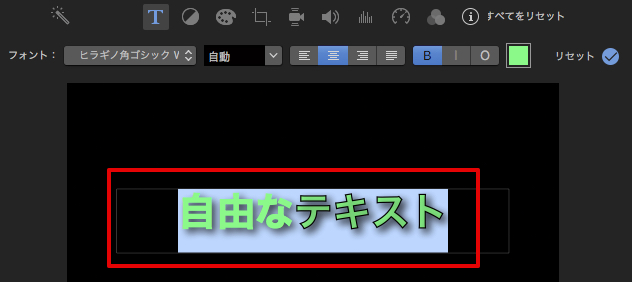
  1. 色を変更したい字幕/文字を選択する: タイムライン上のタイトルクリップをダブルクリックし、ビューア上で色を変更したい文字を選択。
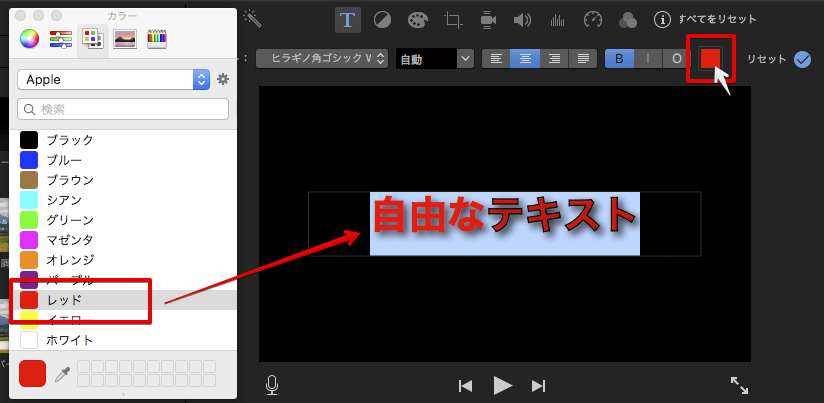
  2. カラー選択メニューを開く: ビューア上部のメニューの右側にある「テキストカラー」項目(通常は四角い色見本)をクリック。カラーパレットが表示される。
  3. カラーを指定する: 表示されたカラーパレットから好みの色を選択して適用。選択した瞬間にビューア上の文字色が変更される。
https://www.fu-non.net/wp-content/uploads/2022/07/funon_teacher_80.jpg

カラーパレットは、手軽に色を選びたい場合に最適。とくに動画全体のトーンを統一したい時や、特定のテーマカラーに合わせたい時に重宝します。

より詳細な色指定オプションを活用する

基本のカラーパレットだけでは物足りない場合や、より正確な色指定をしたい場合は、カラーウィンドウの様々なモードを活用しましょう。

カラーホイールで直感的に選ぶ

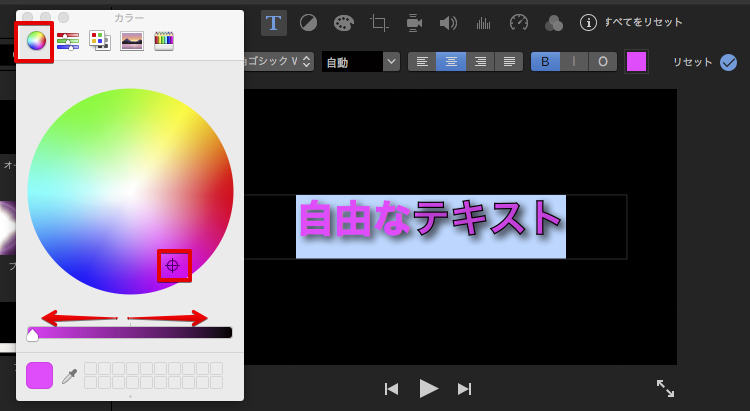
カラーホイールモードに切り替えれば、円形のカラーホイールを使って直感的に色を指定可能。本格的な動画編集ソフトでおなじみのインターフェイスなので、視覚的に色を選びたい方におすすめ。カラーホイール内の好きな色をクリックするだけで色の指定ができます。

https://www.fu-non.net/wp-content/uploads/2022/07/funon_teacher_80.jpg

カラーホイールは色の「色相」と「彩度」を同時に調整できるため、微妙なニュアンスの色合いを見つけやすいのが特徴。動画の雰囲気に合わせて、暖色系や寒色系など幅広い色味を試してみましょう。

カラーつまみ(RGB/CMYK/HSB)で数値指定する

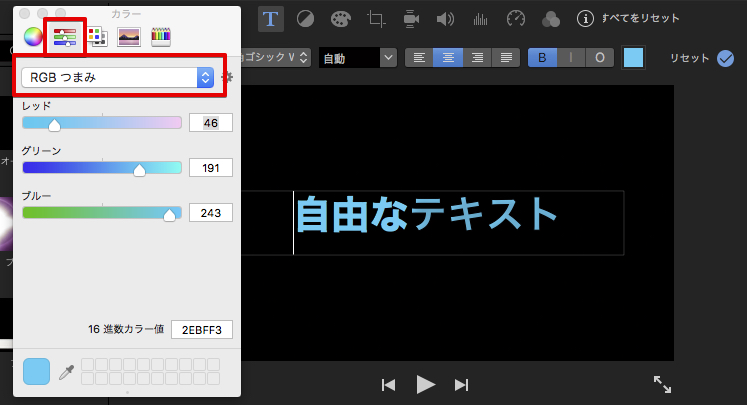
カラーつまみモードに切り替えると、RGB(赤・緑・青)、CMYK(シアン・マゼンタ・イエロー・キープレート)、HSB(色相・彩度・明度)などの数値を使って色を正確に指定可能。特定のブランドカラーに合わせたい場合や、他のデザインツールと完全に色を合わせたい場合に便利です。

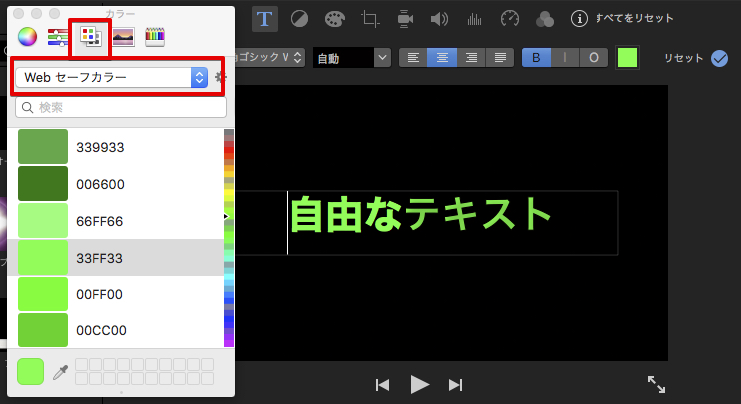
カラーパレットでウェブセーフカラーを選ぶ

カラーパレットでは、ウェブ上で安全に表示される「ウェブセーフカラー」の中から色を選択可能。ウェブ公開用の動画をiMovieで作成していて、色の再現性を重視したい場合に便利な機能です。

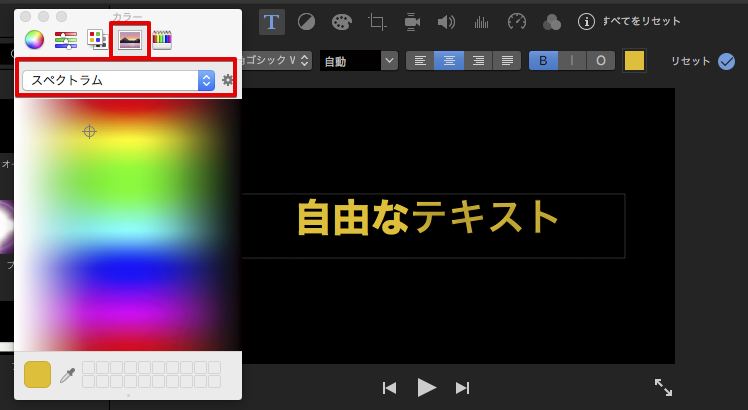
光のスペクトルから色を指定する

光のスペクトル(虹色の色の並びのパレット)を使って色を指定できるモード。直感的に色の見た目で判断しやすく、グラデーションの中から最適な色を見つけたい場合に役立ちます。

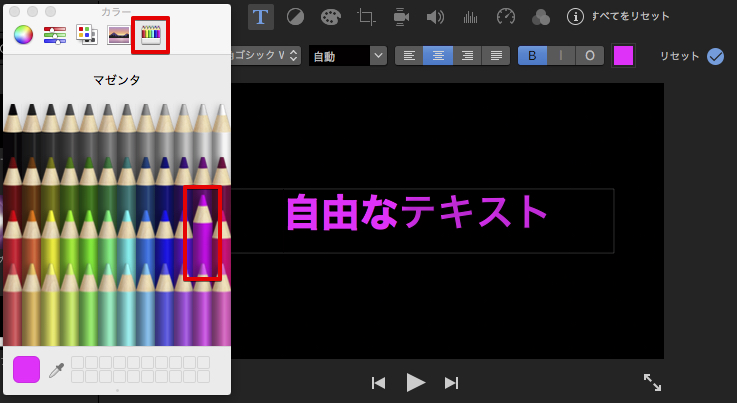
鉛筆モードから色を変更する

鉛筆のマークのアイコンに切り替えると、カラー表示を色鉛筆に置き換えて確認可能。数値指定やカラーホイールからの指定が難しいと感じる方でも、使い慣れた色鉛筆のように直感的に色を選べるので、色のイメージを掴みやすいです。

https://www.fu-non.net/wp-content/uploads/2022/07/funon_teacher_80.jpg

iMovieのカラーウィンドウには様々な色指定モードが用意されています。それぞれの特性を理解して、目的や好みに合わせて使い分ければ、より理想的な字幕の色を見つけられます。

iMovie字幕・文字をさらに魅力的に装飾するテクニック

💬 Yahoo!知恵袋(動画・映像カテゴリ / 2024.9)
「iMovieで字幕の色は変えられたのですが、もっとプロっぽいデザインにしたいです。アウトラインや影を付ける方法はあるんでしょうか?」
— 動画・映像カテゴリより引用

iMovieの「アウトライン」機能を使えば、文字に縁取りを追加できます。背景が複雑な場面ほど効果的なので、本記事の装飾テクのセクションを参照してみてください。色だけでなく、フォントやスタイルを調整することで、字幕の表現力は格段に上がります。

フォントの種類とサイズを変更する

字幕のフォントは動画の印象を大きく左右します。iMovieでは、Macにインストールされているフォントの中から自由に選択可能。文字サイズも調整できます。

  • フォントの変更: 文字を選択後、ビューア上部メニューからフォントのプルダウンメニューをクリックし、好みのフォントを選択。
  • サイズの変更: フォントのプルダウンメニュー右側のサイズ調整バーや数値入力欄で文字の大きさを調整。

https://www.fu-non.net/wp-content/uploads/2022/07/funon_teacher_80.jpg

フォント選びの際は、動画のテーマやターゲット層に合わせるのが重要。結婚式ムービーならエレガントな明朝体、Vlogならカジュアルなゴシック体、と動画の雰囲気に合うフォントを選ぶと統一感が出ます。強調したい部分は文字を大きくして注目を集めましょう。


関連記事
iMovieでフォントを追加・変更する方法 iMovieのタイトルやコメント字幕は、動画の印象を大きく左右する要素。デフォルトのフォントだけでは物足りないと感じたら、Macにフォントを追加することでiMovie内でも自

太字・イタリック・アウトラインを活用する

文字スタイルを変更することで、視認性を高めたり、特定情報を強調したりできます。

  • 太字(B): 文字を太くして強調。
  • イタリック(I): 文字を斜めにして、引用や強調、外国語などを表現。
  • アウトライン(O): 文字の輪郭線を追加。とくに背景と文字色が似ている場合や、複雑な背景に文字を置く場合、アウトライン追加で文字が際立ち、視認性が大きく向上。

白いテキストに黒いアウトラインは、ほとんどのビデオ背景で高い視認性を確保できる定番の組み合わせ。ぜひ試してみてください。

字幕の配置と表示時間を調整する

iMovieのタイトルテンプレートはあらかじめ表示位置が固定されているものが多いですが、工夫次第で調整は可能です。

  • 位置の調整:
    • 上下の移動: 改行を挿入することで、文字の表示位置を上下に調整できる場合あり。
    • 左右の移動: テキストエディター画面で「右寄せ」「左寄せ」ボタンを押したり、スペースを挿入したりして、横方向の微調整が可能。
  • 表示時間の調整: タイムライン上のタイトルクリップの両端をドラッグすることで、字幕の表示開始・終了時間を自由に調整可能。

https://www.fu-non.net/wp-content/uploads/2022/07/funon_teacher_80.jpg

iMovieの字幕位置はテンプレート依存のため、完全に自由な配置は難しい場合あり。より高度な位置調整や複数字幕の重ね合わせは、KeynoteやPowerPointなどで作成したテキスト画像をPNG形式(背景透過)で書き出し、iMovieに読み込んで「ピクチャ・イン・ピクチャ」機能で配置する手も有効です。


関連記事
iMovieでタイトルテキストの位置を自由に変更する方法 iMovieで動画にタイトルを入れたあと、「もう少し右下に置きたい」「画面の隅に小さく配置したい」と思ったことはありませんか。iMovieのタイトル機能は手軽な反面、テキス

字幕に背景色や影を追加して視認性を高める

iMovieには字幕に直接背景色を挿入する機能はありませんが、以下の方法で視認性を高められます。

  • 背景画像の活用: 背景色を付けたい部分に、単色の画像やデザインされた画像をタイムラインに配置し、その上に字幕を重ねることで、擬似的に背景色を付けられる。
  • 影の追加: テキストに微妙な影を追加することで、文字が背景から浮き上がり、視認性が向上。

プロが教える!見やすい字幕デザインのコツと注意点

単に文字を装飾するだけでなく、視聴者にとって「見やすい」字幕を作成するためのポイントを押さえましょう。

コントラストの重要性

字幕の視認性を確保するうえで最も重要なのが、背景とのコントラスト。背景と文字の色が似ていると、文字が埋もれて読みにくくなります。

  • 推奨される組み合わせ:
    • 明るい背景には暗い文字(例: 白背景に黒文字)
    • 暗い背景には明るい文字(例: 黒背景に白文字)
    • とくに白いテキストに黒いアウトラインを組み合わせれば、どんな背景でも文字が読みやすくなる。
https://www.fu-non.net/wp-content/uploads/2022/07/funon_teacher_80.jpg

動画の背景が頻繁に変わる場合は、常に高い視認性を保てるよう、アウトラインや影を活用しましょう。アクセシビリティの観点からも重要なポイントです。

文字数とフォントの選び方

字幕はあくまで動画の補助。視聴者が内容に集中できるよう配慮が必要です。

  • 文字数は簡潔に: 一度に表示する文字数は、視聴者が読み切れる範囲に抑える。一般的には、1行あたり10〜15文字、全体で20〜25文字程度が目安。
  • シンプルなフォントを選ぶ: 装飾過多なフォントは読みにくさの原因に。ゴシック体などシンプルで視認性の高いフォントを選ぶのがおすすめ。

iMovieの限界を理解し、より高度な編集を目指すなら

iMovieは手軽に動画編集ができる優れたツールですが、業務レベルの動画制作ではいくつかの限界があります。SRT形式の字幕ファイルを直接インポートする機能は備わっておらず、テキストの自由なレイヤー配置や、より複雑なアニメーション作成にも制約があります。

もしiMovieの機能だけでは物足りず、さらに高度な字幕編集や動画制作に挑戦したい場合は、Adobe Premiere ProやFinal Cut Proといったプロ向けの動画編集ソフトの利用を検討するのも一つの選択肢。これらは、より自由度の高いテキスト編集機能や、自動字幕生成ツールとの連携など、iMovieでは実現できない多くの機能を提供しています。

関連記事
iMovieの文字入れ方法 iMovieで動画にテロップを入れる作業は、メッセージ伝達や演出強化の核となるテクニック。とくに結婚式のプロフィール/オープニングムービーでは、写真や動画にコメント

🎨 「テロップを自由にデザインしたい」と感じたら
iMovieのテロップカラーやアウトライン設定は手軽な反面、業務レベルのモーションテキスト・MOGRTテンプレート活用には届きません。Premiere Pro の無料体験 で、テロップ自由配置・グラデーション色・アニメ付き字幕までを実機で比較してみると、表現の幅が一目で分かります。


結婚式ムービーをテンプレートで簡単作成

fu-non.netのAfter Effectsテンプレートなら、写真を差し替えるだけでプロ品質のムービーが完成。無料お試し版で事前にクオリティを確認できます。

無料でテンプレートを試す →

振り返り:iMovieの字幕デザイン力を底上げする

iMovieで字幕や文字の色を変更する方法は多岐にわたり、基本のカラーパレットから詳細な数値指定まで、動画の雰囲気に合わせて柔軟に調整できます。フォントの種類やサイズ、太字・イタリック・アウトラインの装飾を組み合わせれば、字幕の表現力は段違いに上がります。

とくに、iMovieのテンプレートによる位置の制約を乗り越えるための「透過PNG画像+ピクチャインピクチャの活用」は、プロも実践する有効なテクニック。背景とのコントラストを意識した色選びや、文字数を簡潔に保つ配慮を加えることで、動画全体のクオリティとメッセージ伝達力を大きく高められます。

🎬 「iMovieのテロップでは足りない」と感じる方へ

グラデーション色のテロップ、自由配置、モーション付き字幕、業務用書き出しに対応するのが Adobe Premiere Pro。無料体験で全機能を実際に試せるので、iMovieとの違いを自分の作品で比較できます。

▶ Premiere Pro 無料体験を始める

本記事のテクニックを参考に、iMovie動画をさらに魅力的なものに仕上げてください。


関連コンテンツ

動画の質を高めるアニメーション素材

10点まで無料でダウンロードできて商用利用もOK!今すぐ使えるテンプレート

Adobeの生成AIも結構すごい

Adobeの生成AI Fireflyなら画像も動画も音声もベクター画像も効果音も作れます。無料で始められます

Adobe Fireflyを無料で始める

生成AIも全て込みの最強プラン

Premiere ProやPhotoshopなど全アプリと生成AIも使える全部入りプランで、実は結構お得です。

3か月半額で始める

素材&テンプレート検索

TOP