AviUtlで字幕の文字にも使いやすいテキストアニメーションと作り方

AviUtlで作る動画に 字幕やテロップに「動き」を付ける ことで、視聴者の注意を引き、情報の伝わり方が桁違いに変わります。本記事ではフェード/ワイプ/スライドの基本アニメから、1文字単位で動かす応用テクニック(タイプライター/個別フェード/ランダムイン)、視認性向上の縁取り/影/帯ボックス、外部スクリプトの活用までを段階的に解説します。

「AviUtlで動画に字幕を入れているのですが、いつも止まったままで動きがありません。プロの動画みたいに文字がポンと出てきたり、1文字ずつ表示される演出を作るにはどうしたらいいですか?」

Yahoo!知恵袋 動画/映像 2024年7月の相談

🎬 字幕アニメ制作の4段階

段階 I 視認性確保(縁取り/影/背景帯)で読みやすい字幕の土台作り
段階 II フェード/ワイプ/スライドの基本アニメで動きを付与
段階 III 「文字毎に個別オブジェクト」でタイプライター/個別フェード
段階 IV 中間点/イージング/外部スクリプトでプロ級演出

字幕表現の最終形まで進むなら、After Effectsの7日間無料体験でテキストアニメーターを試すと、AviUtlの「個別オブジェクト+制御文字」の発想がそのまま転用でき、より洗練された字幕演出に到達できます。

Aviutlからステップアップ!

After Effectsなら、テンプレートを使ってさらに高度な表現が驚くほど簡単に作れます。

Adobeの生成AIも結構すごい

Adobeの生成AI Fireflyなら画像も動画も音声もベクター画像も効果音も作れます。無料で始められます

Adobe Fireflyを無料で始める

生成AIも全て込みの最強プラン

Premiere ProやPhotoshopなど全アプリと生成AIも使える全部入りプランで、実は結構お得です。

3か月半額で始める

段階 I: 字幕の基本準備と視認性確保

どんなに凝ったアニメを付けても 文字が読みにくければ意味がない。動画背景は常に変化するので、文字が埋もれない工夫が必須です。AviUtlのテキストアニメ機能のほとんどは 拡張編集プラグインの導入 が前提なので、未導入の場合は事前にインストール完了させましょう。

1-1. テキストオブジェクトの追加

タイムライン右クリック → 「メディアオブジェクトの追加」 → 「テキスト」 → ダイアログに文字入力。フォント/サイズ/色を動画雰囲気に合わせて設定。

テキスト入力ダイアログ

テキストオブジェクトはタイムラインでドラッグして表示位置を自由に調整可能。端をドラッグすれば表示時間も変更できます。

1-2. 視認性を上げる3つの装飾

📐

縁取り(アウトライン)

背景との境界がはっきりして視認性UP。二重縁取り適用で更に際立つ。標準縁取りがカクつくなら外部スクリプト「縁取りT」を活用

🌑

シャドー(影)

立体感を出し、背景から文字を浮き上がらせる効果。色/濃さ/拡散具合の調整で印象を大きく変えられる

📃

背景帯/ボックス

文字背後に単色帯を配置。複雑背景で文字が埋もれる時に強力。図形オブジェクトをテキスト下レイヤーに置く

https://www.fu-non.net/wp-content/uploads/2022/07/funon_teacher_80.jpg

字幕の読みやすさは 背景とのコントラスト が最も重要。文字色と背景色が似ていると、どんな装飾も効果が出にくいので、常にプレビューで確認しながら調整しましょう。

段階 II: 基本のテキストアニメーション3種

2-1. フェードイン/フェードアウト

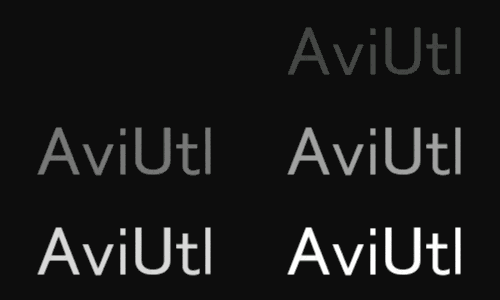
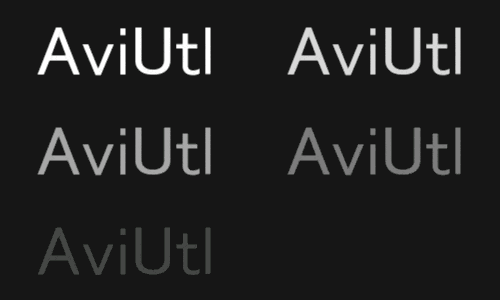
文字が徐々に現れる/消える効果。字幕の登場・退場に最もシンプルで自然な表現。

フェードイン フェードアウト
フェードインのアニメGIF フェードアウトのアニメGIF

フェードエフェクトの適用

テキストオブジェクト選択 → 設定ダイアログ右上の 「+」ボタン → 「フィルタ効果の追加」 → 「フェード」を選択。デフォルトで両方向フェードが自動付与されます。

フェードエフェクトの追加

イン/アウト時間の調整

設定項目の 「イン」「アウト」 の数値で時間調整(秒単位)。「イン=1.0」なら1秒掛けてフェードイン。フェードインのみ → アウト=0、フェードアウトのみ → イン=0 という設定で片方だけ適用可能。

https://www.fu-non.net/wp-content/uploads/2022/07/funon_teacher_80.jpg

フェード時間は動画テンポと合わせて調整。短いセリフは短く、じっくり見せたいタイトルは長めに。緩急を意識すると一段プロらしい演出になります。

2-2. ワイプエフェクト

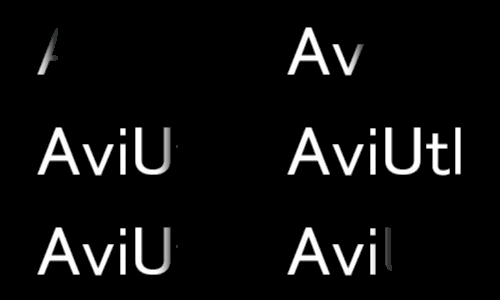
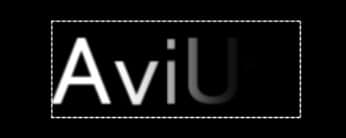
文字が拭き取られるように表示される効果。字幕の登場演出の定番です。

ワイプ全体 ワイプ+1文字単位
ワイプエフェクト全体 ワイプ+1文字単位

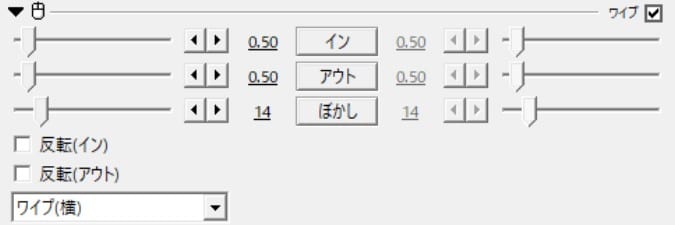
ワイプエフェクトの設定

テキストに「ワイプ」エフェクトを適用 → 「種類」で 円形/四角/時計回り/横/縦 など方向選択。字幕には「ワイプ(横)」「ワイプ(縦)」が使いやすい。

ワイプエフェクトの設定画面

「ぼかし」の値を上げると ワイプの境界が滑らか になり、より自然なアニメに。

ワイプ調整画面

https://www.fu-non.net/wp-content/uploads/2022/07/funon_teacher_80.jpg

ワイプは文字の登場方向と動画の動きを合わせると一体感が出ます。画面が右にパンするなら文字も右からワイプイン、という視覚的な流れを意識するのがコツ。

2-3. スライドイン/アウト(画面外から登場)

文字が画面外から滑らかに登場する効果。動画の導入部分や新情報の提示に最適。

角度 登場方向
0 上から
90 右から
-90 左から
180 下から

テキストに「アニメーション効果」 → 「画面外から登場」を適用 → 角度で方向制御。

画面のどこから登場させるかで視聴者の視線を自然に誘導できます。動画構成や意図に合わせて最適な方向を選びましょう。

字幕アニメの引き出しを増やしたいなら、After Effectsの7日間無料体験のテキストアニメーター + プリセット集を試す価値あり。1クリックで20種類以上の字幕アニメ が即適用でき、自分流のテロップ集を蓄積できます。

段階 III: 1文字ずつ動かす応用アニメ

「AviUtlでカラオケ風に1文字ずつ表示される字幕を作りたいのですが、「文字毎に個別オブジェクト」のチェックを入れても上手く動きません。何か他の設定も必要なのでしょうか?」

Yahoo!知恵袋(動画/映像 / 2024年6月)

3-1. 「文字毎に個別オブジェクト」の活用

テキストオブジェクト設定ダイアログの 「文字毎に個別オブジェクト」 にチェックを入れると、入力文字が それぞれ独立したオブジェクト として扱われます。これにより、文字ごとに異なるアニメや時間差表示が可能に。

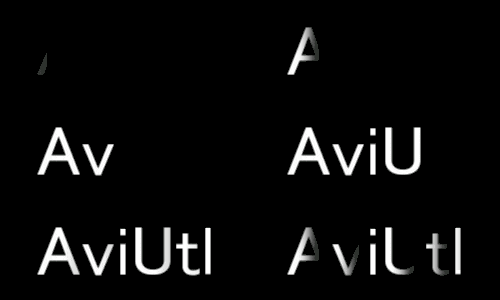
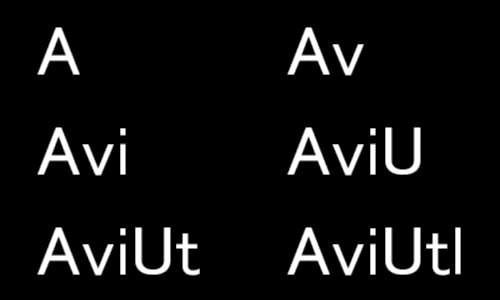
3-2. タイプライター風アニメ4種類

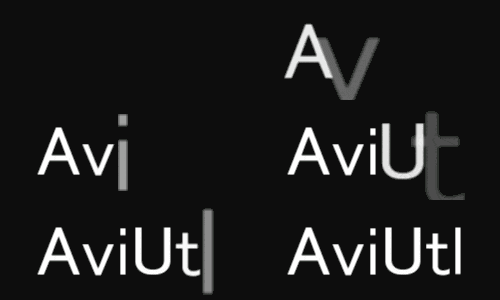
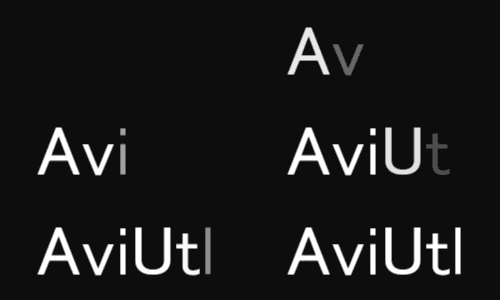
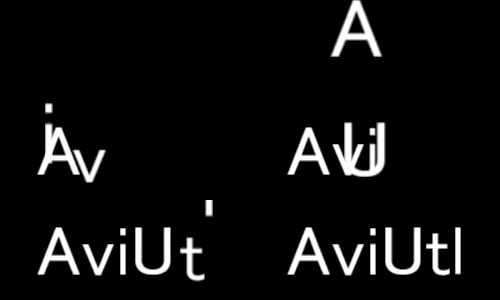
タイプライター 1文字ずつ大きさ変化 1文字ずつフェード 1文字ずつランダムイン
タイプライター効果 大きさ変化を伴うタイプ フェード付きタイプ ランダム方向からイン

制御文字 <r> を使った簡単な方法

テキスト入力欄の先頭に <rXX>(XXは数字)と入力するだけで簡単にタイプライター風アニメが完成。数字を小さくすると遅く、大きくすると速く 表示されます。中間点を打つ複雑操作が不要なため、手軽に導入したい場面では最も実用的。

「表示速度」プロパティを使った方法

テキストオブジェクト設定ダイアログの 「表示速度」 を0以外の数値(例:2や3)に設定すると、1秒あたりその文字数で1文字ずつ表示されるタイプライター風表現が可能。

https://www.fu-non.net/wp-content/uploads/2022/07/funon_teacher_80.jpg

タイプライターの速度は 話者のスピードやBGMのテンポと合わせる と自然で心地よい字幕になります。特にセリフでは実際の発話速度と同期させると効果が大きいです。

関連記事
AviUtlでタイプライターのように1文字ずつ順番に表示する方法 動画の中でテキストが 1文字ずつパチパチと表示される タイプライター効果は、メッセージの重みを伝えたい場面で重宝する定番演出です。AviUtlにはこの効果を作る方法が 大

関連記事
文字の表示タイミングを一時停止する方法 [制御文字] AviUtlは、その高いカスタマイズ性と自由度で多くの動画クリエイターに愛用されています。特に、テキストの表示においては「制御文字」と呼ばれる特殊な書式を用いることで

3-3. 1文字ずつフェードイン/アウト

「文字毎に個別オブジェクト」ON状態で「フェード」エフェクトを適用 → 文字が1つずつ時間差でフェードイン/アウトされます。

3-4. 1文字ずつランダム登場/移動

「文字毎に個別オブジェクト」ON + 「アニメーション効果」→ 「ランダム移動」等 を選択 → 文字がバラバラに動きながら登場するユニークなアニメに。

https://www.fu-non.net/wp-content/uploads/2022/07/funon_teacher_80.jpg

文字ごとのアニメは強力ですが、多用すると動画がごちゃつき視聴者の集中を妨げる原因に。本当に強調したい部分や遊び心を加えたい箇所に限定 して使うのがプロの定石。

段階 IV: 一段上のテクニック

4-1. 中間点とグラフの活用(イージング)

タイムラインで 中間点 を打つと、オブジェクトの動きやエフェクト変化を細かく制御できます。フェードイン途中で一度停止 → 動きの速度を途中で変える等の複雑な制御が可能に。

設定ダイアログの各プロパティ横の グラフアイコン をクリックでカーブを調整。単調な直線でなく加速・減速を伴う「イージング」が表現できる。

イージングを適切に使うと、テキストの登場/退場が一段洗練されてプロフェッショナルな印象になります。様々なカーブを試して最適な動きを探しましょう。

4-2. 複数エフェクトの組み合わせ

1つのテキストに 複数エフェクトを重ねる ことで、より複雑で魅力的なアニメが作れます。例:フェードイン+拡大、ワイプ登場+影付与、等。

エフェクトは 適用順番 によって見え方が変わります。意図通りにならない時はエフェクト順序を入れ替えて試す習慣を。

4-3. 外部スクリプト・プラグインの活用

スクリプト名 役割
イージングスクリプト 多様なイージングカーブを提供
お手軽テロップ オシャレなテロップが簡単作成
DelayMove 文字の登場タイミング細密制御
縁取りT 滑らかな縁取り表現

これらを活用すると表現の幅が一気に広がります。導入にはある程度の知識が必要なので、まず標準機能で慣れてから挑戦するのが現実的なルート。

関連記事
AviUtlでテキストの大きさや位置を自由に調整する方法 AviUtlは無料動画編集ソフトでありながら、テキストの 位置/サイズを直感的かつ精密に 調整できる自由度の高さが特徴。iMovieのような固定的タイトル配置に慣れている方に

関連記事
AviUtlでテキストのデザインを変更する方法 AviUtl(エーブイアイユーティル)は、無料で高機能な動画編集ソフトとして多くのクリエイターに愛用されています。動画のクオリティを飛躍的に向上させる上で欠かせないの

段階 V: トラブルシューティング

5-1. 拡張編集プラグインの重要性

AviUtl本体だけではテキストアニメ含む多くの高度機能は使えません。必ず拡張編集プラグインを導入 し、起動時に拡張編集ウィンドウを表示させてから作業を開始しましょう。

5-2. テキストが表示されない時のチェック4項目

  • オブジェクトがタイムラインにあるか: レイヤー上に存在確認
  • 表示時間が適切か: オブジェクト長と再生ヘッド位置の整合
  • サイズや拡大率が0でないか: 極端に小さい値になっていないか
  • レイヤー表示順序: 他オブジェクトの下に隠れていないか

5-3. AviUtlが重くなる時の対処

  • 簡易再生モード: プレビュー画面右クリック → 「簡易再生」で描画負荷軽減
  • キャッシュ調整: 「ファイル」 → 「環境設定」 → 「システム設定」
  • 不要オブジェクト削除: 試したまま放置のエフェクト/オブジェクトをこまめに整理
https://www.fu-non.net/wp-content/uploads/2022/07/funon_teacher_80.jpg

AviUtlは無料ですが機能はプロレベル。最初は難しく感じても一つ一つ機能を試しながら、自分なりの表現方法を見つけていくのが上達への近道。困った時はオンラインコミュニティやチュートリアル動画も参考に。

SUBTITLE PRO

字幕職人として次の段階へ

AviUtlの「文字毎に個別オブジェクト」+「外部スクリプト」の組み合わせを使い切ったら、次は After Effectsのテキストアニメーター + MOGRT。AviUtlの発想がそのまま転用でき、字幕案件で通用するスキルへ。クライアントワークの単価が変わる領域です。

After Effects 7日間無料体験 →


結婚式ムービーをテンプレートで簡単作成

fu-non.netのAfter Effectsテンプレートなら、写真を差し替えるだけでプロ品質のムービーが完成。無料お試し版で事前にクオリティを確認できます。

無料でテンプレートを試す →

5段階完走の総まとめ

AviUtlの字幕アニメは 視認性確保 → 基本アニメ → 1文字単位 → 中間点+外部スクリプト → トラブル対処 の5段階で深さが変わります。視認性の土台がしっかりしていれば、その上にどんな凝ったアニメを乗せても「読みやすさ」を維持できる。本記事のアニメGIFを参考に、自分の動画に合うパターンを見つけて、まずは1つ完成させてみるところから始めましょう。


関連コンテンツ

動画の質を高めるアニメーション素材

10点まで無料でダウンロードできて商用利用もOK!今すぐ使えるテンプレート

Adobeの生成AIも結構すごい

Adobeの生成AI Fireflyなら画像も動画も音声もベクター画像も効果音も作れます。無料で始められます

Adobe Fireflyを無料で始める

生成AIも全て込みの最強プラン

Premiere ProやPhotoshopなど全アプリと生成AIも使える全部入りプランで、実は結構お得です。

3か月半額で始める

素材&テンプレート検索

TOP