AviUtlは無料動画編集ソフトでありながら、テキストの 位置/サイズを直感的かつ精密に 調整できる自由度の高さが特徴。iMovieのような固定的タイトル配置に慣れている方には画期的な機能と言えます。本記事ではテキスト挿入の基本から、自由配置と拡縮、Altキーショートカット、装飾(フォント/色/影/縁取り)、制御文字、アニメーション効果、そして効率化Tipsまでを段階的に解説します。
「AviUtlでテキストを入れたのですが、位置を細かく動かしたいです。iMovieのように真ん中固定ではなく、左下や右上に自由配置できる方法はありますか?」
Yahoo!知恵袋(動画/映像 / 2024年8月)
⚙️ AviUtlテキスト編集の到達目標
| レベル1 | テキストオブジェクトの追加と表示期間の調整 |
| レベル2 | プレビュー直接ドラッグ+X/Y/Z座標で自由配置 |
| レベル3 | Alt+ドラッグでサイズ調整・装飾(影/縁/フォント) |
| レベル4 | 制御文字+アニメ効果で凝った演出 |
AviUtlを超えた高度なテキスト演出(1文字単位の3D化やパーティクル化)が必要なら、After Effectsの7日間無料体験でテキストアニメーターやレイヤースタイルを並行して触っておくと、自分に必要なツールの輪郭が明確になります。
Aviutlからステップアップ!
After Effectsなら、テンプレートを使ってさらに高度な表現が驚くほど簡単に作れます。
テンプレートも10点まで無料
レベル1: テキスト挿入の基本2ステップ
1-1. テキストオブジェクトの追加
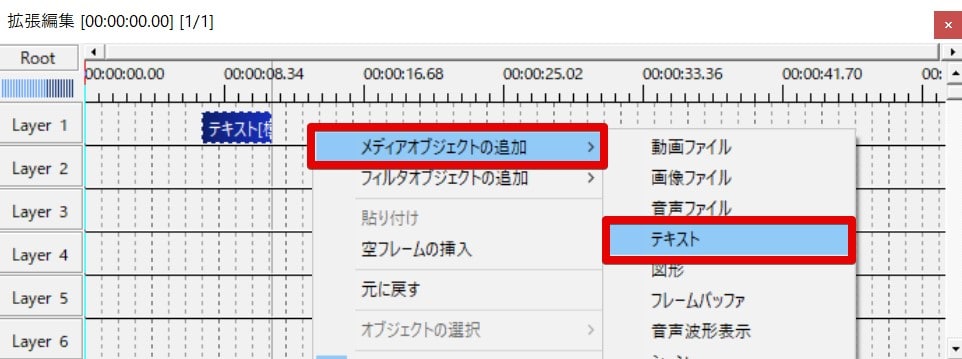
タイムライン上の空白部分を 右クリック → 「メディアオブジェクトの追加」→「テキスト」 を選択。新しいテキストオブジェクトがタイムラインに追加され、同時に「設定ダイアログ」が表示されます。

1-2. 文字入力と表示期間
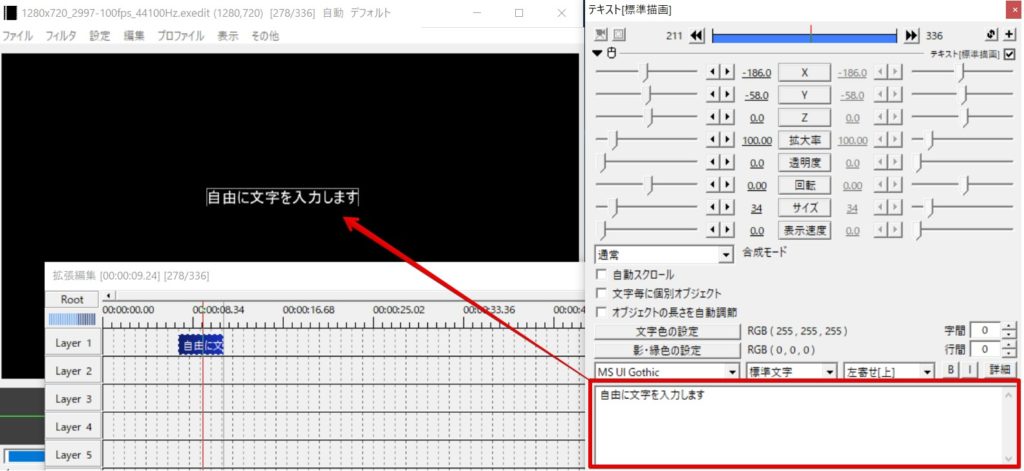
設定ダイアログ下部の入力欄に表示したい文字を入力。テキストオブジェクトのバー端をドラッグ で表示時間を変更可能。

テキストオブジェクトのバー端をドラッグして表示時間を調整。動画の尺やシーンに合わせて、テキストが表示されるタイミングと期間を自由にコントロールできます。
レベル2: 位置とサイズの自由調整
AviUtl最大の強みが、テキストの 自由配置と精密調整。iMovieの「位置固定」から解放される瞬間です。
2-1. プレビュー画面でドラッグ → 直感的な位置移動
テキストオブジェクトを選択 → プレビュー画面上でドラッグするだけで、任意の位置に配置可能。写真や動画素材と同じ感覚で操作できます。
2-2. X/Y/Z座標で精密配置
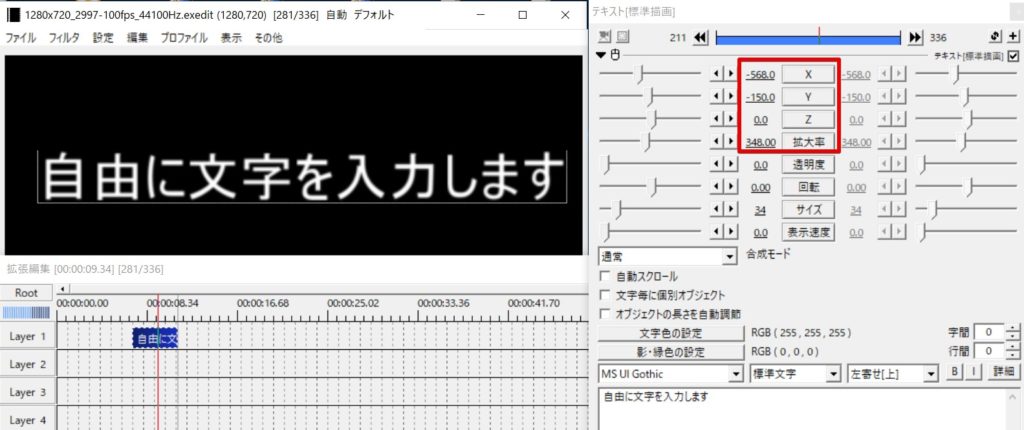
設定ダイアログの X/Y/Z項目 で数値による精密配置。複数テキストを揃えたい時や、ピクセル単位で合わせたい時に必須。

| 座標 | 方向 |
|---|---|
| X | 横方向(プラスで右、マイナスで左) |
| Y | 縦方向(プラスで下、マイナスで上) |
| Z | 奥行き(手前/奥/3D表現用) |

中央揃え/左寄せ/右寄せのアライメント設定も活用すると、複数テキストを整然と配置できます。アライメントとX座標の併用が定石。
2-3. サイズ調整: 「サイズ」 vs 「拡大率」
「サイズ」項目で直接指定
フォントサイズを直接指定する感覚。高解像度動画でテキストの視認性を保つには 「サイズ」での調整が推奨。文字がぼやけにくい。
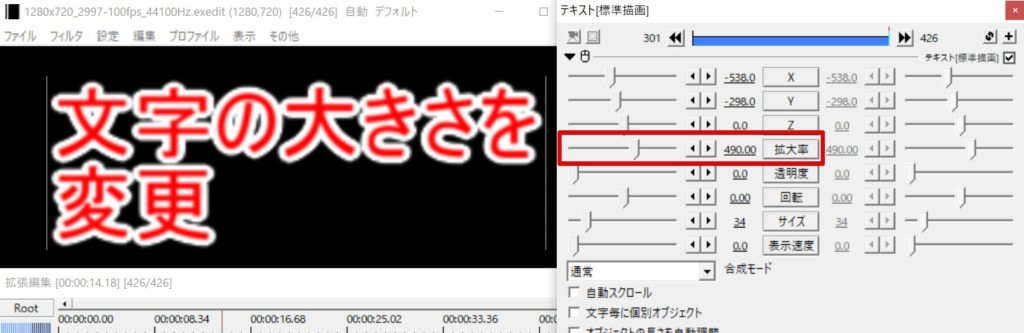
「拡大率」での変更
元のサイズを100%として倍率調整。文字がぼやける場合あり。大幅な拡大には不向き。

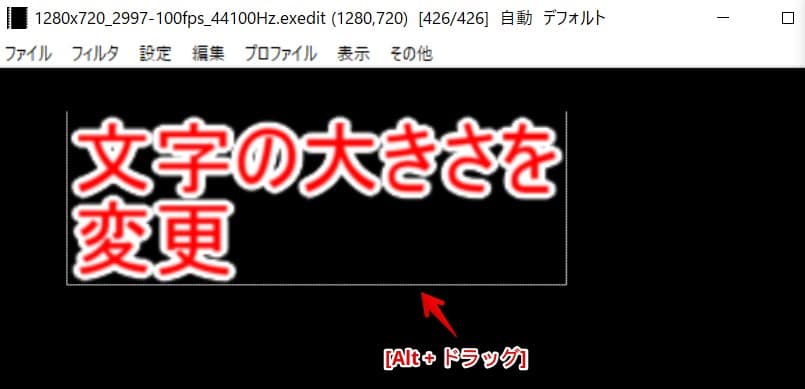
2-4. Alt+ドラッグでサイズ即変更(神ショートカット)
プレビュー画面でテキストをドラッグ=位置移動、Altキー + ドラッグ=サイズ変更。この1キーを覚えるだけで編集速度が桁違いに上がります。


テキストを画面いっぱいに大きくしすぎるとPC負荷が高まる場合があります。特に高解像度動画で多数のテキストを使用する際は、サイズ管理に注意。
レベル3: 装飾とデザイン
3-1. フォント・文字色・影・縁取り
| 設定項目 | 役割 |
|---|---|
| フォント | PCにインストール済みのフォントを選択(動画雰囲気とマッチ) |
| 文字色 | RGB直接入力も可 |
| 影・縁色 | 「影付き文字」「縁取り文字」を選択 → 色設定で視認性向上 |
| 字間/行間 | 文字間隔と行間隔を細かく調整可 |
| 太字/斜体 | B/Iボタンで強調表現 |

縁取り/影の色は文字色と違う色にすると際立ちます。背景が複雑な動画ほどこれらの設定で視認性が大きく変わります。背景と文字の明るさの差を意識しましょう。
AviUtlで文字に輪郭線と影を同時に付ける方法
AviUtlで動画にテロップやタイトルを入れる際、背景に埋もれて読みにくい という壁にぶつかったことはありませんか。文字に 輪郭線(縁取り) と 影(シャドー) を組み合わせ
レベル4: 制御文字とアニメーション
「AviUtlで歌詞動画を作りたいのですが、文字を1文字ずつ別の動きで出したいです。制御文字を使うらしいのですが書き方がわかりません」
ある利用者の質問(Yahoo!知恵袋 2024年8月)
4-1. 制御文字でプロ級表現
AviUtlの 制御文字 は1つのテキストオブジェクト内で文字ごとに異なる設定を適用したり、複雑なアニメを実現できる特殊コマンド。タイムラインを増やさずに表現力を爆発的に拡張できます。
制御文字はテキスト入力欄に特定の記号と数値を記述。<r数字> で表示速度、<s数字> でフォントサイズ等が制御できます。
| 制御文字 | 効果 |
|---|---|
<r10> |
1秒10文字でタイプライター表示 |
<s40>文字</s> |
特定文字のサイズだけ変更 |
<c> |
文字色の部分変更 |
<pX,Y> |
文字単位でX/Y位置調整(カーニング/行間調整) |

制御文字を使いこなすと歌詞テロップやセリフ強調など表現の幅が桁違いに広がります。最初は難しく感じますが、少しずつ試すのがおすすめ。タイムラインも整理されます。
テキストの表示位置をバラバラにする [制御文字]
AviUtlで動画編集を行う際、テキストの表現力を飛躍的に高めたいと考えるなら、「制御文字」の活用は避けて通れません。標準機能だけでは難しい、文字単位での細かなデザイ
AviUtlで文字の表示を文字単位で分ける方法 [制御文字]
AviUtlで動画編集を行う際、テキストの表示は視聴者の注意を引きつけ、メッセージを効果的に伝える上で非常に重要な要素です。しかし、「テキストオブジェクト全体をまとめ
4-2. テキストアニメーションの種類
| アニメ種類 | 特徴 | 活用例 |
|---|---|---|
| フェードイン/アウト | 徐々に現れる/消える | シーン切替/自然な導入 |
| スライド | 左右上下に移動しながら表示 | タイトル/見出し/強調メッセージ |
| 回転 | 文字が回転しながら表示 | ロゴ/アイキャッチ |
| 自動スクロール | テキストが自動的に流れる | エンドロール/長文テロップ |
| 文字毎に個別オブジェクト | 文字ごとに独立した動き | 歌詞テロップ/セリフ強調/タイプライター風 |
「文字毎に個別オブジェクト」 にチェックを入れると、テキストが1文字ずつ個別オブジェクト扱いになり、文字単位のアニメ/エフェクトが可能に。歌詞動画では必須。

アニメ効果は動画全体のテンポ/雰囲気に合わせて選ぶのが定石。派手さよりメッセージの伝わりやすさを優先しましょう。
AviUtlで作れるテキストアニメーション例一覧 [標準機能のみ]
AviUtlで動画にテキストを入れたあと、「そのまま表示するだけでは物足りない」と感じたことはありませんか。市販の家庭向け動画編集ソフトと違い、AviUtlにはテキスト専用
テキストアニメの天井に到達したら、After Effectsの7日間無料体験で テキストアニメーター + エクスプレッション + 3D文字 が GUI 操作だけで実現可能に。AviUtl制御文字の発想がそのまま転用でき、表現の幅が一段拡張されます。
編集効率を上げる4つの+1ヒント
5-1. 中間点でスムーズな変化
テキストの位置/サイズ/透明度に時間的変化をつけたい時は 中間点 機能。中間点でその時点のパラメータを固定し、異なる中間点間でスムーズな変化を作れます。
5-2. エイリアスと初期設定で時短
| 機能 | 効果 |
|---|---|
| 現在の設定を初期値にする | よく使うフォント/サイズ/色をデフォルト保存 |
| エイリアスを作成 | エフェクト/装飾セットをテンプレ化 → 再利用 |

エイリアスを活用すると、シリーズ動画で統一テロップデザインを瞬時に適用できます。これだけで編集スピードが大きく変わります。
AviUtlで設定済みテキストを複製する方法
AviUtlで動画編集を行う際、コメントやテロップの挿入は動画の質を高める上で非常に重要な要素です。AviUtlのテキスト挿入機能は自由度が高く、細かな設定が可能ですが、同
5-3. 外部スクリプトで表現拡張
有志制作の外部スクリプトを導入すると、標準機能では難しい複雑なアニメ/エフェクトが実現可能。信頼できるサイトから取得しましょう。
5-4. プレビュー&微調整サイクル
テキストは動画の印象を大きく左右します。常にプレビューで確認しながら、位置/サイズ/色/タイミングを微調整。映像/BGM/効果音との調和を意識するのがプロのコツ。
5-5. パフォーマンスと視認性の両立
- 大きすぎるテキストはPC負荷増。多数テキスト+高解像度動画では負荷管理を意識
- アンチエイリアス対策: ジャギー(ギザギザ)が気になる場合、表示したいサイズの2倍で作成 → 拡大率50% でなめらか化
テキスト編集を職人レベルへ
AviUtl制御文字+アニメ効果を使い切ったら、次は After Effectsのテキストアニメーター/エクスプレッション/MOGRT。AviUtlの発想がそのまま転用でき、CM/MV/モーショングラフィックス案件で通用するスキルへ。
結婚式ムービーをテンプレートで簡単作成
fu-non.netのAfter Effectsテンプレートなら、写真を差し替えるだけでプロ品質のムービーが完成。無料お試し版で事前にクオリティを確認できます。
4レベル完走の総括
AviUtlのテキスト編集は 基本挿入 → 自由配置 → 装飾 → アニメ制御文字 の4階層で深さが変わります。プレビューでの直感操作・X/Y/Z座標の精密調整・Alt+ドラッグ・制御文字・アニメ効果の組み合わせで、プロ顔負けの表現が実現可能。最初は基本に集中し、慣れたら一段ずつ階段を上がるのが効率的な習得ルートです。
関連コンテンツ
動画の質を高めるアニメーション素材
10点まで無料でダウンロードできて商用利用もOK!今すぐ使えるテンプレート