AviUtlでフォントを新規追加・変更する方法

AviUtlで動画にテキストを入れる時、フォント選び一つで動画の印象が大きく変わります。可愛らしさを出すなら丸ゴシック、クールに仕上げるなら細身のゴシック、和風なら毛筆体…と、テーマに合わせたフォントを使うことが視聴者の感情に訴える動画への近道です。AviUtlはWindowsにインストールされているフォントをそのまま利用できるので、システムにフォントを追加すれば、その分AviUtlで使える種類も広がります。

本記事ではAviUtlでフォントを変更する基本手順、Windowsにフォントを新規追加する方法、商用利用可能なフリーフォントの探し方、そしてトラブル時の対処までを解説します。

「AviUtlでテロップを入れているのですが、デフォルトのフォントだと普通すぎてしっくりきません。可愛い手書き風のフォントを使う方法を教えてください」

Yahoo!知恵袋(動画/映像 / 2024年9月)

🎯 読了で得られる成果

スキル① テキスト設定ダイアログでのフォント変更が即座にできる
スキル② 新規フォントをWindowsにインストールしてAviUtlで使える
スキル③ 商用利用OKなフリーフォントの見分け方とライセンス確認の習慣

Aviutlからステップアップ!

After Effectsなら、テンプレートを使ってさらに高度な表現が驚くほど簡単に作れます。

Adobeの生成AIも結構すごい

Adobeの生成AI Fireflyなら画像も動画も音声もベクター画像も効果音も作れます。無料で始められます

Adobe Fireflyを無料で始める

生成AIも全て込みの最強プラン

Premiere ProやPhotoshopなど全アプリと生成AIも使える全部入りプランで、実は結構お得です。

3か月半額で始める

AviUtlでフォントを変更する基本手順

既存のテキストオブジェクトのフォントを変更する流れから見ていきます。マスターすれば動画の雰囲気に合わせて手軽にフォントを切り替えられるようになります。

⓪ テキストオブジェクトの挿入

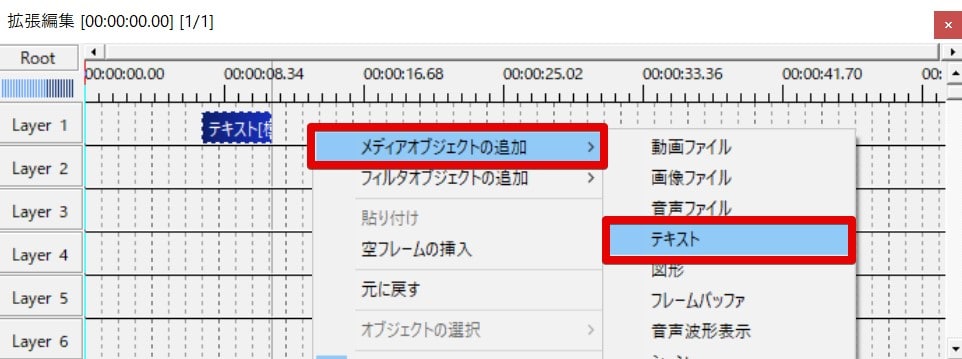
タイムライン内の空白部分(テキストを入れたい箇所)を右クリック → 「メディアオブジェクトの追加」→「テキスト」を選択。新しいテキストオブジェクトが追加されます。

テキストオブジェクトの追加メニュー

① 文字を入力

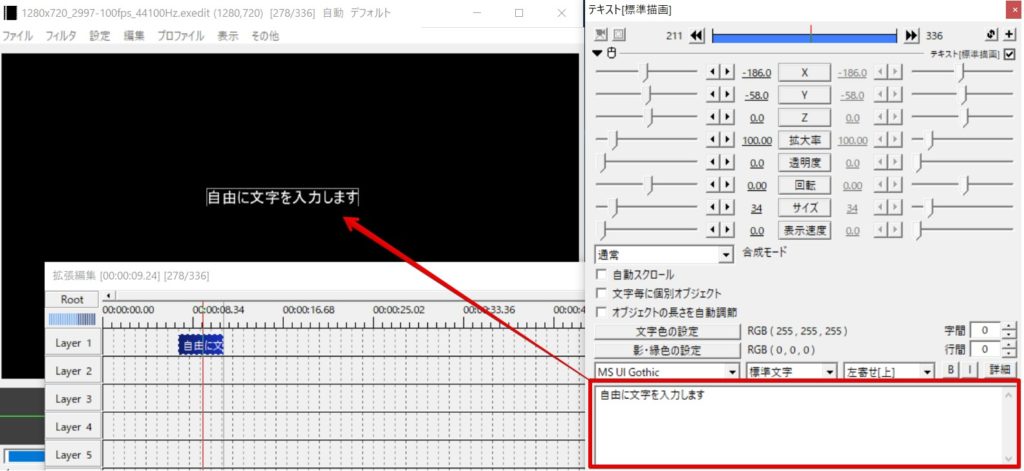
テキストオブジェクトを追加すると設定ダイアログが開きます。テキスト入力ボックスに表示したい文字を入力。プレビュー画面にリアルタイムで反映されます。

テキスト入力欄とプレビュー画面

② フォントをドロップダウンメニューから選ぶ

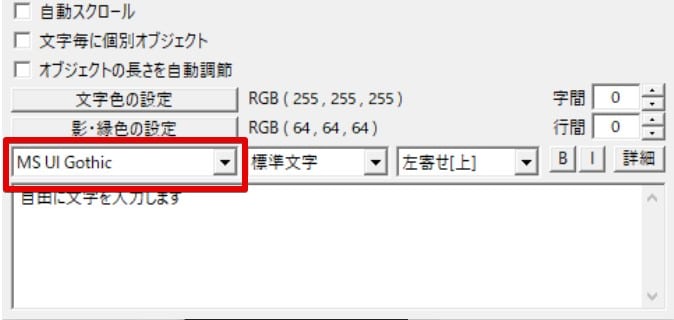
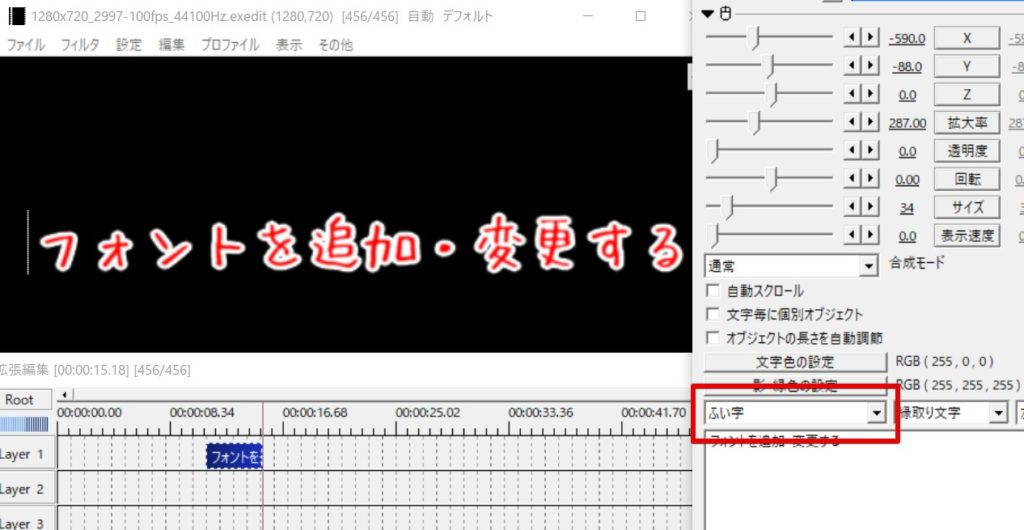
設定ダイアログの 左下のドロップダウンメニュー をクリック。ここに表示されるのが Windowsにインストールされているすべてのフォント。お好みのものを選択すると、テキストの字体が即座に変わります。

フォント選択ドロップダウンメニュー

フォント選択肢は動画のジャンルや雰囲気に合わせて慎重に。可愛らしい動画には手書き風、ビジネス系には読みやすいゴシック体など、フォント一つで印象は大きく変わります。

https://www.fu-non.net/wp-content/uploads/2022/07/funon_teacher_80.jpg

フォントは動画の「声」のようなもの。視聴者に伝えたいメッセージや動画のコンセプトに合ったフォントを選ぶことが、プロの動画クリエイターへの第一歩です。

動画テーマに合わせたフォント選びのガイド

動画のテーマ 推奨フォント系統
可愛い・ポップ 丸みのある手書き風/太めのポップなフォント
クール・スタイリッシュ 細身のゴシック/モダンな明朝体
真面目・情報系 癖のないゴシック体/明朝体(可読性重視)
和風・歴史系 毛筆体/筆文字風フォント
インパクト重視 太く力強いフォント/ユニークデザインフォント

迷ったら動画のコンセプトを明確にしてから、それに合うフォントを複数試してみるのが効率的。複数フォントを組み合わせる場合は 全体の統一感を意識 しましょう。

可読性を高める3つのポイント

  • 文字の太さ: 背景とのコントラストがはっきりする適度な太さを選ぶ
  • 文字間・行間: 詰まりすぎず広すぎない適切な間隔。AviUtlでも調整可
  • 縁取り・影: 背景に文字が埋もれる時は縁取りや影を付ける
https://www.fu-non.net/wp-content/uploads/2022/07/funon_teacher_80.jpg

フォントの可読性は、動画の視聴体験に直結します。特に動きのある映像では、文字が流れてしまうこともあるので、読みやすさを最優先に考えましょう。背景色と文字色が同化していないか、常にプレビューで確認する癖をつけましょう。

商用利用可能なフォントの探し方

フリーフォントには 個人利用のみ可能なもの・商用利用OK・クレジット表記が必要なもの など様々なライセンスがあります。動画を公開・収益化する場合は 必ず「商用利用可能」 なフォントを選び、ライセンス条項を確認しましょう。

ダウンロードしたフォントファイル同梱の「LICENSE」「README」テキストファイルに利用規約があります。必ず目を通し、不明な点があれば配布元に問い合わせる習慣を。後々のトラブル回避には必須です。

商用利用可能な日本語フリーフォントを探せる主なサイト:

  • Google Fonts: 高品質なフォントが多数、商用利用可能
  • FONT FREE: 日本語フリーフォント特化サイト、カテゴリ分け豊富
  • DaFont: 海外サイト、ユニークデザインが豊富
  • BOOTH: 個人クリエイターの個性的なフォント
  • PhotoshopVIP / いいフォント: 商用利用OKなフォントまとめ記事

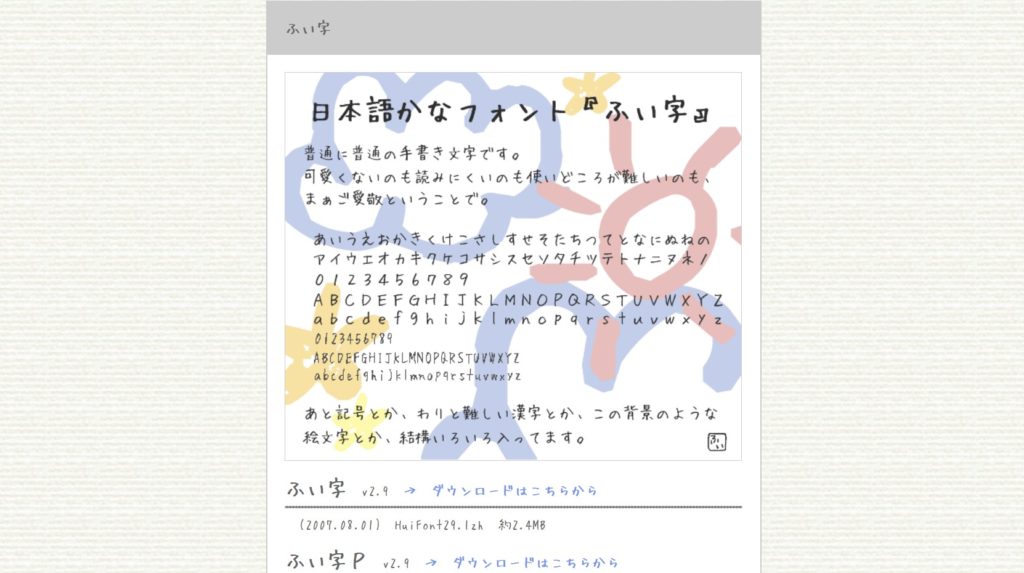
例として「ふい字フォント」は手書き風の可愛らしいフォントとして人気:

AviUtlに新規フォントを追加する方法(Windowsへのインストール)

フォントファイルのインストール手順

ダウンロードしたフォントファイルは多くの場合ZIP圧縮されています。解凍ソフトで展開すると、「.ttf」(TrueType) または 「.otf」(OpenType) という拡張子のファイルが出てきます。インストールは2ステップ:

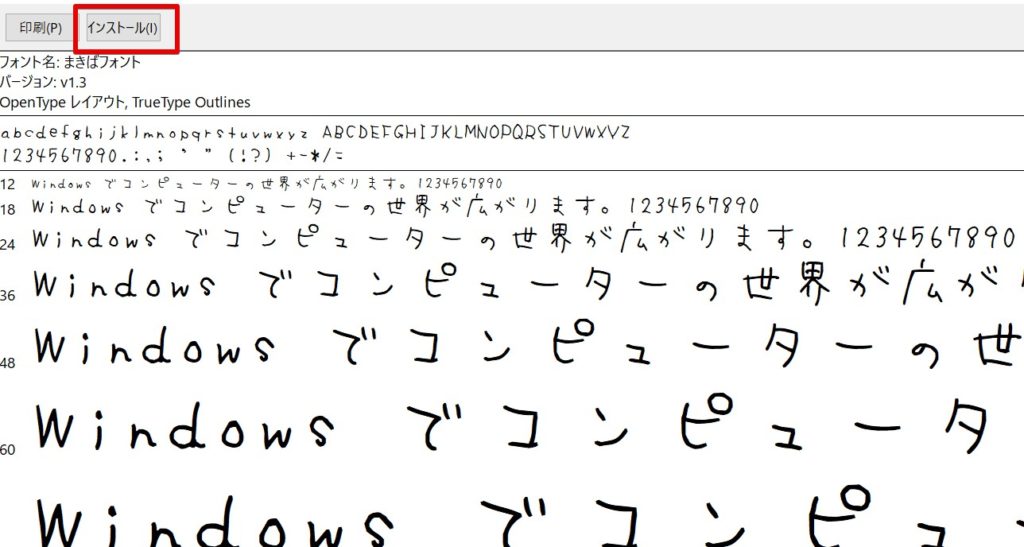
  1. フォントファイルをダブルクリック: プレビュー画面が開く
  2. プレビュー画面上部の「インストール」ボタンをクリック: これで完了

フォントのインストール画面

複数フォントを一括インストールしたい場合は、ファイルを複数選択して右クリック→「すべてのユーザーに対してインストール」を選択。Windowsの「設定→個人用設定→フォント」画面にドラッグ&ドロップでもOK。

AviUtlでフォントを認識させるには再起動

フォントを新規インストールした後は、AviUtlを一度再起動 する必要があります。多くのソフトは起動時にシステムのフォントを読み込むため、起動中にインストールしたフォントは認識されません。再起動後、テキストオブジェクトの設定ダイアログを開き、ドロップダウンメニューに新しいフォントが追加されていることを確認します。

AviUtl再起動後の新フォント表示

https://www.fu-non.net/wp-content/uploads/2022/07/funon_teacher_80.jpg

一度Windowsにインストールしたフォントは、AviUtlだけでなく、WordやExcel、Photoshopなどの他のソフトウェアでも利用できるようになります。何度もインストールし直す必要はありませんのでご安心ください。

💡 もう一つの選択肢として、AviUtlの文字装飾の限界(縁取り色のみ・影は単色など)を超えたい場合は、After Effectsの7日間無料体験が選択肢に。AEなら テキスト1文字単位での縁取りグラデーション・複数の影・3D文字 までGUIで制御でき、より凝ったテロップが手早く作れます。

フォントが表示されない時の5つの対処法

No. 原因 対処
AviUtlの再起動忘れ 必ず再起動。最も多い原因
フォントファイル破損/不完全インストール 別フォント or 再ダウンロード&再インストール
Windowsにインストールされていない Windows「設定→フォント」で確認、未インストールなら再度実施
フォント名が長すぎる/特殊フォントとの相性 別の類似フォントに切り替える
PCを汚さずに使いたい 「追加フォント読み込みプラグイン」の利用

AviUtl専用フォント読み込みプラグイン(中級者向け)

PCにフォントをインストールせず、AviUtlでだけ一時的に使いたい場合、AviUtl専用のフォント読み込みプラグイン を導入する方法があります。namari氏の「fonts.aul」やsigma-axis氏の「aviutl_localfont2」が有名。AviUtl本体フォルダかPluginsフォルダ内に専用Fontsフォルダを作り、そこにフォントを置くだけで使えます。

https://www.fu-non.net/wp-content/uploads/2022/07/funon_teacher_80.jpg

頻繁に新しいフォントを試したい方や、PCのシステムフォントを増やしたくない方には、このプラグインの活用が非常におすすめです。プロジェクトごとに必要なフォントを管理できるため、作業効率も向上します。

フォントを活かす文字装飾テクニック

機能 説明 活用例
文字色 テキスト自体の色を変更 テーマカラーに合わせる/強調
縁取り 文字の輪郭に色を付ける 背景に埋もれない、ポップな印象
文字の背後に影を付ける 立体感、背景から浮き上がる
グラデーション 文字色を複数色で段階変化 デザイン性UP、動きのある表現

文字間隔・行間隔の調整

テキスト設定ダイアログには 文字間隔(字間)・行間隔 の調整項目があります。詰まり具合や行のバランスを最適化することで、より読みやすいテキストになります。

アニメーション効果との組み合わせ

AviUtlの強みは 豊富なアニメーション効果をテキストに適用できる 点。フェードイン/アウト、拡大縮小、回転、スクロールなど、フォントとアニメーションを組み合わせれば単なる文字以上の表現が可能です。

結婚式の感動的なエンドロールでは、フォント選びだけでなく、文字がゆっくりフェードインしたり流れるようにスクロールしたりするアニメ効果を加えると、より心に残る映像になります。

さらに高度な表現を目指すなら 「制御文字」 を活用。1文字単位でフォントサイズ・種類・色・表示速度を細かく制御でき、プロ級のテキストアニメが作れます。

関連記事
AviUtlでテキストのデザインを変更する方法 AviUtl(エーブイアイユーティル)は、無料で高機能な動画編集ソフトとして多くのクリエイターに愛用されています。動画のクオリティを飛躍的に向上させる上で欠かせないの

関連記事
AviUtlで字幕の文字にも使いやすいテキストアニメーションと作り方 AviUtlは、その無料でありながら高い拡張性から、多くの動画クリエイターに愛用されている動画編集ソフトです。特に、高度なテキスト編集機能とアニメーション作成機能は、

関連記事
AviUtlで文字の表示を文字単位で分ける方法 [制御文字] AviUtlで動画編集を行う際、テキストの表示は視聴者の注意を引きつけ、メッセージを効果的に伝える上で非常に重要な要素です。しかし、「テキストオブジェクト全体をまとめ

不要なフォントの削除(Windows)

インストールしたフォントが不要になったら、Windowsから削除できます。システムのパフォーマンス維持やフォントリスト整理に役立ちます。

  1. Windows検索バーに「フォント」と入力 → 「フォント設定」を開く
  2. 削除したいフォントを検索 or 一覧から選択
  3. 詳細画面で「削除」ボタンをクリック

システム標準フォントは削除しない方が良いです。誤って削除するとWindowsや他アプリの表示に問題が生じる可能性があります。

RECOMMEND

フォント+アニメーションでテロップを極めたい人へ

AviUtlで凝ったテロップ装飾を目指すなら、After Effectsテキストアニメーター がさらに上のステージになります。1文字ずつ別のフォント・色・大きさ・モーションをパラメータ調整だけで設定でき、再利用可能なテキストプリセットも豊富。

After Effects 7日間無料体験を試す →


結婚式ムービーをテンプレートで簡単作成

fu-non.netのAfter Effectsテンプレートなら、写真を差し替えるだけでプロ品質のムービーが完成。無料お試し版で事前にクオリティを確認できます。

無料でテンプレートを試す →

ここまでの要点

AviUtlのフォントは Windowsに依存するため、新しいフォントを使いたい時は OSへインストール → AviUtl再起動 の流れだけ覚えれば自由に増やせます。動画テーマに合わせたフォント選び・可読性の確保・商用利用ライセンス確認を意識すれば、視聴者の心に届くテロップになります。

関連記事
AviUtlでテキストの大きさや位置を自由に調整する方法 動画編集において、テキスト(文字)の挿入は、視聴者への情報伝達、感情表現、そして動画全体のクオリティを左右する重要な要素です。無料でありながら高い自由度を誇る動

関連記事
AviUtlでテキストを挿入する方法 動画にタイトル・字幕・テロップを入れる時、AviUtlでは テキストオブジェクト を介してテキストを管理します。「Tアイコンをクリックして直接入力」とは違うAviUtl流の2段

関連記事
AviUtlで挿入したテキストの長さとタイミングを調整する方法 動画編集において、視聴者への情報伝達や感情表現に欠かせないテキスト(字幕やテロップ)。無料ながら高機能な動画編集ソフトAviUtlでは、このテキストの挿入から表示時間


関連コンテンツ

動画の質を高めるアニメーション素材

10点まで無料でダウンロードできて商用利用もOK!今すぐ使えるテンプレート

Adobeの生成AIも結構すごい

Adobeの生成AI Fireflyなら画像も動画も音声もベクター画像も効果音も作れます。無料で始められます

Adobe Fireflyを無料で始める

生成AIも全て込みの最強プラン

Premiere ProやPhotoshopなど全アプリと生成AIも使える全部入りプランで、実は結構お得です。

3か月半額で始める

素材&テンプレート検索

TOP