AviUtlの編集ミスから救うのが「元に戻す(Undo)」「やり直す(Redo)」、そしてデータを守る各種バックアップ術。読了後にできるようになること → ① Ctrl+Z/Yの正しい使い分け ② patch.aul導入によるRedo解放 ③ 自動バックアップ+バージョン管理でデータ消失を防ぐ運用
⏪ 「Undoは保険、こまめな保存とバックアップが本命」、まずこの優先順位を押さえます。
💬 Yahoo!知恵袋(動画/映像 / 2024年7月)
「AviUtlで誤ってオブジェクトを削除してCtrl+Zで戻したのですが、もう一度それを取り消したい(Ctrl+Y)時に効きません。やり直し機能はないんでしょうか?」
— 動画・映像カテゴリより引用
これはAviUtlユーザーが必ず直面する仕様です。Redo(やり直し)はAviUtl標準には搭載されておらず、「patch.aul」プラグインの導入で初めて使えるようになります。本記事のRedoセクションで具体的に解説。なお、Adobe Premiere ProはCtrl+Y/Shift+Ctrl+Z標準搭載なので、こうした基本機能の差を感じる方は Premiere Proの7日間無料体験 で操作性を比較してみるのもアリです。
Aviutlからステップアップ!
After Effectsなら、テンプレートを使ってさらに高度な表現が驚くほど簡単に作れます。
テンプレートも10点まで無料
AviUtlで操作を「元に戻す(Undo)」基本操作
動画編集作業において、誤ってオブジェクトを削除してしまったり、意図しないエフェクトを適用してしまったりすることは頻繁に起こります。そんな時に役立つのが「元に戻す(Undo)」機能です。
最もよく使うショートカット:Ctrl + Z
AviUtlで一つ前の操作に戻る最も手軽で一般的な方法は、キーボードショートカットの[Ctrl] + [Z]キーを同時に押すこと。このショートカットは、WordやExcel、iMovieなど、AviUtl以外の多くのソフトウェアでも共通して利用されており、パソコン作業における「魔法の呪文」とも言えます。連続して[Ctrl] + [Z]を押すことで、複数の操作を遡って元に戻すことが可能。
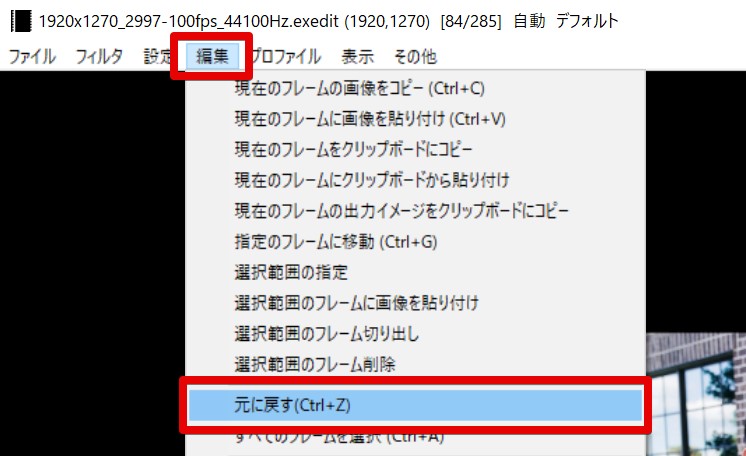
メニューからの操作:「編集」>「元に戻す」
ショートカットキーを覚えていなくても、AviUtlのメニューバーから「元に戻す」操作を行えます。メインウィンドウ上部の「編集」メニューをクリックし、ドロップダウンリストから「元に戻す」を選択。

操作を「やり直す(Redo)」方法:`patch.aul`が必須
「元に戻す」操作は便利ですが、時には「やっぱり今の操作を取り消す前の状態に戻したい」と思うこともあるでしょう。このような場合に使うのが「やり直し(Redo)」機能。
「patch.aul」プラグインの導入が必須
AviUtlの標準機能では、「やり直し(Redo)」機能は提供されていません。しかし、有志によって開発された高機能なプラグイン「patch.aul」を導入することで、このRedo機能が利用可能に。
「patch.aul」は、単にRedo機能を追加するだけでなく、AviUtlに存在する様々なバグ(とくにテキスト入力時やクリッピング設定時、カメラ制御時など、Undo/Redoデータが正常に作成されない不具合)を修正し、全体の安定性を向上させる重要なプラグインです。
Ctrl + Y (または Ctrl + .) での操作
「patch.aul」を導入すると、[Ctrl] + [Y]キー(または[Ctrl] + [.]キー)の同時押しで、Undoで戻した操作を「やり直す」ことができるように。UndoとRedoを組み合わせて、より柔軟な編集作業が可能になります。

AviUtlを快適に、そして安定して使うためには、「patch.aul」の導入はほぼ必須と言えるでしょう。多くのトラブルを未然に防ぎ、機能性も格段に向上します。
「元に戻す」機能の限界と注意点
💬 Yahoo!知恵袋 動画/映像 2024年9月の相談
「AviUtlを一度閉じて再起動したら、Ctrl+Zが効かなくなりました。前回の編集を巻き戻す方法はないんでしょうか?」
— 動画・映像カテゴリより引用
残念ながらUndo履歴はAviUtlを閉じた時点でリセットされます。下記でUndoの限界と、それを補うバックアップ運用を解説します。「元に戻す」機能は強力ですが、万能ではありません。その限界と注意点を理解しておくことで、予期せぬデータ消失を防げます。
ソフトウェアの終了やPCシャットダウンによる履歴のリセット
AviUtlを閉じてしまったり、パソコンの電源を落としてしまったりすると、「元に戻す」ための履歴はすべてリセット。一度ソフトウェアを終了してしまうと、それ以前の操作をUndoで戻すことはできなくなります。
プロジェクトファイルの保存による履歴のリセット
一部のソフトウェアでは、プロジェクトデータを保存した際に、それまでのUndo履歴がリセットされることがあります。しかし、AviUtlの拡張編集では、基本的に保存してもUndo履歴は維持されます。予期せぬ挙動を防ぐためにも、重要な変更を加える前にはこまめな保存を心がけることが大切です。
Undo履歴の回数制限とメモリ依存
AviUtlのUndo履歴は、お使いのパソコンのメモリ(バッファ)容量に依存します。非常に多くの操作を連続して行ったり、重いエフェクトの適用など負荷の高い操作を一度にUndoしようとすると、メモリ不足によりフリーズの原因となることがあります。また、古いバージョンのAviUtl(例:0.90c以前)では、Undoが一度しかできないという制限もありました。
特定の操作でUndoが効かないケース(`patch.aul`未導入時)
前述の通り、標準のAviUtlでは、テキスト入力やクリッピング、カメラ制御などの特定の操作でUndoデータが正常に作成されないバグが存在します。この場合、[Ctrl] + [Z]を押しても期待通りに元に戻らないことがあります。この問題は「patch.aul」を導入することで解決。

Undo/Redo機能はあくまで補助的なものです。とくに長時間の編集作業では、これらの機能に頼りすぎず、後述するデータ保護策を徹底することが、動画クリエイターとしての基本です。
予期せぬ事態から編集データを守るための徹底対策
「元に戻す」機能の限界を補い、大切な編集データを守るためには、日頃からの予防策が不可欠。ここでは、動画クリエイターが実践するデータ保護のセオリーを紹介します。
1. こまめな保存の習慣化(Ctrl + S)
最も基本的でありながら、最も重要な対策が「こまめな保存」。AviUtlでの編集作業中は、数分おきに[Ctrl] + [S]キーを押してプロジェクトを上書き保存する習慣をつけましょう。これで万が一のフリーズや強制終了時にも、最新の状態に近いデータを復元できる可能性が高まります。
- プロジェクトファイル(.aup): 編集内容全体を保存するファイル。
- オブジェクトファイル(.exo): 特定のオブジェクトやシーンの設定を保存するファイル。部分的なバックアップや使い回しに便利。
AviUtlでプロジェクトを保存&読み込みする方法
AviUtlプロジェクトファイル(.aup)の基礎知識と重要性
AviUtlで編集中の状態は、プロジェクトファイルとして保存されます。このファイルは、動画や音声の配置、適用した
2. AviUtlの自動バックアップ機能を活用する
AviUtlの拡張編集には、便利な「自動バックアップ」機能が標準で搭載。この機能を有効にすることで、指定した間隔で自動的に編集内容が保存され、予期せぬトラブルからの復旧に役立ちます。
自動バックアップの設定方法
- AviUtlを起動し、拡張編集タイムライン上で右クリック。
- 表示されるメニューから「環境設定」を選択。
- 設定ウィンドウの中央付近にある「自動バックアップを有効」にチェックを入れる。
- 「バックアップの間隔」と「バックアップファイルの最大数」を設定。
「バックアップの間隔」はデフォルトで5分ですが、バックアップファイルは容量が小さく、負荷もほとんどかからないため、1分程度に設定するのがおすすめ。「バックアップファイルの最大数」を1440に設定すれば、1分間隔で24時間分の履歴を保存できます。
バックアップファイルの保存場所と復元方法
自動バックアップファイルは、AviUtlがインストールされているフォルダ内の「backup」フォルダに保存されます。ファイル名は日付と時刻で管理されており、拡張子は「.exedit_backup」ですが、実体は「.aup」ファイルと同じ。
復元する際は、AviUtlで何もプロジェクトを開いていない状態で、拡張編集ウィンドウを右クリックし、「バックアップファイルから新規作成」を選択。希望の時刻のファイルを選択することで、その時点の編集状態を復元できます。

自動バックアップは、フリーズや強制終了からの復旧に有効な「保険」。必ず設定を有効にしておきましょう。万が一のデータ消失からあなたを守ってくれます。
AviUtlでプロジェクトを自動バックアップする方法
AviUtlでの動画編集は、クリエイティブなアイデアを形にする楽しい作業です。しかし、予期せぬフリーズやエラーによるデータ消失は、多くのクリエイターが経験する悪夢でも
3. プロジェクトファイルの定期的な複製とバージョン管理
より確実なデータ保護のためには、プロジェクトファイル(.aup)を定期的に複製し、別名で保存する「バージョン管理」も有効。例えば、「動画名_v1.aup」「動画名_v2.aup」のように、節目ごとにファイルを分けて保存することで、後から特定の時点の編集状態に戻ることが容易になります。
とくに大規模なプロジェクトや、重要な変更を加える前には、必ず別名で保存する習慣をつけましょう。これで万が一最新のファイルが破損しても、一つ前の安定したバージョンから作業を再開できます。
4. 終了時の確認ダイアログ設定
うっかり保存し忘れてAviUtlを閉じてしまうミスを防ぐために、終了時の確認ダイアログを有効にしておきましょう。
- AviUtlのメインメニューから「ファイル」>「環境設定」を選択。
- 「編集ファイルが閉じられるときに確認ダイアログを表示する」にチェックを入れる。
- 設定を保存し、AviUtlを再起動。
これで保存されていない変更がある状態でAviUtlを閉じようとすると、確認メッセージが表示されるようになります。
5. フリーズ・クラッシュ対策と復旧のヒント
AviUtlは比較的軽量なソフトですが、複雑な編集やPCスペックによってはフリーズやクラッシュが発生することも。以下の対策を講じることで、リスクを軽減し、万が一の際にも復旧しやすくなります。
- 「patch.aul」の導入: 前述の通り、多くのバグ修正と安定性向上に寄与。
- 重いエフェクトやオブジェクトの管理: プレビュー時に重くなるエフェクトは、出力直前までチェックを外しておくなどの工夫を。
- パフォーマンス改善プラグインの検討: 「InputPipePlugin」のようなプラグインは、メモリ使用効率を改善し、動作を快適にする効果が期待できる。
- AviUtl本体の最新バージョン使用: 最新版(例:1.10)は、メモリ使用効率の改善など、パフォーマンス向上が図られている場合あり。
- フリーズ時の待機: 「応答なし」と表示されても、すぐに強制終了せず、数十秒から数分程度待つと復帰する場合あり。
- ディスク容量の確認: バックアップファイルや一時ファイルの保存に十分な空き容量があるか確認。
- プラグインの更新: 古いプラグインが原因で不安定になることもあるため、定期的に最新版に更新。
- データ復旧ソフトの検討: 自動バックアップや手動保存でも復旧できない場合、データ復旧ソフト(Recuva、EaseUS Data Recovery Wizardなど)の使用や専門業者への相談も最終手段として考慮できる。
これらの対策を組み合わせることで、より安全で快適なAviUtlでの動画編集環境を構築できます。
AviUtlでタイムラインが消えてしまったときの復旧方法 [拡張編集]
AviUtlは、その多機能性とカスタマイズ性から多くの動画クリエイターに愛用されている無料の動画編集ソフトです。特に「拡張編集」プラグインを導入することで、タイムライ
AviUtlの「履歴」に関するその他の機能
「元に戻す」機能とは異なりますが、AviUtlには「履歴」という言葉に関連する別の便利な機能があります。
「最近使ったファイル」機能
AviUtlのメインウィンドウの「ファイル」メニューには、「最近使ったファイル」という項目があります。ここには、最近開いたプロジェクトファイルの履歴が自動的に保存されており、素早くアクセス可能。デフォルトでは8個の履歴が保存されますが、aviutl.iniファイルを編集することで、0〜10の範囲で履歴の数を変更できます。
この機能はUndo履歴とは異なり、あくまで「開いたファイルの履歴」です。誤ってファイルを削除してしまった場合などに、以前開いた場所を特定する手がかりになることがあります。
Undo/Redo・バックアップ運用をソフト別に比較する
AviUtlとPremiere Proでデータ保護の運用がどう違うか整理しておきます。
| 項目 | AviUtl | Premiere Pro |
|---|---|---|
| Undo(Ctrl+Z) | 標準搭載(特定操作は要patch.aul) | 標準搭載・全操作対応 |
| Redo(Ctrl+Y/Shift+Ctrl+Z) | patch.aul導入で対応 | 標準搭載 |
| 自動バックアップ間隔 | 1分〜任意(.exedit_backup) | 5分〜60分(.prproj自動保存) |
| クラッシュ復旧 | バックアップフォルダから手動復元 | 起動時に自動検出+復元提示 |
| 料金 | 無料 | 月額3,280円〜(7日間無料体験あり) |
AviUtlは無料ながらpatch.aul導入でRedo含めた基本機能をカバーできます。一方、Premiere Proはクラッシュ後の起動時自動復元など、データ保護周りの仕上がりが標準で整っているのが特徴です。
整理:Undo頼みではなくバックアップ前提で運用する
AviUtlでの動画編集において、「元に戻す」機能は操作ミスを修正するためのツール。しかし、その限界を理解し、適切なデータ保護策を講じることが重要です。
[Ctrl] + [Z]で「元に戻す」操作をマスターし、patch.aulを導入して「やり直し(Redo)」機能も活用。- こまめな保存、自動バックアップ機能の有効化、プロジェクトのバージョン管理を徹底し、大切な編集データを守る。
- フリーズやクラッシュ対策として、プラグインの活用やPC環境の最適化にも目を向ける。
これらの知識と習慣を身につけることで、AviUtlでの動画編集がより安全で、効率的かつ快適なものになるはずです。
AviUtlでプロジェクトを保存&読み込みする方法
AviUtlプロジェクトファイル(.aup)の基礎知識と重要性
AviUtlで編集中の状態は、プロジェクトファイルとして保存されます。このファイルは、動画や音声の配置、適用した
クラッシュ復旧の手間に疲れた方へ
AviUtlでクラッシュした際は、backupフォルダから手動で.exedit_backupを開く必要があります。Premiere Proは起動時にクラッシュ前のプロジェクトを自動検出して復元を提示してくれるので、復旧の手間がかかりません。
初めての方は7日間の無料体験で、データ保護周りの違いを実機で確認できます。
結婚式ムービーをテンプレートで簡単作成
fu-non.netのAfter Effectsテンプレートなら、写真を差し替えるだけでプロ品質のムービーが完成。無料お試し版で事前にクオリティを確認できます。
関連コンテンツ
動画の質を高めるアニメーション素材
10点まで無料でダウンロードできて商用利用もOK!今すぐ使えるテンプレート