マスクの境界をぼかす

After Effectsでオブジェクトを切り抜いて別の背景に合成すると、マスクの境界線が硬すぎて不自然になることがあります。被写体の輪郭がクッキリしすぎていると、明らかに「合成しました感」が出てしまうのです。これを自然になじませる定番テクニックが 「マスクの境界のぼかし(マスクフェザー)」。エッジを柔らかくフェードさせることで、合成や視覚効果の品質が劇的に上がります。

本記事ではマスクフェザーの基本調整、パスの各点で個別にぼかしを変えられる「可変フェザー」、関連プロパティとの連携、よくあるトラブル対応までを順を追って解説します。

「AEで写真の被写体を切り抜いて背景に合成しているのですが、輪郭がガビガビでとても合成に見えます。自然にする方法はありますか?」

Yahoo!知恵袋(動画・映像 / 2024.7)

この記事の核心(3点)

マスクフェザー値の入力で
境界が柔らかくなる仕組み
可変フェザーで
パスの場所ごとに強度を変える
F・MMショートカットで
調整作業を高速化

マスクフェザーの境界制御はAEならではの強み。実機で本記事の操作を試したい場合は、After Effectsの7日間無料体験から始められます。

After Effects おすすめテンプレート素材

10点まで無料でダウンロードできて商用利用もOK!今すぐ使えるテンプレート

Adobeの生成AIも結構すごい

Adobeの生成AI Fireflyなら画像も動画も音声もベクター画像も効果音も作れます。無料で始められます

Adobe Fireflyを無料で始める

生成AIも全て込みの最強プラン

Premiere ProやPhotoshopなど全アプリと生成AIも使える全部入りプランで、実は結構お得です。

3か月半額で始める

マスクとは:After Effectsにおける役割

After Effectsの「マスク」は、レイヤーに適用されるパス(形状)で、そのパスの内側または外側だけを表示/非表示にする機能です。PhotoshopやIllustratorの「選択範囲」や「レイヤーマスク」に近い概念。マスクは様々な用途で活躍します。

  • オブジェクトの切り抜き: 映像内の人物や物体を分離して別の背景と合成
  • トランジション: マスクパスのアニメで映像が徐々に現れる・消える効果
  • 特定領域へのエフェクト適用: 調整レイヤー+マスクで一部だけ色補正やぼかし
  • テキストアニメ: マスクパスに沿った文字の配置と動きの演出

マスクはAfter Effects合成・アニメ制作の基礎機能。使い方を習得することで表現の自由度が格段に上がります。

マスクの主要プロパティ早見表

マスクには4つのプロパティがあります。これらを組み合わせて細かい表現をコントロールします。

プロパティ 機能 ショートカット
マスクパス マスクの形状を定義するパス。キーフレームでアニメも M
マスクの境界のぼかし(フェザー) 境界線をぼかして柔らかく F
マスクの不透明度 マスク領域の透明度を調整 T
マスクの拡張 マスク範囲を内側/外側に拡縮 なし
https://www.fu-non.net/wp-content/uploads/2022/07/funon_teacher_80.jpg

マスクの各プロパティは、ストップウォッチアイコンをクリックすることでキーフレームを打つことができ、時間とともに変化させるアニメーションを作成できます。

マスクフェザーの基本調整

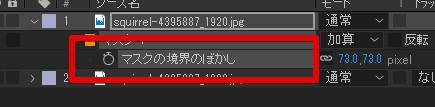
本題の「マスクの境界のぼかし(マスクフェザー)」。マスクで切り抜いたエッジを自然になじませる重要機能です。タイムラインパネルのマスクプロパティから数値入力かスライダーで調整します。

マスクの境界のぼかしプロパティ

ぼかし値の仕組み

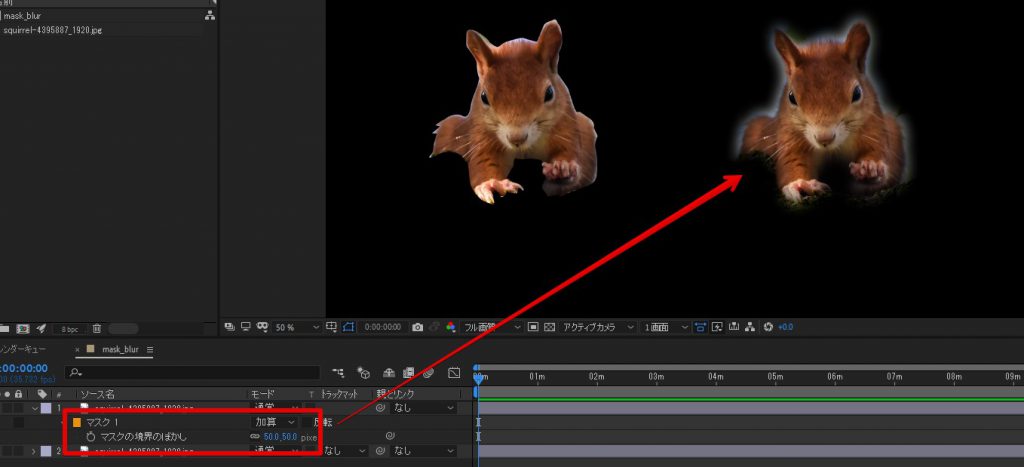
「マスクの境界のぼかし」プロパティの値は、マスクパスの内側と外側の両方に適用される合計範囲 です。例えば「100px」と入力すると、マスクパスの内側50px + 外側50pxの領域にぼかしが適用されます。これで境界線から徐々に透明度が変化し、柔らかいエッジが作られます。

マスク境界のぼかし効果のbefore/after

ぼかし値を調整する際は、コンポジションパネルで実際の表示を確認しながら微調整。特に背景とのなじみ具合を見ながら値を決めましょう。

可変フェザー(Variable Feather):パス上の場所ごとに強度を変える

After Effectsには、マスクの境界のぼかしを パスの各ポイントで個別に調整 できる「可変ぼかし」ツールがあります。被写体の場所によってぼかしの強さを変えられるので、より複雑で自然な切り抜きが可能になります。

STEP[A]:ツール選択

ツールパネルから 「マスクの境界のぼかしツール」(羽のアイコン)を選択。

STEP[B]:パス上にハンドルを追加

コンポジションパネルでマスクパスにマウスポインターを合わせると、カーソルが羽の形状に変わります。マスクパスの内側または外側でクリック&ドラッグすると 「ぼかし範囲ハンドル」 という小さな円と点線が表示され、これがぼかし範囲を示します。

STEP[C]:距離をドラッグで個別調整

ぼかし範囲ハンドルをドラッグしてマスクパスからの距離を変えれば、その箇所のぼかし強度を 個別にコントロール できます。距離が離れるほど滑らかなぼかしに。複数ハンドルを Shift+クリック で同時選択してまとめて調整も可能。不要なハンドルはDeleteキーで削除できます。

可変ぼかしは、人物の髪の毛のような複雑なエッジや、特定オブジェクトだけ強調したい場合に効果絶大。ロトスコープで切り抜いたフッテージの境界線を自然に見せるのにも役立ちます。

https://www.fu-non.net/wp-content/uploads/2022/07/funon_teacher_80.jpg

可変ぼかしは、特にロトスコープで切り抜いたフッテージの境界線を自然に見せる際に役立ちます。エッジの硬い部分と柔らかい部分を細かく調整できるため、手作業での調整が格段に楽になりますよ。

いっそ別の道具で解決するなら、ロトスコープやマスクフェザーの操作は After Effects がもっとも豊富な機能を持つソフトです。まだAEを持っていない方は、7日間の無料体験「マスク&追跡」「ロトブラシ2.0」 などの高機能を試してから判断するのも合理的。本記事で解説した可変フェザーも、AE本体があってこその機能です。

関連プロパティとの連携で表現を深める

マスクフェザーは単体でも強力ですが、「マスクの拡張」「マスクの不透明度」と組み合わせれば、さらに繊細な表現が可能になります。

マスクの拡張(Mask Expansion)

マスクパスを内側または外側に 均一に拡大/縮小 する機能。ぼかしが適用される前のマスク範囲を調整します。

  • 正の値: マスク範囲が外側に広がり、切り抜き領域が大きく
  • 負の値: マスク範囲が内側に縮小、切り抜き領域が小さく

マスクの拡張+境界のぼかしを組み合わせると、例えばオブジェクトの輪郭を少し内側に縮小してからぼかしを適用 → よりシャープな印象を残しつつ自然なフェードアウトを実現できます。

マスクの不透明度(Mask Opacity)

マスクで囲まれた領域の透明度を調整するプロパティ。レイヤー全体の不透明度とは違い、マスク適用部分だけに影響します。

  • 100%: マスク領域が完全に不透明
  • 0%: マスク領域が完全に透明、下のレイヤーが透ける

映像の一部を半透明にして下のレイヤーを透けさせたり、ゴーストのような効果を作ったりできます。境界のぼかしと組み合わせれば幻想的な表現も。

作業効率を上げる2つのショートカット

キー 効果
F 「マスクの境界のぼかし」だけをピンポイント表示
M M(Mを2連打) マスクに関する全プロパティをまとめて展開

これらのショートカットを使うと、タイムラインパネルをスクロールする手間が省け、スムーズな調整作業ができます。

実践的なヒント3つ

🎭

自然な合成

切り抜いたオブジェクトを別背景になじませる時。色調補正+ライティングも併用するとより本物っぽく

ソフトなトランジション

映像の切り替わりやテキストの出現/消失に。硬いカットを避けて視覚的に心地よい流れを作る

光の表現

光源やフレアのエフェクトにマスク+フェザーで、光が柔らかく広がる効果を表現

マスクフェザーは単に「ぼかす」だけでなく、映像の質感や雰囲気を大きく左右する要素です。様々なシーンで試行錯誤して最適なぼかし具合を見つける練習が、AE上達の近道です。

関連記事
マスクの作成 After Effectsにおける「マスク」機能は、映像制作の表現力を飛躍的に高めるための非常に重要なツールです。特定の領域だけを表示したり、エフェクトの適用範囲を限定した

よくあるトラブルと対処法

ぼかしがレイヤーの外にはみ出る

マスクのぼかしはレイヤーの領域内でのみ適用されます。ぼかし値を大きくしすぎると レイヤー端で途切れて しまうことがあります。対処:マスクパスをレイヤー境界線から少し離して作成するか、レイヤー自体を拡大します。

マスクが意図せずずれる

動いているオブジェクトにマスクを適用する際、キーフレームの打ち方やトラッキング精度が低いとマスクがずれます。対処:マスクパスにキーフレームを打ってフレームごとに微調整するか、「マスクトラッカー」機能 を使って自動追跡させます。

ぼかしが強すぎる/弱すぎる

最適なぼかし強度は 映像の解像度・被写体・背景とのコントラスト によって変わります。「この数値が正解」というものはないため、常にプレビューを確認しながら微調整するのが基本です。

https://www.fu-non.net/wp-content/uploads/2022/07/funon_teacher_80.jpg

マスクフェザーは、単に「ぼかす」だけでなく、映像の質感や雰囲気を大きく左右する要素です。様々なシーンで試行錯誤し、最適なぼかし具合を見つける練習を重ねることが、After Effectsのスキルアップにつながります。

関連記事
マスクの移動と変形 After Effectsのマスク機能で押さえる重要ポイント — シェイプ/ペンツールでの作成、移動、変形(Ctrl+T)、フェザー/拡張、マスクパスへのキーフレーム、複数マスクのモー

練習用ファイルで実践

下記の.aepファイルでは、このページで紹介したリスの画像の切り抜きとぼかし処理が組み込まれています。マスクパスのぼかしを利用すれば 多少雑なマスクパスでも目立たなくできる ので、初心者ほどこの機能を覚えておきたいところ。

RECOMMEND

After Effectsをまだ持っていない方へ

本記事のマスクフェザー操作はAfter Effects本体が必要です。7日間の無料体験 なら、本記事の操作と練習用.aepファイルが 機能制限なし で試せます。実際に手を動かして体験することで、有料契約の判断材料が増えます。

After Effects 7日間無料体験を試す →


結婚式ムービーをテンプレートで簡単作成

fu-non.netのAfter Effectsテンプレートなら、写真を差し替えるだけでプロ品質のムービーが完成。無料お試し版で事前にクオリティを確認できます。

無料でテンプレートを試す →

総括

After Effectsのマスクフェザーは 映像表現の質を一気に引き上げる 強力なツール。基本の数値調整から可変フェザーまでマスターすれば、硬い切り抜きが自然になじみ、プロフェッショナルな合成・アニメが実現します。本記事のショートカット(F/MM)と関連プロパティ(拡張/不透明度)を組み合わせて、ぜひ自分のプロジェクトで活用してください。

関連記事
マスクのアニメーションを使ったタイトルの作成 After Effectsにおける「マスク」機能は、映像表現の可能性を無限に広げる強力なツールです。レイヤーの一部を隠したり、特定の範囲だけを表示させたりすることで、テキス


関連コンテンツ

こちらもおすすめ!背景・特殊効果素材

10点まで無料でダウンロードできて商用利用もOK!今すぐ使えるテンプレート

Adobeの生成AIも結構すごい

Adobeの生成AI Fireflyなら画像も動画も音声もベクター画像も効果音も作れます。無料で始められます

Adobe Fireflyを無料で始める

生成AIも全て込みの最強プラン

Premiere ProやPhotoshopなど全アプリと生成AIも使える全部入りプランで、実は結構お得です。

3か月半額で始める

素材&テンプレート検索

TOP