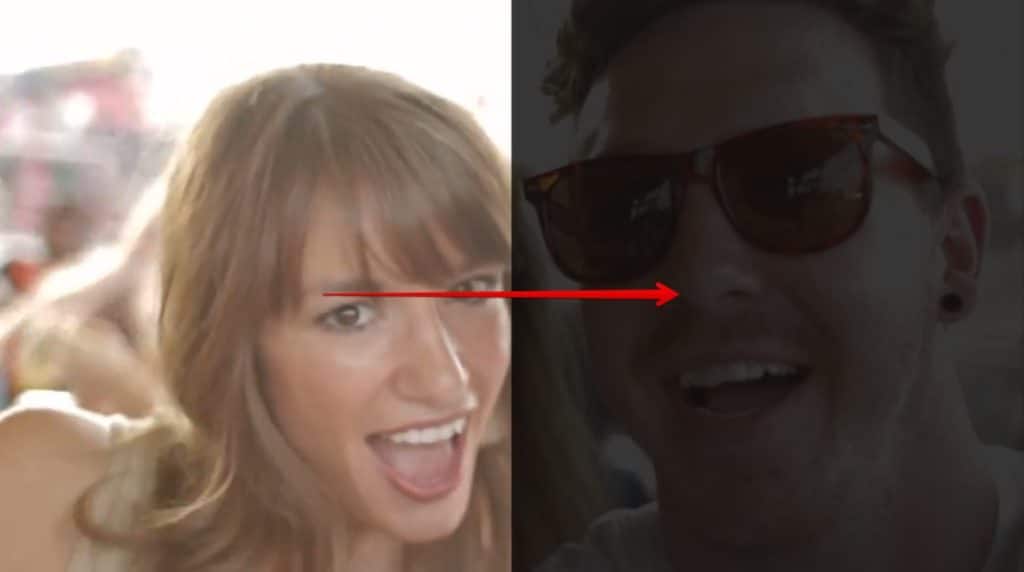
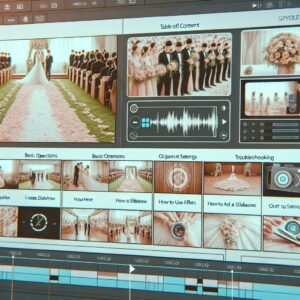
Premiere Proで映像/音声を自然にフェードアウト(徐々に消える)させる効果は、動画の終わりを美しく締めるだけでなく、シーン間のスムーズな切替やテロップの自然な消失など、多岐にわたる場面で視聴体験を向上させます。本記事では フェード効果の役割 → キーフレーム精密制御 → ビデオトランジションでの手軽な適用 → 映像/音声の連動 → 両者の使い分け → 応用テク までを通しで解説します。
⬇ 「不透明度100%→0%へのキーフレーム」が、フェードアウトの最小構成です。
💬 Yahoo!知恵袋 投稿例(2024年8月)
「Premiere Proで動画の最後を黒くフェードアウトさせたいです。クロスディゾルブを使うのか、キーフレームを使うのか、どちらが正解なんでしょうか?」
— 動画・映像カテゴリより引用
どちらも正解で、用途で使い分けるのが鍵。シンプルにフェードを当てたいなら「ディゾルブ→暗転」をドラッグ&ドロップ、細かい速度カーブを調整したいならキーフレーム、と覚えておけば迷いません。Premiere Proを手元に持っていない方は Adobe公式の無料体験 でフェード効果を実機で試せます。
Premiere Pro おすすめテンプレート素材
10点まで無料でダウンロードできて商用利用もOK!今すぐ使えるテンプレート
テンプレートも10点まで無料
フェード効果の基本:なぜフェードイン・フェードアウトが必要なのか?
フェード効果は、単なる視覚的な装飾を超えて、動画のストーリーテリングで重要な役割を果たします。動画の冒頭で映像が徐々に現れるフェードインは、視聴者を穏やかに作品の世界へ誘い込む効果。逆に、動画終盤で映像がゆっくり消えていくフェードアウトは、余韻を残し、視聴者に深い印象を与えます。
シーン切り替わりでフェード効果を使えば、唐突なカットを避け、時間経過や場所移動を自然に表現できます。テロップやロゴ、画像を表示・非表示にする際にも、フェードイン・フェードアウトを使うことで、洗練された印象を与えられます。

フェード効果は、視聴者に違和感を与えず、映像に感情的な深みを加える基本テク。とくに感動的なシーンや、物語の区切りを表現する際に効果を発揮します。
方法1:キーフレームを使ったフェードアウトアニメーションの作成
キーフレームは、Premiere Proにおけるアニメーション作成の根幹をなす機能。特定のプロパティ(不透明度・位置・スケール・回転など)の値を時間軸上の異なる点で設定すると、その間の変化をPremiere Proが自動補間し、滑らかなアニメーションを生み出します。
キーフレームとは?不透明度アニメーションの基礎
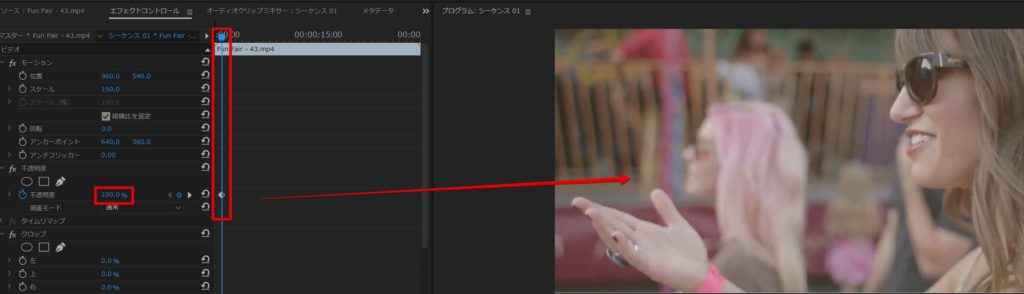
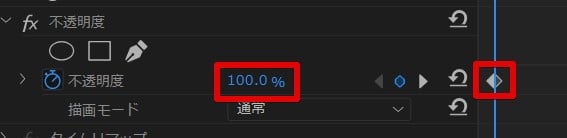
フェード効果を作る場合、最もシンプルで効果的なのは「不透明度」プロパティにキーフレームを設定する方法。不透明度を100%(完全に表示)から0%(完全に透明)へと変化させることで、フェードアウト効果が実現します。
キーフレームの基本概念を理解すれば、フェード効果だけでなく、あらゆるアニメ表現の幅が広がります。より詳しくキーフレームの基礎を学びたい方は、以下の記事も参考に。
アニメーションを加えるためのキーフレーム基礎
Premiere Proでオリジナルの動きをゼロから作るための土台が「キーフレーム」です。位置・スケール・回転・不透明度などのプロパティに「時間軸の基準点」を打ち、2点以上

キーフレームを使ったフェード効果は、トランジションエフェクトでは難しい繊細なフェードの開始・終了タイミングや速度調整が可能。特定のオブジェクトだけをフェードさせたい場合などに有効です。
ステップバイステップ:不透明度キーフレームの設定
クリップの最後にフェードアウト効果を適用する手順を解説します。
- エフェクトコントロールパネルを開く: フェードアウトさせたいクリップをタイムラインで選択し、「ウィンドウ」メニューから「エフェクトコントロール」パネルを開く。
- 不透明度プロパティの確認: エフェクトコントロールパネル内の「不透明度」セクションを見つける。
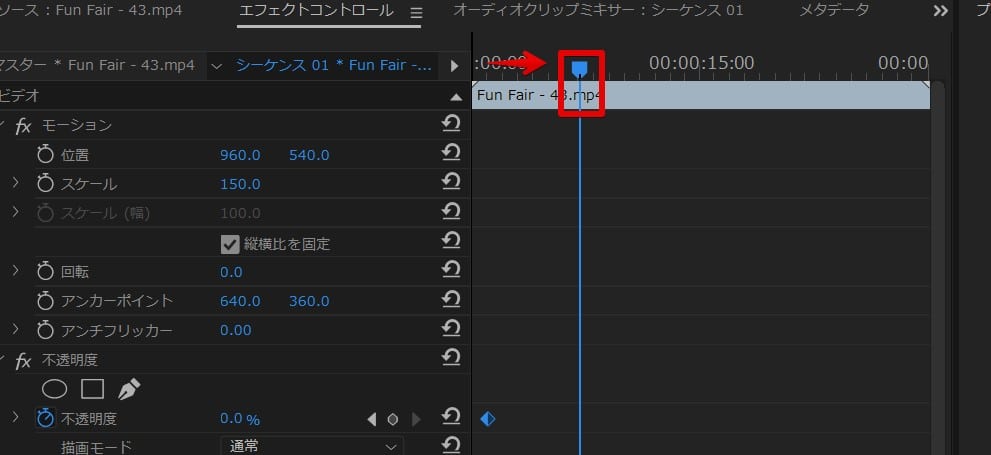
- 最初のキーフレームを設定(不透明度100%):

フェードアウトを開始したいクリップ終端、または開始したい正確な位置に再生ヘッド(時間のインジケータ)を合わせる。

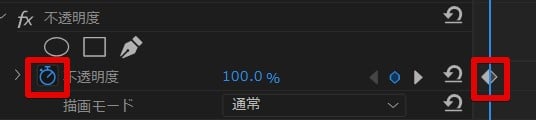
「不透明度」横のストップウォッチアイコン(アニメON/OFF)をクリック。これでキーフレームの記録が開始し、現在の再生ヘッド位置に最初のキーフレームが作成される。不透明度の値は「100%」になっていることを確認。


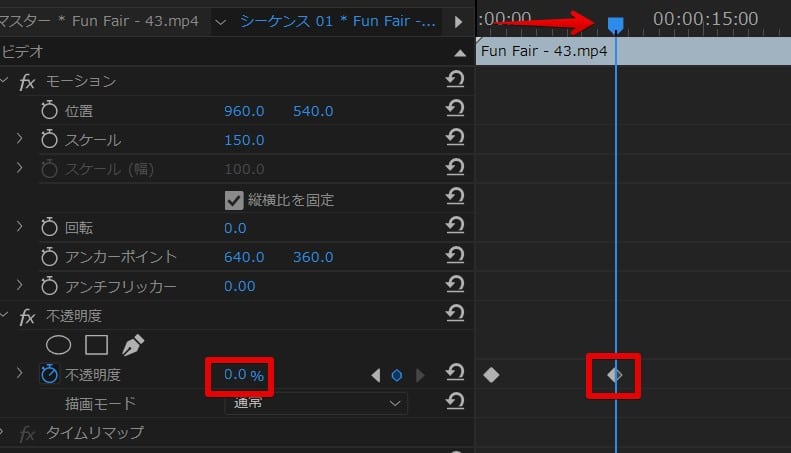
- 最後のキーフレームを設定(不透明度0%):

再生ヘッドをフェードアウトを完了させたい位置(例: クリップ終端から1〜2秒手前)に移動。

「不透明度」値を「0%」に変更。これで自動的に2つ目のキーフレームが作成され、最初のキーフレームからこの2つ目にかけて、不透明度が100%から0%へ滑らかに変化するフェードアウト効果が完成。
- 再生と微調整:
作成したフェードアウトアニメを再生して確認。エフェクトコントロールパネルのキーフレームはドラッグで移動でき、フェードの開始・終了タイミングや長さを簡単に調整可能。キーフレームを右クリック→「時間補間」→「イーズイン」「イーズアウト」を選択すると、速度変化をさらに滑らかにできます。
キーフレームの微調整については、以下の記事でさらに詳しく解説しています。
関連記事
イーズインとイーズアウトによる速度変化
Premiere Proでキーフレームアニメを作るとき、リニア(等速)のままでは機械的でカクついた印象になりがち。これをイーズイン(減速)とイーズアウト(加速)で整えるだけで、

キーフレームは、一度設定すれば他のクリップにコピー&ペーストできます。同じようなフェード効果を複数箇所で使いたい場合に重宝するテクです。
方法2:ビデオトランジションを使った簡単なフェード効果の適用
💬 Yahoo!知恵袋(動画・映像カテゴリ / 2024.10)
「Premiere Proでシーンの切り替わりに毎回キーフレームを打つのが面倒です。ドラッグするだけで使える便利な機能はないでしょうか?」
— 動画・映像カテゴリより引用
このニーズに応えるのが「ビデオトランジション」。クリップ間にドラッグ&ドロップするだけで、フェードを含む様々な切り替え効果が一発で適用できます。Premiere Proには「ビデオトランジション」と呼ばれるエフェクト群があり、キーフレームを細かく設定せずに、手軽にフェード効果を適用できます。
トランジションとは?手軽にフェード効果を適用
トランジションは、主にクリップとクリップのつなぎ目に適用され、シーンの切り替わりを視覚的にスムーズにする役割。フェード効果に特化したトランジションは「ディゾルブ」カテゴリにまとめられています。
「クロスディゾルブ」は最もよく使われるフェードトランジションの一つ。前のクリップが徐々に消えながら、次のクリップが徐々に現れる効果を生み出します。他にも「暗転」(完全に黒くなってから次のシーンへ)や「ホワイトアウト」(完全に白くなってから次のシーンへ)などがあります。
ステップバイステップ:トランジションの適用
トランジションを使ってフェード効果を適用する手順は非常にシンプル。
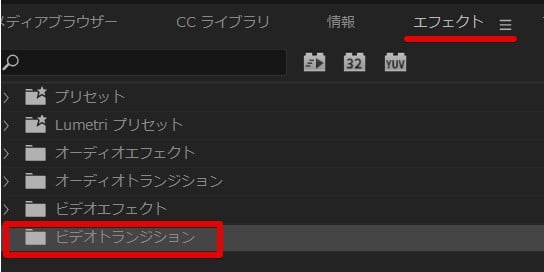
- エフェクトパネルを開く: 「ウィンドウ」メニューから「エフェクト」パネルを開く。
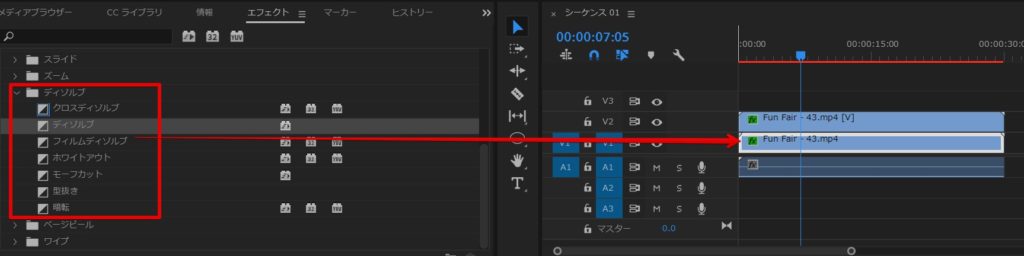
- ビデオトランジションを選択: エフェクトパネル内で「ビデオトランジション」フォルダを展開し、その中の「ディゾルブ」フォルダを開く。
- トランジションをドラッグ&ドロップ:

「クロスディゾルブ」など、適用したいトランジションをタイムライン上のクリップの端、またはクリップとクリップの間にドラッグ&ドロップ。クリップ端にドロップするとフェードインまたはフェードアウト、クリップ間にドロップするとクロスフェードになる。

- トランジションの長さ調整: タイムライン上で適用したトランジションのバーをドラッグして、フェードの長さを簡単に調整。

トランジションは、複数のクリップを素早くつなぎたい場合に重宝。デフォルトのトランジションを設定しておけば、ショートカット一発で適用も可能です。
映像と音声を連動させるフェード効果
動画のクオリティをさらに高めるには、映像だけでなく音声にもフェード効果を適用するのが大切。BGMや効果音も映像に合わせてフェードイン・フェードアウトさせれば、より自然でプロらしい印象になります。
Premiere Proにはオーディオ専用のトランジションも用意されています。「エフェクト」パネルの「オーディオトランジション」フォルダには、「コンスタントゲイン」「コンスタントパワー」「指数フェード」といったクロスフェード効果あり。これらをオーディオクリップの端にドラッグ&ドロップすれば、簡単に音量のフェードイン・フェードアウトが可能。
映像と同様に、オーディオクリップの「ボリューム」プロパティにキーフレームを設定すれば、より細かく音量の変化を制御できます。特定のセリフの直前でBGMを少しフェードアウトさせ、セリフが終わったら再びフェードインさせる、といった演出も可能。
どちらの方法を選ぶべき?キーフレームとトランジションの使い分け
キーフレームとトランジション、どちらの方法もフェード効果を作成できますが、それぞれに得意な場面があります。状況に応じて使い分けるのが、効率的で質の高い動画編集の鍵。
| 特徴 | キーフレーム(不透明度) | ビデオトランジション(ディゾルブ) |
|---|---|---|
| 制御の自由度 | 非常に高い(開始・終了タイミング、速度変化のカーブなど) | 限定的(主に長さの調整) |
| 適用対象 | 単一のクリップ、テキスト、グラフィックなど、あらゆるプロパティ | 主にクリップ間、またはクリップの端 |
| 複雑なアニメーション | 他のプロパティ(位置、スケールなど)と組み合わせて複雑なアニメを作成可能 | 単体でのシンプルな切り替えに特化 |
| 作業速度 | 設定にやや時間がかかるが、細かい調整が可能 | ドラッグ&ドロップで素早く適用可能 |
| 主な用途 | 特定のオブジェクトの出現/消失、カスタムアニメーション、微妙な調整 | シーンの切り替え、動画の冒頭/終盤のシンプルなフェード |
現場感覚で言えば、単純にクリップの始まりや終わりをフェードさせたい、シーン間を自然につなぎたいだけなら、ビデオトランジションの「クロスディゾルブ」が最速で効率的。
一方、「画面左下から現れるテキストが、特定のタイミングでゆっくり消えていく」のような、位置やスケールなど他のプロパティと連動した複雑なアニメの中にフェードを組み込みたい場合は、キーフレームが圧倒的に有利。キーフレームならアニメーション制御が一元化され、管理がしやすくなります。
フェードイン・フェードアウトの具体的な作成方法については、以下の記事でも詳しく解説しています。
フェードインアニメーションを作る
Premiere Proで映像/音声の始まりと終わりを滑らかに繋ぐ「フェードイン/フェードアウト」は、最も頻繁に使うトランジションの一つ。本記事では フェード効果の役割と活
フェード効果をさらに魅力的にする応用テクニック
フェード効果は基本的な使い方だけでも十分効果的ですが、さらに一歩進んだテクを組み合わせると、動画の表現力が飛躍的に上がります。
- イーズイン・イーズアウトで滑らかな速度変化: キーフレームでフェード効果を作る際、キーフレームの「時間補間」を「イーズイン」や「イーズアウト」に設定すると、フェードの開始時や終了時に速度が緩やかになり、より自然な動きを表現できる。
- 他のプロパティとの組み合わせ: 不透明度のキーフレームと、位置やスケール(拡大・縮小)のキーフレームを組み合わせれば、「画面中央にズームインしながらフェードインするロゴ」や「画面外に移動しながらフェードアウトする人物」といったダイナミックなアニメが可能。
- カラーマットや調整レイヤーを使ったフェード: クリップ全体ではなく、特定の範囲やレイヤーにのみフェード効果を適用したい場合、カラーマットや調整レイヤーを重ねてその不透明度をアニメ化する方法も有効。より複雑な合成表現が可能になる。
⬇ フェードアウトを実機で試したい方へ
本記事のキーフレーム不透明度アニメ・クロスディゾルブ・暗転などはPremiere Proの実機でないと体感できません。Adobe公式の無料体験 で本記事のすべての手法をフル機能で試せるので、手元の動画素材で実際にフェードアウトを当ててみるのが上達への最短ルート。
結婚式ムービーをテンプレートで簡単作成
fu-non.netのAfter Effectsテンプレートなら、写真を差し替えるだけでプロ品質のムービーが完成。無料お試し版で事前にクオリティを確認できます。
振り返り:フェードアウト効果で動画の終わりを美しく
Premiere Proのフェードイン・フェードアウト効果は、動画編集の基本でありながら表現力を大きく左右する重要な要素。キーフレームを使った精密な制御と、ビデオトランジションを使った手軽さ、それぞれの特性を理解して目的に応じて使い分ければ、動画はより洗練され、視聴者に感動を与えるものになります。
🎬 Premiere Pro をまだ持っていない方へ
本記事のフェードアウト・キーフレーム・トランジション・オーディオフェードまで、すべてAdobe公式の 無料体験版 で実機で試せます。期間内に手元の素材でフェード効果をじっくり体感できる仕組みです。
本記事のテクニックをマスターして、表現の幅を広げていってください。
関連コンテンツ
動画の質を高めるアニメーション素材
10点まで無料でダウンロードできて商用利用もOK!今すぐ使えるテンプレート