AviUtlで必ずやった方が良い初期設定2つ

AviUtlをインストールしたまま使い始めると、「フルHDの動画が読み込めない」「再生ボタンが見当たらない」「動作が重い」 といった壁にぶつかります。これらはAviUtlの初期設定が古い基準のままだから起きる現象で、最初に必須の設定を3つ済ませる だけで一気に解消できます。

本記事ではAviUtlを使い始めるなら必ずやっておくべき必須2項目+重要1項目、さらに快適にするための追加設定、そしてよくあるトラブルとその対処法をまとめて解説します。

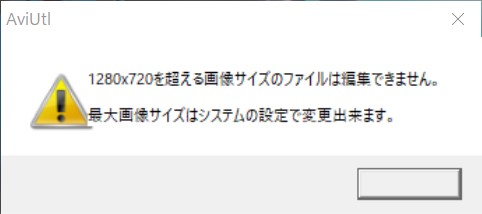
「AviUtlを初めて使うのですが、iPhoneで撮った動画を読み込もうとすると『1280×720を超える画像サイズのファイルは編集できません』とエラーが出ます。どうすればいいですか?」

Yahoo!知恵袋(動画・映像カテゴリ / 2024.8)

読了後にできるようになること

  • AviUtl導入後すぐに変えるべき 2つの必須設定(最大画像サイズ・再生ウィンドウ)
  • 動作を快適にする キャッシュサイズ最適化 の目安値
  • MP4を扱うために必須となる プラグイン導入準備 の全体像

AviUtlの初期設定で動画編集の世界に踏み込んだ後、より統合された編集環境を試したくなったら、Premiere Proの7日間無料体験が次の自然な選択肢になります。

Aviutlからステップアップ!

After Effectsなら、テンプレートを使ってさらに高度な表現が驚くほど簡単に作れます。

Adobeの生成AIも結構すごい

Adobeの生成AI Fireflyなら画像も動画も音声もベクター画像も効果音も作れます。無料で始められます

Adobe Fireflyを無料で始める

生成AIも全て込みの最強プラン

Premiere ProやPhotoshopなど全アプリと生成AIも使える全部入りプランで、実は結構お得です。

3か月半額で始める

第一の必須設定:「最大画像サイズ」をフルHD/4K対応に

AviUtlの初期状態では、読み込める画像/動画の最大解像度が 1280×720 に制限されています。スマホで撮影した動画(多くがフルHD以上)を読み込もうとすると 「1280×720を超える画像サイズのファイルは編集できません」 エラーが出てしまうのは、ほぼこの設定が原因です。

現在のデジタルカメラやスマホはフルHD以上が標準。この設定はAviUtlを導入したら真っ先に変えるべき項目 と言えます。

設定手順

  1. AviUtlを起動 → メニュー「ファイル」をクリック
  2. 「環境設定」 → 「システムの設定」を選択
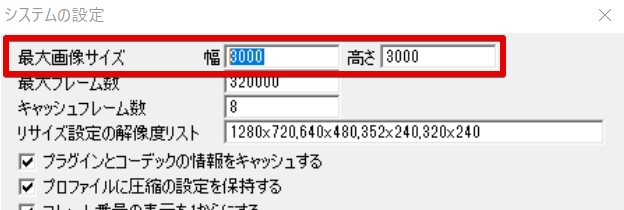
  3. 「最大画像サイズ」の項目を編集

最大画像サイズ設定画面

用途 推奨設定値
フルHD動画編集 幅:1920 / 高さ:1080
4K動画編集 幅:3840 / 高さ:2160
将来の拡張に余裕を持たせる 幅:4000 / 高さ:4000

最大画像サイズ入力例

設定完了後、「OK」をクリック → AviUtlを一度終了して再起動 することで設定が反映されます。

https://www.fu-non.net/wp-content/uploads/2022/07/funon_teacher_80.jpg

高解像度設定は、単に大きなファイルを読み込むだけでなく、エフェクトをかけた際に画像が途切れるのを防ぐ効果もあります。少し大きめに設定しておくと安心ですよ。

第二の必須設定:「再生ウィンドウ」をメイン表示に

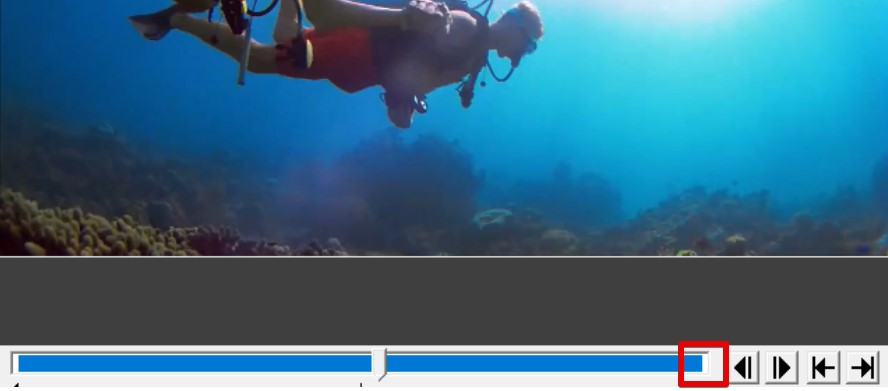
初期状態では、動画の再生ボタンがメインウィンドウに表示されておらず、「表示」メニューから別途「再生ウィンドウ」を出す必要があります。動画編集で 再生確認は最も頻繁に行う操作 なので、この一手間が作業効率を著しく下げます。

設定手順

  1. 「ファイル」→「環境設定」→「システムの設定」を開く
  2. 「再生ウィンドウの動画再生をメインウィンドウに表示する」 にチェックを入れる
  3. 「OK」→ AviUtlを再起動

再生ウィンドウ設定画面

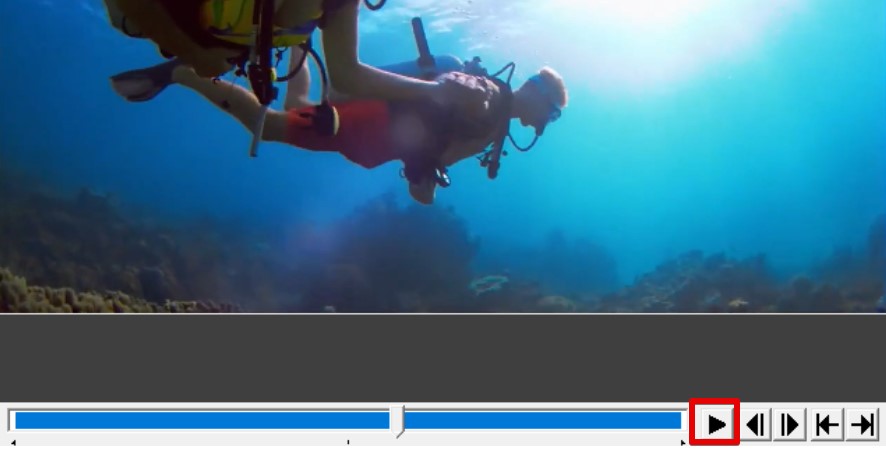
これでメインウィンドウ内で直接動画が再生できるようになり、一般的な動画編集ソフトと同じ感覚で使えます。

メインウィンドウで再生される状態

https://www.fu-non.net/wp-content/uploads/2022/07/funon_teacher_80.jpg

再生・一時停止はスペースキー、コマ送りは左右の矢印キーなど、ショートカットキーを覚えるとさらに効率が上がります。ぜひ活用してみてください。

第三の重要設定:「キャッシュサイズ」をPCに最適化

プレビューがカクつく・動作が重い、と感じる原因の多くは キャッシュサイズが小さすぎる ことにあります。「キャッシュ」とは動画や音声データを一時的にメモリに保存して高速処理する領域のこと。これを適切に設定することで、AviUtlの動作が劇的に改善します。

PC別の推奨キャッシュサイズ

PCのメモリ(RAM) 推奨キャッシュサイズ 補足
4GB 2,000〜3,000MB 最低限の編集用
8GB 4,000〜6,000MB 標準的なホーム編集
16GB以上 6,000〜8,000MB 本格編集・高解像度動画向け

【上げすぎも禁物】キャッシュが小さすぎると動作が重くなり、大きすぎると他アプリのメモリが不足してPC全体が不安定に。PCメモリの50〜75% が目安です。タスクマネージャー(Ctrl+Shift+Esc)でメモリ容量を確認しましょう。

https://www.fu-non.net/wp-content/uploads/2022/07/funon_teacher_80.jpg

ご自身のPCのメモリ容量は、Windowsのタスクマネージャー(Ctrl+Shift+Esc)やシステム情報から確認できます。最適な設定を見つけるために、いくつか試してみるのも良いでしょう。

最重要:プラグイン導入準備

AviUtl本体だけでは MP4の読み込みも出力もできません。プラグインを導入することで初めて、現代の動画フォーマットに対応した実用的な編集環境になります。

最低限導入すべき4つの必須プラグイン

入力

L-SMASH Works

MP4 / MOV / WMV など主要動画形式の読み込みを可能に

出力

x264guiEx

高画質MP4書き出し(YouTube投稿に必須級)

安定化

patch.aul

バグ修正・パフォーマンス向上・「やり直し」機能追加

メモリ最適

InputPipePlugin

L-SMASH Worksを別プロセス化してメモリ削減

これらのプラグインは、AviUtl本体と同じフォルダ内に plugins という名前のフォルダを新規作成して配置するのが基本(例外: 拡張編集/x264guiEx/patch.aulは本体直下)。詳細は関連記事で解説しています。

関連記事
AviUtlのダウンロードとインストール AviUtlはWindowsで使える無料動画編集ソフト。Windowsムービーメーカー終了後、無料でも本格編集ができる選択肢として高い支持を集めています。ただし 導入が独特 — インス

関連記事
無料の動画編集ソフトAviUtlとはどんなソフト? 動画コンテンツの需要が爆発的に高まる現代において、YouTubeやTikTok、InstagramなどのSNSで動画を投稿する機会は増え続けています。しかし、「動画編集ソフトは高価そう

関連記事

入力プラグイン優先度の設定

複数の入力プラグインを入れたら、「ファイル→環境設定→入力プラグイン優先度の設定」で L-SMASH Worksを一番下 になるように調整。これで他プラグインとの競合を避けて安定した読み込みになります。

💡 別の選択肢として: AviUtlの初期設定はチェック項目が多く、プラグイン配置も例外ルールが複雑です。Premiere Proの7日間無料体験なら、インストール直後からフルHD/4K/HEVC対応、MP4書き出し標準対応、再生はもちろん完全GUI、メモリ管理も自動最適化。初期設定不要で即編集開始 できるので、設定に時間を取られたくない方には合理的な選択です。

その他、知っておくと便利な5つの追加設定

設定 効果 設定場所
最大フレーム数 320000(約2時間半)を増やせば長尺動画編集に対応 システムの設定
編集のレジューム機能 予期せぬ終了でも次回起動時に作業状態から再開 システムの設定
編集ファイル閉じる時の確認 未保存で終了する事故を防止 システムの設定
ドラッグ&ドロップ時の挙動 ファイル選択ダイアログの表示有無を調整 システムの設定
メインウィンドウの拡大表示 ウィンドウサイズ変更時に映像も連動拡縮 表示→拡大表示→WindowSize

設定変更後は必ず「再起動」を

AviUtlでシステム設定を変更した場合、多くはAviUtlを一度終了して再起動 しないと適用されません。「設定したのに何も変化がない」と感じる時は、9割は再起動を忘れているケースです。

AviUtl再起動の必要性を示す画面

Windows全体の再起動ではなく、AviUtlアプリケーションだけを終了→再起動 でOKです。

https://www.fu-non.net/wp-content/uploads/2022/07/funon_teacher_80.jpg

設定変更後の再起動は、AviUtlの基本中の基本です。もし「あれ?設定したはずなのに…」と思ったら、まずは再起動を試してみてください。

よくあるトラブルと解決策一覧

トラブル 原因と解決策
「1280×720を超える〜」エラー 最大画像サイズ不足。フルHD(1920×1080)以上に設定+再起動
MP4動画が読み込めない L-SMASH Works未導入。導入+優先度設定確認
プレビューがカクつく/動作が重い キャッシュサイズ不足。PCメモリに応じた値に増やす
再生ボタンが見当たらない 「再生ウィンドウをメインに表示する」のチェック忘れ。設定+再起動
AVI形式でしか出力できない x264guiEx未導入。出力プラグインの導入が必要
AviUtlが頻繁にクラッシュ キャッシュサイズ過大、または InputPipePlugin未導入

RECOMMEND

設定の手間を省いてすぐ編集を始めたい人へ

AviUtlの初期設定+プラグイン構成は柔軟ですが、組み合わせを把握して構築するのに 初心者で半日〜1日 かかるのが現実です。Premiere Pro なら インストール直後から全機能が即使える 状態で、4K/HEVC/カラーグレーディングも標準対応。設定の手間を編集の時間に振り向けたい方には合理的な選択肢です。

Premiere Pro 7日間無料体験を試す →


結婚式ムービーをテンプレートで簡単作成

fu-non.netのAfter Effectsテンプレートなら、写真を差し替えるだけでプロ品質のムービーが完成。無料お試し版で事前にクオリティを確認できます。

無料でテンプレートを試す →

まとめ:必須3設定+プラグインで快適なAviUtl環境を

AviUtlを本格的に使うなら、まず「最大画像サイズ」「再生ウィンドウのメイン表示」「キャッシュサイズ」の3つを設定し、L-SMASH Works/x264guiEx/patch.aul/InputPipePluginの4つのプラグインを導入するのが王道です。

これらは一度設定すれば後は変える必要のない初期投資ですが、その後の編集作業の快適さが激変します。設定変更後はAviUtlの再起動を忘れずに、自分のPC環境に合った最適なAviUtl環境を構築してください。

AviUtlは、結婚式の感動的なエンドロール作成など、様々なシーンで活躍するツールです。初期設定をマスターして、あなたのアイデアを形にしましょう。

関連記事
AviUtlにまず絶対入れるべきおすすめプラグインはこの3つ AviUtl動画編集を始めるなら絶対入れるべき必須プラグイン3選 AviUtlを動画編集ソフトとして本格的に活用するためには、以下の3つのプラグインが必須です。これらを導入す

関連記事
AviUtlへプラグインをインストールする方法 入門編 AviUtlは 「プラグイン」を導入することで本領を発揮する 動画編集ソフトです。標準のままではAVIファイルしか読み込めず、MP4も書き出せないため、まずは必要なプラグイン


関連コンテンツ

動画の質を高めるアニメーション素材

10点まで無料でダウンロードできて商用利用もOK!今すぐ使えるテンプレート

Adobeの生成AIも結構すごい

Adobeの生成AI Fireflyなら画像も動画も音声もベクター画像も効果音も作れます。無料で始められます

Adobe Fireflyを無料で始める

生成AIも全て込みの最強プラン

Premiere ProやPhotoshopなど全アプリと生成AIも使える全部入りプランで、実は結構お得です。

3か月半額で始める

素材&テンプレート検索

TOP