AviUtlのダウンロードとインストール

AviUtlはWindowsで使える無料動画編集ソフト。Windowsムービーメーカー終了後、無料でも本格編集ができる選択肢として高い支持を集めています。ただし 導入が独特 — インストーラーがなく、ファイル解凍とプラグイン配置が必要で、ここでつまずく初心者が後を絶ちません。本記事では APMによる簡単導入手動導入の詳細手順、必須プラグイン3種(拡張編集/L-SMASH Works/x264guiEx)の入れ方までを最新情報で整理します。

「AviUtlをダウンロードしたのですが、MP4が読み込めません。プラグインが必要らしいのですが、どこから入れたらいいのかわからず止まっています」

Yahoo!知恵袋(動画編集カテゴリ・2024年秋頃)

🛠️ 導入完了までの全体図

STAGE-1 PC環境確認(OS/CPU/メモリ/ストレージ)
STAGE-2 APM一括導入 or 手動でAviUtl本体ダウンロード&解凍
STAGE-3 必須3プラグイン(拡張編集/L-SMASH Works/x264guiEx)配置
STAGE-4 起動・ショートカット作成・初期設定

AviUtlは導入が独特な点が初心者の最大の壁。「インストール1発でMP4も即対応」という体験を一度味わってみたい方には、Premiere Proの7日間無料体験も並行候補として知っておくと、後の選択肢が広がります。

Aviutlからステップアップ!

After Effectsなら、テンプレートを使ってさらに高度な表現が驚くほど簡単に作れます。

Adobeの生成AIも結構すごい

Adobeの生成AI Fireflyなら画像も動画も音声もベクター画像も効果音も作れます。無料で始められます

Adobe Fireflyを無料で始める

生成AIも全て込みの最強プラン

Premiere ProやPhotoshopなど全アプリと生成AIも使える全部入りプランで、実は結構お得です。

3か月半額で始める

AviUtlとは — 無料でこの完成度のソフトは他にない

AviUtlはKENくん氏の個人開発による 軽量かつ拡張性の高い動画編集ソフト。無料にも関わらずプロレベル編集が可能、しかも プラグイン による機能追加で限りなくカスタマイズできます。Windows 11環境でも問題なく動作することが確認済み。

主な特徴

特徴 具体的な効き目
完全無料 透かしロゴなし、コストゼロで本格編集スタート可能
軽量動作 低スペックPCでも快適に動く
高い拡張性 プラグインでMP4対応・高度エフェクト・エンコード強化
豊富な情報 長年蓄積されたコミュニティ知識
Windows 11対応 最新OS環境でも問題なし

こんな方に向いている

  • 動画編集を無料で始めたい初心者
  • PCスペックに自信がなくても動画編集をしたい人
  • 自分好みにカスタマイズして編集を楽しみたい人
  • YouTube/SNS向けの動画作成者
  • 「ゆっくり動画」など特定ジャンルの制作者

AviUtlは導入のハードルを超えれば、動画編集ライフを大きく広げる選択肢に。無料でここまで多機能なソフトは他に類を見ません。

STAGE-1 導入前の環境確認

1-1. 動作環境の目安

項目 目安
OS Windows Vista/7/8/8.1/10/11 (32bit/64bit)
CPU Intel Core i5 or AMD Ryzen以上(快適編集なら)
メモリ 4GB以上(8GB以上推奨/高画質編集は16GB+)
ストレージ 十分な空き容量+SSD推奨

本体は軽量ですが、高画質動画や多重エフェクトを使う段階に進むと相応のスペックが要求されます。メモリは編集快適度に直結 するので、可能なら8GB以上が現実的な下限。

1-2. ダウンロード前の確認事項

  • 管理者権限: ファイル解凍/配置に必要
  • セキュリティソフト: ダウンロード/解凍時に警告が出ても通常は問題なし。必要なら一時無効化か例外設定
  • 保存場所: 誤削除しないよう、Cドライブ直下や「Program Files (x86)」内など分かりやすい場所に

STAGE-2 (推奨) APM(AviUtl Package Manager)で一括導入

従来「本体+複数プラグインを個別ダウンロード&配置」が初心者の最大の壁でした。これを解決するのが AviUtl Package Manager(APM) — 本体と主要プラグインを一括管理できる便利ツール。

2-1. APMのメリット

機能 効果
一括インストール AviUtl本体+拡張編集+L-SMASH Works+x264guiExを一気に
GUI操作 ダウンロードから配置まで自動化
更新管理 プラグインアップデートも通知+ワンクリック
エラー軽減 手動配置ミスによるトラブル激減

2-2. APM導入手順

  1. APMの公式サイトまたはGitHubリリースページから最新版exeをダウンロード
  2. exeをダブルクリック起動(セキュリティ警告 → 「詳細情報」→「実行」)
  3. AviUtlのインストール先フォルダを指定
  4. 「おすすめ一括インストール」を選択 → 指示に従って進行
https://www.fu-non.net/wp-content/uploads/2022/07/funon_teacher_80.jpg

APMを使えばAviUtl導入が劇的に楽になります。特に初心者には強くおすすめ。手動導入でつまずく心配が減るので、最初の挫折ポイントを軽くスキップできます。

AviUtlのプラグイン地獄から脱出したいなら、Premiere Proの7日間無料体験インストーラー1本で全機能即起動 という選択肢になります。プラグイン配置の試行錯誤を捨て、編集そのものに時間を使いたい段階の人には現実的な乗り換え先です。

STAGE-2(代替) 手動導入 — AviUtl本体ダウンロード&解凍

APMを使わない場合、または特定バージョンを入れたい場合は手動導入。

step i. 公式サイトから本体をダウンロード

AviUtl公式サイトURL:

http://spring-fragrance.mints.ne.jp/aviutl/

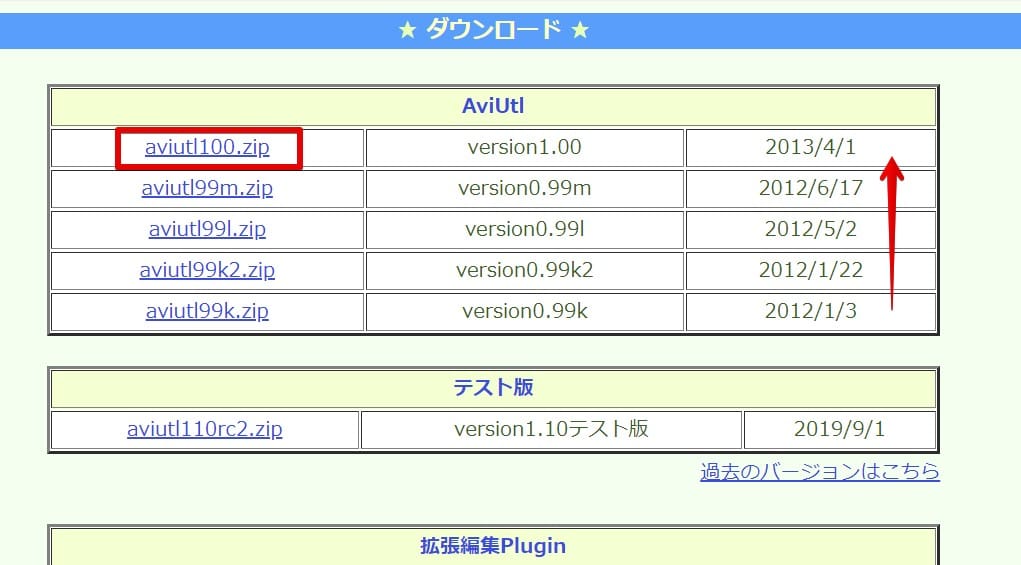
「AviUtlのお部屋」の「ダウンロード」項目に最新版を含むバージョン一覧が並んでいます。通常 最上部のものが最新版

公式サイトのダウンロード一覧画面

(※サイトのデザイン/構成はアップデートで変わる可能性あり。画像は2019年時点のもの)

https://www.fu-non.net/wp-content/uploads/2022/07/funon_teacher_80.jpg

公式サイトURLはブックマーク推奨。今後プラグインを探す際にも繰り返しアクセスする場所になります。

step ii. zipファイルの解凍と配置

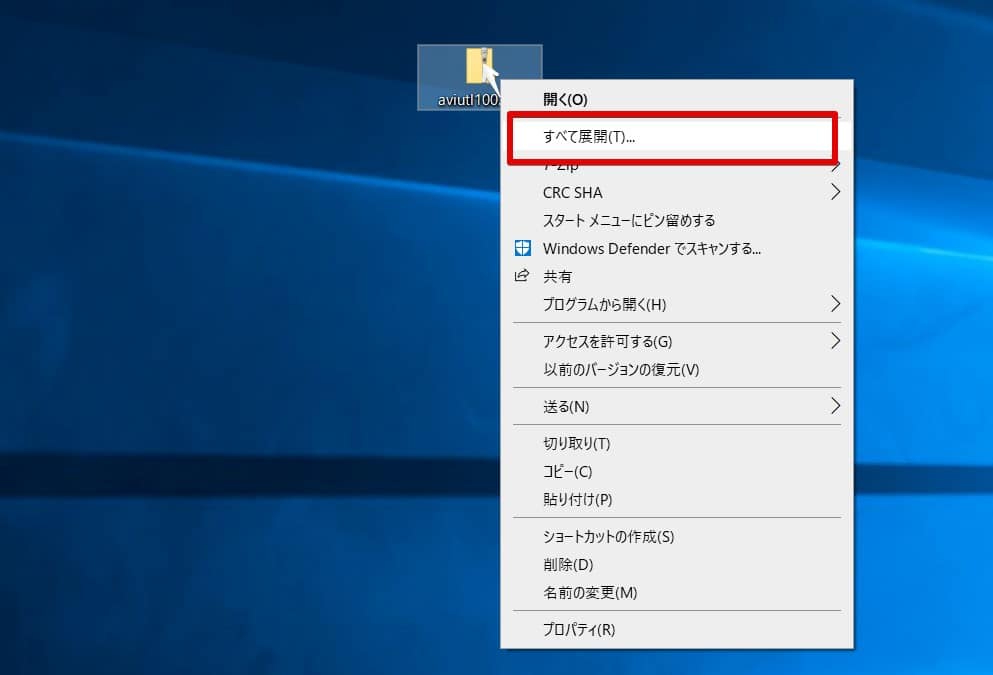
ダウンロードしたzipファイルを右クリック → 「すべて展開」 → 展開先指定 → 「展開」。

zipファイルの展開画面

https://www.fu-non.net/wp-content/uploads/2022/07/funon_teacher_80.jpg

zipファイルは 解凍せずに中身を覗くと動作不良 の元。必ず解凍を経てから使うようにしましょう。

step iii. 推奨の保存場所

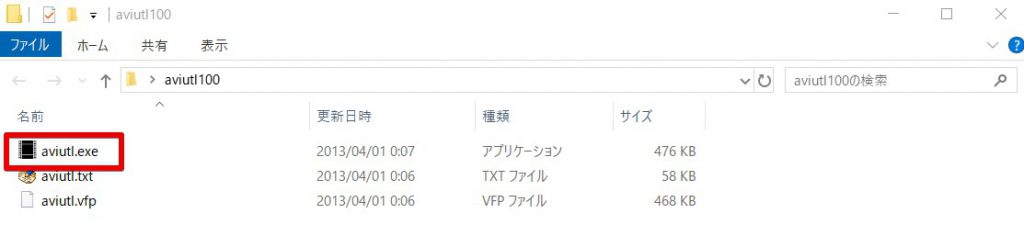
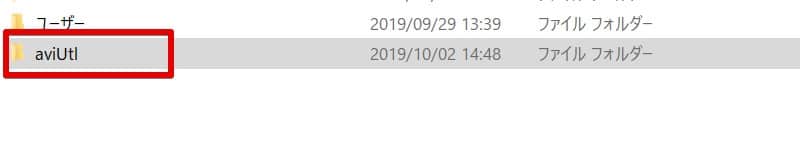
解凍後のAviUtlフォルダは Cドライブ直下や「Program Files (x86)」 など、誤削除しにくく管理しやすい場所へ移動。

AviUtlフォルダ配置例

フォルダ名を変えると、後から導入するプラグインのパス設定で問題が発生する可能性があります。こだわりがなければ解凍時のフォルダ名のまま 使うのが無難。ただしAPM導入時はフォルダ名変更しても問題ないケースがあります。

STAGE-3 必須プラグイン3種の導入

AviUtl本体だけではMP4/MOV読み込みも出力もできません。これを可能にするのが 3つの必須プラグイン

プラグイン 役割
拡張編集Plugin タイムライン形式の編集を可能に(テキスト/エフェクトのほぼ全機能)
L-SMASH Works MP4/MOV等を読み込む入力プラグイン
x264guiEx MP4形式で高画質出力する出力プラグイン

3-1. 拡張編集Pluginの導入

  1. 「AviUtlのお部屋」公式サイトから exedit92.zip など最新の 安定版 をダウンロード(テスト版 exedit93rc1 等はバグありの可能性)
  2. zipを解凍 → 中身のファイル全てをAviUtl本体フォルダ(aviutl.exeがある場所)に直接コピー&ペースト

3-2. L-SMASH Works(MP4読み込み)の導入

  1. L-SMASH WorksのGitHubから最新版をダウンロード(Mr-Ojii版推奨):

    L-SMASH Works ダウンロードページ (GitHub)

  2. zipを解凍 → lwinput.aui/lwdumper.auf/lwcolor.auc/lwmuxer.auf を、AviUtl本体フォルダ または 内部に作成した plugins フォルダにコピー

plugins フォルダはAviUtl本体フォルダ内に 手動で作成 が必要。スペルミス(Pluginではなく plugins 複数形)に注意。フォルダ名違いで「読み込めない」とハマる例が多いです。

https://www.fu-non.net/wp-content/uploads/2022/07/funon_teacher_80.jpg

プラグインはAviUtlの機能を拡張する鍵。特にL-SMASH WorksはMP4動画を扱う上で絶対欠かせないので、忘れずに導入しましょう。

3-3. x264guiEx(MP4出力)の導入

  1. x264guiExの配布サイトから最新版をダウンロード
  2. zipを解凍 → x264guiEx.auo/auo_setup.auf 等をAviUtl本体フォルダにコピー

3-4. 推奨プラグイン(任意)

  • patch.aul: AviUtlのバグ修正・高速化・機能追加
  • InputPipePlugin: メモリ使用量を削減 → 長尺/高解像度動画でのメモリ不足エラー回避
  • Visual C++ 再頒布可能パッケージ: 多くのプラグインの動作前提

これらも基本的な導入方法は同じ(本体フォルダ or pluginsフォルダへ配置)。各配布サイトの個別手順を確認してください。

関連記事
AviUtlにまず絶対入れるべきおすすめプラグインはこの3つ AviUtl動画編集を始めるなら絶対入れるべき必須プラグイン3選 AviUtlを動画編集ソフトとして本格的に活用するためには、以下の3つのプラグインが必須です。これらを導入す

STAGE-4 起動・初期設定・快適化

4-1. AviUtlを起動する

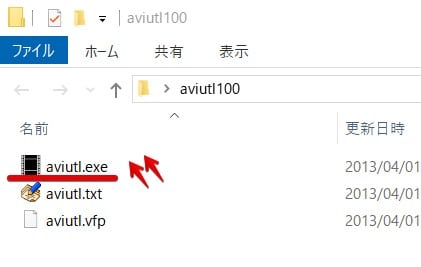
解凍フォルダ内の aviutl.exe をダブルクリックで起動。一般的ソフトのようなインストール画面は表示されません。

AviUtl起動直後の画面

メインウィンドウと拡張編集ウィンドウ

https://www.fu-non.net/wp-content/uploads/2022/07/funon_teacher_80.jpg

AviUtlは「インストール不要」のポータブルソフト。exe起動だけで使える手軽さは魅力の一つです。USB持ち運びにも対応する側面があります。

初回起動時にメインウィンドウと拡張編集ウィンドウが表示されれば、本体起動成功です。

4-2. デスクトップショートカット作成

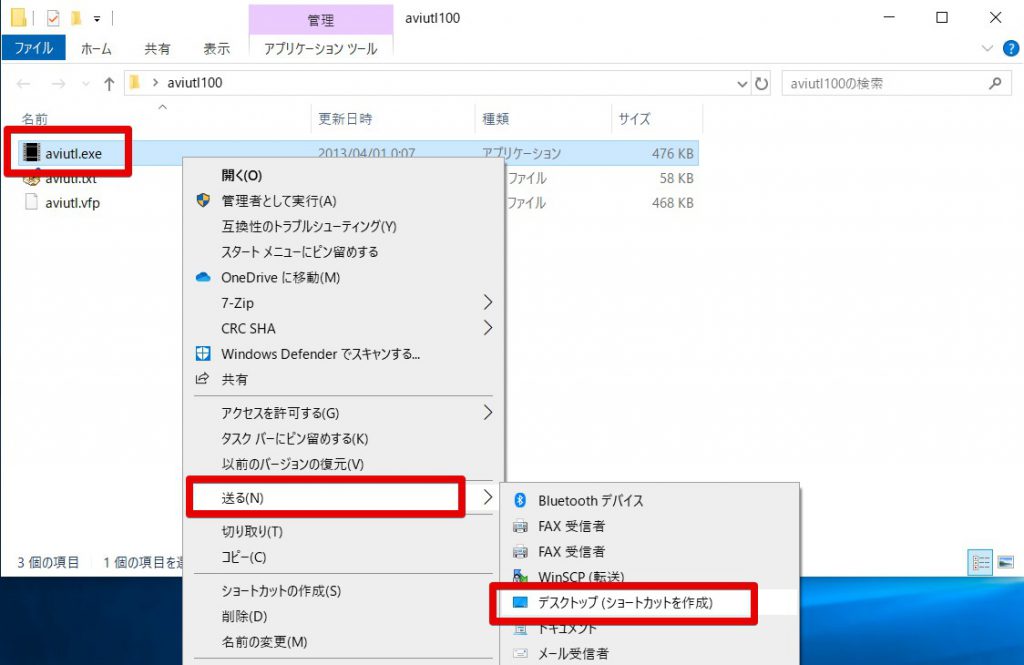
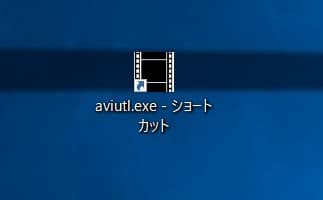
頻繁に使うならショートカット作成は必須。aviutl.exe を右クリック → 「送る」→「デスクトップ(ショートカットを作成)」。デスクトップにアイコンが出現し、ダブルクリックで起動できるようになります。

4-3. 初期設定の確認

メニュー「設定」→「環境設定」から主要設定を確認:

項目 推奨/目安
インターレース解除 「自動」または「フィールドシフト」
キャッシュ設定 PCメモリ容量に応じて調整
プラグインのパス pluginsフォルダパスが正しく認識されているか確認

これらは動画編集の品質と快適さに影響します。最初はデフォルトでもOK、慣れてからPC環境/編集スタイルに合わせて調整するのが現実的。

SHORTCUT

無料でPremiereやAEを体感してみる

AviUtlは無料の強みがありますが、インストール一発・MP4最初から対応・AE/Pr連携・最新AI機能 という体験はAdobe側ならではのもの。7日間無料体験で「導入の苦労ゼロ」状態を体感してから自分の最適解を選ぶのも一つの賢い選び方です。

Premiere Pro 7日間無料体験 →


結婚式ムービーをテンプレートで簡単作成

fu-non.netのAfter Effectsテンプレートなら、写真を差し替えるだけでプロ品質のムービーが完成。無料お試し版で事前にクオリティを確認できます。

無料でテンプレートを試す →

起動後のNext Step

AviUtl導入は 環境確認 → 本体配置(APM or 手動) → 3プラグイン → 起動&初期設定 の4段階。ここまで終われば、いよいよ実際の動画編集に進めます。テキスト挿入・カット編集・フィルタ効果・MP4書き出しの基本作業は、すべて拡張編集Pluginが提供してくれます。最初は戸惑うこともありますが、コミュニティ情報が豊富なので、つまずいた時の解決策は大抵見つかります。

https://www.fu-non.net/wp-content/uploads/2022/07/funon_teacher_80.jpg

AviUtlは使いこなせばYouTubeレベルの動画が無料で作れます。導入というハードルを超えてしまえば、その先は学習コストのみ。ぜひこの機会に挑戦してみてください。


関連コンテンツ

動画の質を高めるアニメーション素材

10点まで無料でダウンロードできて商用利用もOK!今すぐ使えるテンプレート

Adobeの生成AIも結構すごい

Adobeの生成AI Fireflyなら画像も動画も音声もベクター画像も効果音も作れます。無料で始められます

Adobe Fireflyを無料で始める

生成AIも全て込みの最強プラン

Premiere ProやPhotoshopなど全アプリと生成AIも使える全部入りプランで、実は結構お得です。

3か月半額で始める

素材&テンプレート検索

TOP