AviUtlで動画を編集し終えたあと、最終的に適切な形式で 「出力」(エンコード) しなければ、YouTubeへアップしたりスマホで再生したりすることはできません。本記事では出力範囲の指定、必須プラグイン x264guiEx の導入とMP4出力手順、YouTube向け最適設定(CRF活用)、出力エラーへの対処までを段階的に解説します。
「AviUtlで編集した動画を保存したいのですが、デフォルトだとAVI形式しか選べません。YouTubeにアップするためのMP4形式にするにはどうすれば良いですか?」
Yahoo!知恵袋に寄せられた質問より(2024年8月)
📹 動画出力の到達フロー
| FLOW 1 | エンコード/コーデックの基礎(H.264/AAC/MP4の役割) |
| FLOW 2 | 出力範囲を正確に指定(全体 vs 一部) |
| FLOW 3 | x264guiExでMP4出力(YouTube/CRF最適設定) |
| FLOW 4 | 出力エラー8パターンへの対処 |
業務品質の書き出し環境を整えるなら、Premiere Proの7日間無料体験+Media Encoderの組み合わせを試すと、AviUtl+x264guiExの世界とは別次元の ハードウェアエンコード/プリセット保存/バッチキュー処理 が標準装備で、エンコード待ち時間を別アプリで並行化できます。
AviUtlの動画出力は編集作業の最終段階で、視聴者に作品を届けるための重要なステップ。適切な出力設定 を行うことで、作品が最高の状態で多くの人に見てもらえるようになります。
Aviutlからステップアップ!
After Effectsなら、テンプレートを使ってさらに高度な表現が驚くほど簡単に作れます。
テンプレートも10点まで無料
FLOW 1: エンコードとコーデックの基礎
AviUtlでの「出力」「保存」「書き出し」は全て エンコード という作業を指します。編集プロジェクトファイル(.aup) → 汎用動画ファイル形式(MP4/AVI等)への変換プロセス。これにより動画プレーヤーで再生したり、ネット公開できる形になります。
1-1. コーデックとは何か(H.264/AACの重要性)
エンコードに不可欠なのが コーデック。動画/音声データを圧縮・伸長(デコード)するプログラム/規格で、これにより高画質を保ちつつファイルサイズを大幅削減できます。
現代の動画制作のデファクトスタンダードは 映像=H.264 + 音声=AAC のMP4形式。高い圧縮率/優れた画質維持/幅広いデバイス互換性を兼ね備えており、これが基準となっています。
1-2. MP4 vs AVI 比較
| 形式 | 特徴 | 用途 |
|---|---|---|
| AVI | 非圧縮or低圧縮で高画質。ファイルサイズ膨大 | プロ現場の中間ファイル/非圧縮アーカイブ |
| MP4(H.264/AAC) | 高圧縮で画質劣化最小・ファイルサイズ小 | YouTube投稿/モバイル再生/ストレージ効率 |
動画を公開・共有するなら、MP4形式での出力が事実上必須。AviUtlはデフォルトでAVI形式のみ対応のため、後述のx264guiExプラグインが必要になります。
FLOW 2: 出力範囲を正確に指定する
出力前にどの範囲を書き出すかを正確に指定するのが重要。意図しない空白フレームの混入や、必要部分の欠落を防ぎましょう。
2-1. 動画全体を出力する場合
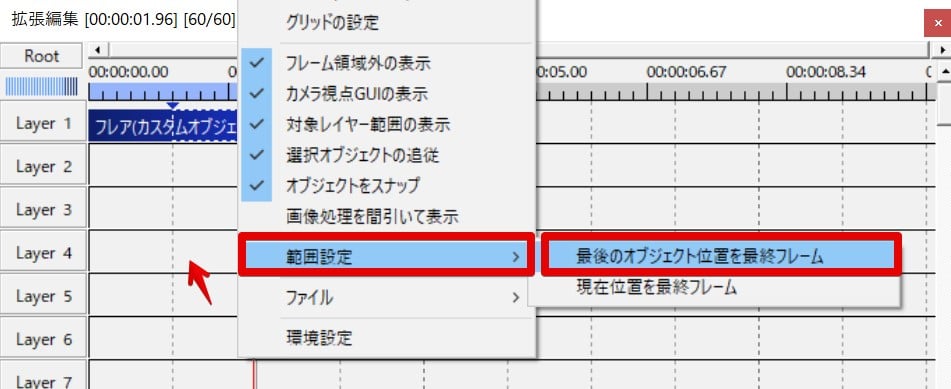
編集したプロジェクト全体を書き出す場合、最も確実なのは 「タイムラインの空白を右クリック → 範囲設定 → 最後のオブジェクト位置を最終フレーム」。タイムライン上の最末尾オブジェクトまでが自動で出力範囲に設定されます。

2-2. 動画の一部分だけを出力する場合
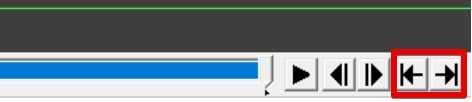
特定シーンや一部分だけを書き出すなら、プレビュー画面下のスライダー/アイコンで 開始点と終了点 を細かく指定。必要な部分だけを効率的に書き出せます。


出力範囲の指定は無駄なエンコード時間を省き、必要部分だけを正確に書き出すために重要。特に長尺動画ではこの一手間が作業効率を大きく左右します。
FLOW 3: x264guiExでMP4出力
3-1. x264guiExの役割
AviUtlのMP4出力に必須のプラグイン。H.264/AACコーデックでのMP4書き出しが可能になり、YouTubeやニコニコ動画など主要動画共有サイトの推奨形式に対応。スマホ/タブレットでの再生互換性も非常に高い。動画投稿者にとって事実上必須のプラグインです。
3-2. x264guiExの導入
未導入なら、まず以下の関連記事を参考にダウンロード+インストール。MP4入力/出力の両方を担当するプラグインがあるので、両方の導入を推奨します。
AviUtlに動画(mp4)ファイルを読み込む方法
AviUtlで動画編集を始めようとMP4ファイルをドラッグ&ドロップした瞬間、「ファイルの読み込みに失敗しました」というエラーに出くわした経験はありませんか。AviUtlは
AviUtlで大きな画像を読み込めないときの対処方法
AviUtlで高解像度の画像を読み込もうとした瞬間、「1280×720を超える画像サイズのファイルは編集できません」 というエラーが出て手が止まったことはありませんか。4Kやフ
3-3. x264guiExでの出力手順
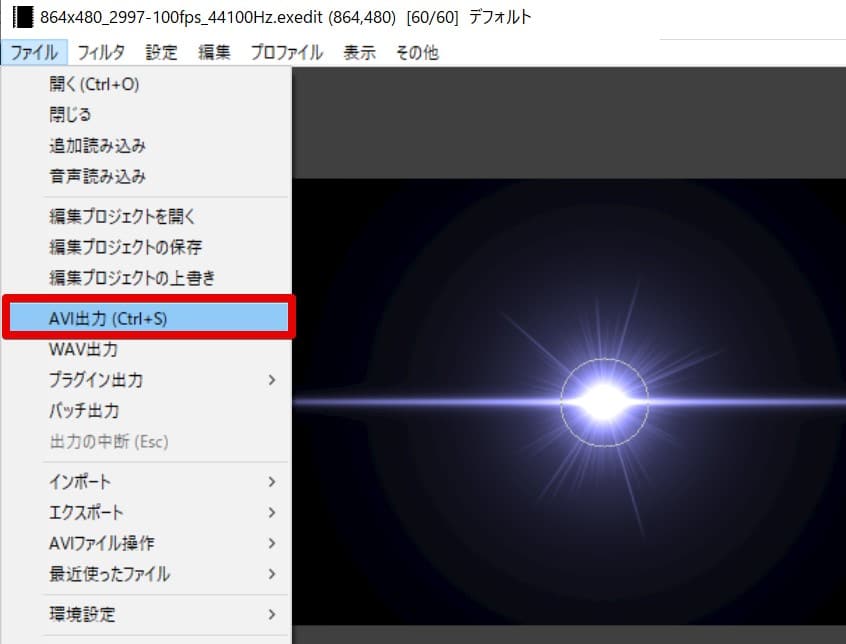
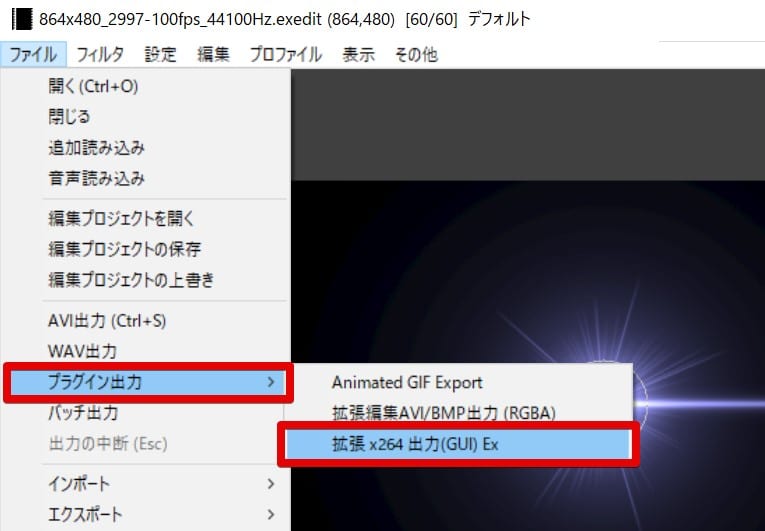
導入後、MP4出力は 「ファイル」 → 「プラグイン出力」 → 「拡張 x264出力 GUI」 から実行。

3-4. ビデオ設定とプリセット活用
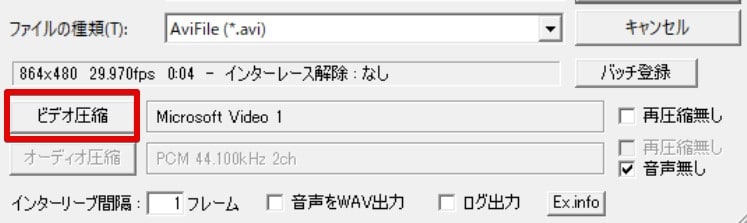
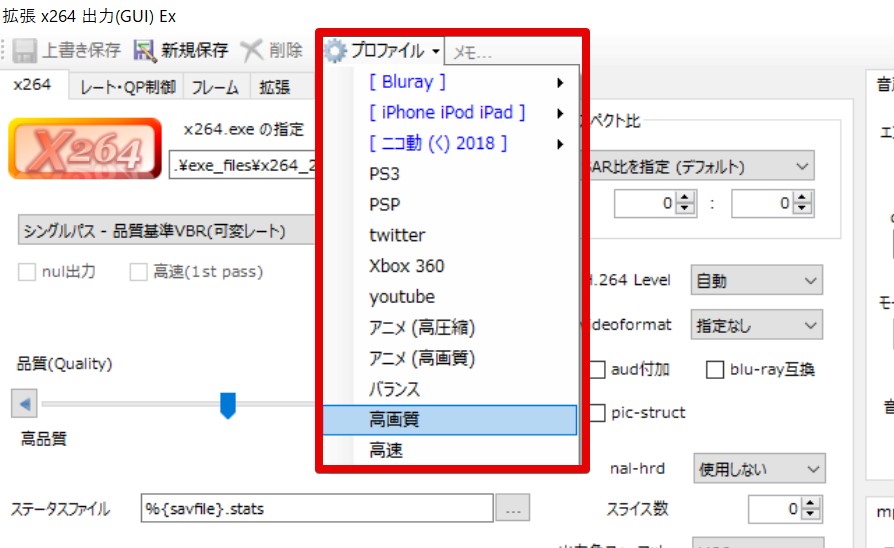
「拡張 x264出力 GUI」ダイアログでは詳細な画質設定が可能。初心者は 「プリセット」メニュー 活用が最短ルート。YouTube/バランス/高画質等から目的に合ったものを選ぶだけで最適設定が適用されます。


プリセットは複雑な設定項目を理解していなくても、手軽に高品質な動画を出力できる便利機能。まずはプリセットで試して、慣れてきたら詳細設定の調整に進むのがおすすめ。
3-5. 代替プラグイン: 「かんたんMP4出力」
よりシンプルにMP4出力したい初心者には「かんたんMP4出力」が選択肢。GPUエンコード対応で高速出力できる(一部環境)。シンプルなインターフェース+画質/音質スライダー調整のみ。
「かんたんMP4出力」は手軽さ重視。詳細な設定を突き詰めたい 場合はx264guiExの方が柔軟性高し。用途で使い分けましょう。
YouTube向け最適設定(プロの裏技付き)
「AviUtlで作ったYouTube動画の画質が、アップロード後に明らかに劣化します。元のクオリティを保てる出力設定はありませんか?」
ある利用者の質問(Yahoo!知恵袋 2024年10月)
YouTube用プリセット利用
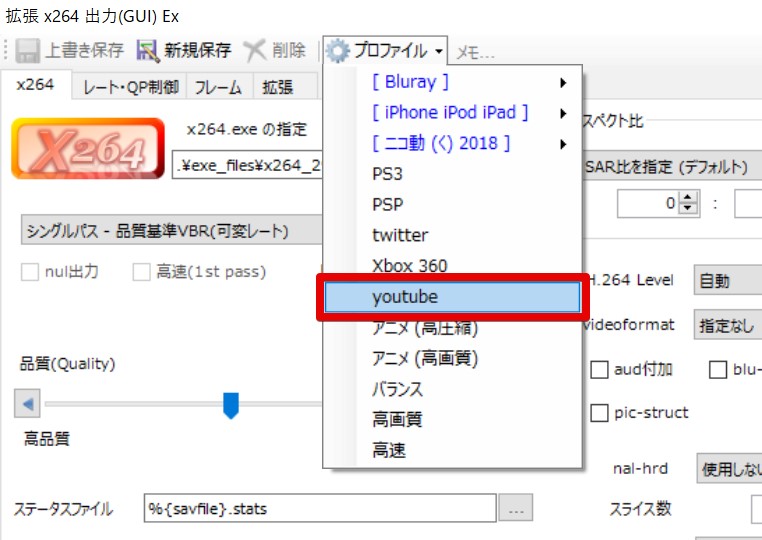
YouTubeアップロード時は YouTube推奨設定に合わせる のが鍵。x264guiExの「YouTube」プリセットを使うのが最も簡単です。

YouTubeはアップ後に再エンコードするため、過度に高いビットレートは意味がない場合あり。解像度1080p(1920×1080)以上、音声ビットレート192kbps(AAC) が目安。

YouTube高画質化の裏技: 元動画がフルHD(1920×1080)でも、AviUtl出力で 4K(3840×2160)に引き伸ばして出力 する方法あり。YouTubeは4K動画に「VP09」という高画質コーデックを適用する傾向があるため、結果的に元のフルHD動画より高画質配信されることが。ただしエンコード時間は長くなります。
CRF設定で高画質×ファイルサイズ抑制
ファイルサイズを抑えつつ高画質を維持したい場合、「品質基準VBR(可変レート)」=CRF 設定が有効。指定品質を保ちながら、動画内容に応じてビットレートを自動調整します。
- 「シングルパス – 品質基準VBR(可変レート)」を選択
- 「品質(Quality)」の数値を調整(低い=高画質/ファイルサイズ大、高い=低画質/ファイルサイズ小)
| 動画タイプ | 推奨CRF値 |
|---|---|
| アニメ/動きの少ない動画 | 18〜20(低め) |
| 一般的な動画 | 20〜23 |
| ゲーム実況等の動きが激しい動画 | 22〜25(高め) |

CRFを使いこなすと、YouTubeアップロード時間を大幅短縮しつつ視聴者から画質高評価を得られる。何度か試して、自分の動画ジャンルに最適な数値を見つけるのが上達ルート。
エンコード待ち時間を別作業で埋めたいなら、Premiere Proの7日間無料体験+ Media Encoder のセットを試す価値あり。書き出しキューを別アプリで回しながら次の編集に進める並行ワークフローが組めます。案件回転率が劇的に変わります。
FLOW 4: 出力エラー8パターンへの対処
| 原因 | 対処 |
|---|---|
| x264guiEx未導入/無効 | 「ファイル」→「プラグイン出力」に「拡張 x264 出力(GUI) Ex」がない=未導入/配置場所違い。再インストール |
| 画面サイズが奇数 | 「かんたんMP4出力」では横幅/高さが奇数だと失敗。偶数に変更 |
| メモリ不足 | 不要アプリ終了+AviUtl再起動。高解像度/長尺で頻発 |
| x264guiEx設定の誤り | 「設定」→「圧縮の設定」→「プラグイン出力の設定」→「設定」ボタン→「デフォルト」で初期化 |
| NeroAacEnc.exe不在/パス違い | 音声エンコードでNeroAacEnc使用時、ファイル配置とパスを確認 |
| AviUtlの複数起動 | 複数起動でPC負荷増大→エラー。エンコード中は1つだけ起動 |
| VFR(可変フレームレート)動画 | スマホ撮影動画など。L-SMASH Works設定で「可変フレームレートを読み込む」のチェックを外す、または HandBrake等でCFRに変換 |
| 音声の音ズレ/出力失敗 | 音声設定見直し、NeroAacEnc.exeパス確認、VFR→CFR変換を試す |

エラーメッセージが出た場合は内容を正確に読み取り、Google検索で調べるのが最短解決ルート。同じ問題に直面したユーザーの解決策が見つかります。AviUtlのコミュニティ/フォーラムも活発で、困った時の助けになります。
書き出し回りを業務水準に持っていきたい人へ
AviUtl+x264guiExでの出力に慣れたら、次のステージは Premiere Pro+Media Encoder+ハードウェアエンコード。バッチ書き出しキュー/プリセット保存/H.265・AV1対応で、エンコード回りの効率が桁違いに変わります。商業案件の納品スケジュールに対応できる体制を整えられます。
結婚式ムービーをテンプレートで簡単作成
fu-non.netのAfter Effectsテンプレートなら、写真を差し替えるだけでプロ品質のムービーが完成。無料お試し版で事前にクオリティを確認できます。
出力フロー完走の総括
AviUtlでの動画出力は エンコード理解 → 範囲指定 → x264guiEx設定 → エラー対処 の4フロー。x264guiExの導入と適切なプリセット選択ができれば、YouTubeアップロード可能なMP4動画を高品質で書き出せます。CRF設定を使いこなせば、ファイルサイズと画質のバランスが思いのままに。出力エラー時もパターン別の対処法を知っていれば、本番直前のトラブルもスムーズに解決できます。
結婚式ムービー等の特別な動画制作でも、AviUtlの適切な出力設定は感動的な映像を届けるために重要。エンドロールやオープニングムービー制作でも、本記事の知識が直接役立ちます。
AviUtlからmp4で出力する方法
AviUtlで動画編集を進めて「いざ書き出し」となったとき、標準ではAVI形式しか選べないことに戸惑った経験はありませんか。YouTubeやSNS、スマートフォンでの再生にはMP4形
AviutlからAVIで出力する方法
AviUtlでの動画編集が完了したら、いよいよ最終的な動画ファイルとして出力する「エンコード」の工程に移ります。AviUtlは標準機能でAVI形式の動画ファイルを出力できます
関連コンテンツ
動画の質を高めるアニメーション素材
10点まで無料でダウンロードできて商用利用もOK!今すぐ使えるテンプレート