動画にプロっぽいテロップを入れたいけど、AviUtlは「あらかじめテキストアニメーションを選ぶだけ」みたいなシンプルな機能が少ない — そう感じていませんか? 実は標準機能と少しの工夫で 多彩なテキストアニメーション を自由に組み立てられます。本記事では アニメーション効果エフェクト・制御文字・文字毎に個別オブジェクト・中間点(キーフレーム) の4階層で、初心者向け → プロレベルまでを段階的に解説します。
「AviUtlでYouTube用のテロップを作りたいのですが、文字をかっこよく動かす方法がわかりません。色々試してもどれも同じ動きになります。1文字ずつ動かすことはできますか?」
ある利用者の質問(Yahoo!知恵袋 2024年8月)
🎭 テキストアニメ制作の4つの階層
| [METHOD-1] | アニメーション効果エフェクトで手軽に登場/退場演出 |
| [METHOD-2] | 制御文字<r>でタイプライター風 |
| [METHOD-3] | 文字毎に個別オブジェクトで1文字ずつ別動作 |
| [METHOD-4] | 中間点+プロパティで完全カスタムアニメ |
本記事で扱う4階層のテキストアニメ手法は、AviUtlの可能性を引き出す王道のアプローチです。もしAviUtlでは届かない複雑な文字演出(エクスプレッション制御や3D文字、レイヤースタイル多重がけ等)も視野に入れているなら、After Effectsの7日間無料体験を並行して触っておくと、自分に必要なツールの輪郭がはっきりしてきます。
Aviutlからステップアップ!
After Effectsなら、テンプレートを使ってさらに高度な表現が驚くほど簡単に作れます。
テンプレートも10点まで無料
準備 — テキストオブジェクトの追加と基本設定
0-1. テキストオブジェクトを追加する
拡張編集タイムライン上で 右クリック → 「メディアオブジェクトの追加」→「テキスト」。テキスト入力ダイアログに表示したい文字を入力します。設定ダイアログではフォント種類・サイズ・色・縁取り・影など基本見た目を調整可能。
0-2. テキストが表示されない時のチェックポイント
「追加したのに表示されない…」時に確認すべき4項目:
- テキストオブジェクトがタイムラインに正しく配置されているか
- 表示チェック(目アイコン)が有効になっているか
- 「拡大率」「サイズ」が0になっていないか
- テキスト色が背景色と同化していないか

これらの基本確認でほとんどの表示トラブルは解決します。特に 拡大率/サイズが0 になっているケースは意外に多いので、最初に見ましょう。
[METHOD-1] アニメーション効果エフェクトで手軽に演出
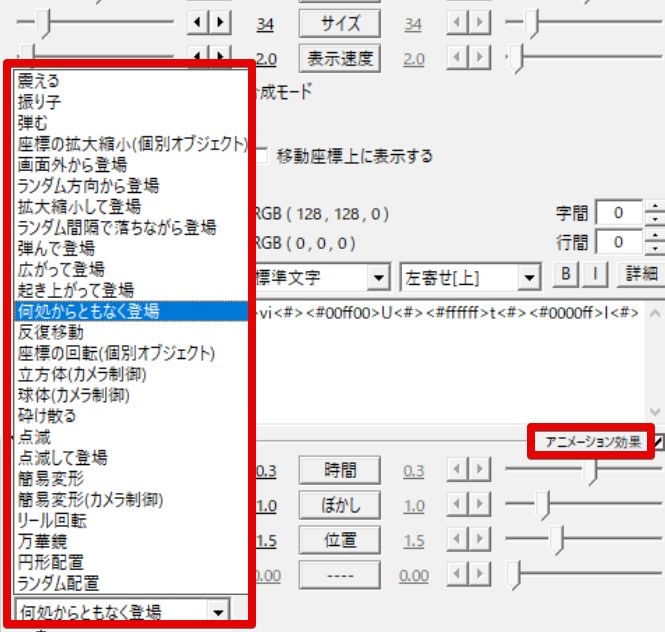
AviUtlのエフェクト一覧にある 「アニメーション効果」 は、テキスト/写真/動画オブジェクトに広く適用できる汎用エフェクト。手軽に多彩なアニメーションを作れます。
1-1. 主な効果
| 効果カテゴリ | 主な動き例 |
|---|---|
| 登場系 | 画面外から登場/ランダム方向から登場/拡大縮小して登場/起き上がって登場 |
| 強調系 | 点滅/揺らし/ランダム移動 |
| 変形系 | 文字サイズの大小変動/回転 |
設定ダイアログで「時間」などのパラメータを調整するだけで簡単に動きを作れるので、初心者でも直感的に操作できます。
「アニメーション効果」は登場/退場のバリエーションが豊富で、組み合わせれば表現の幅が大きく広がります。まずはこの基本エフェクトを試して、動画のテイストに合うものを探す手順がおすすめ。
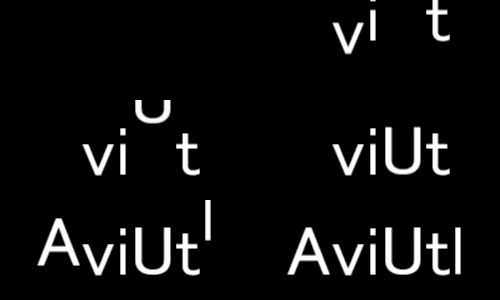
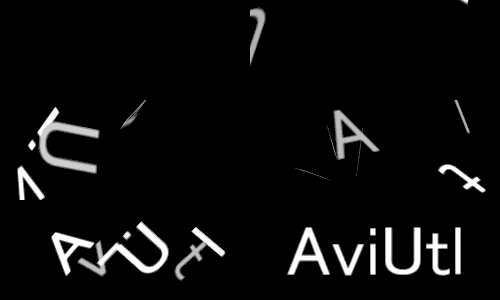
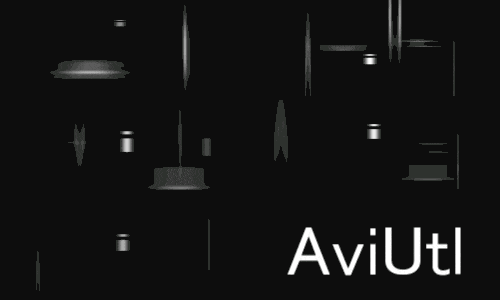
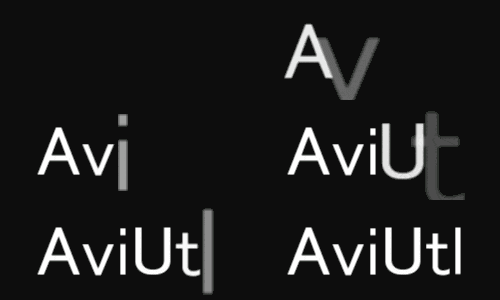
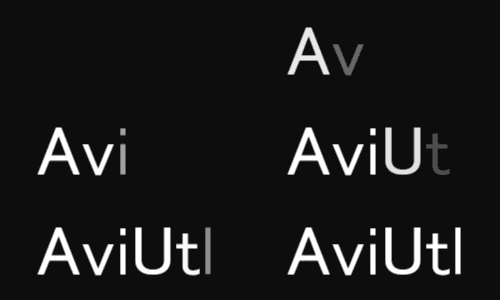
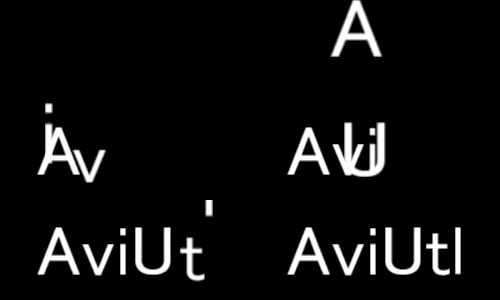
1-2. 効果のサンプル
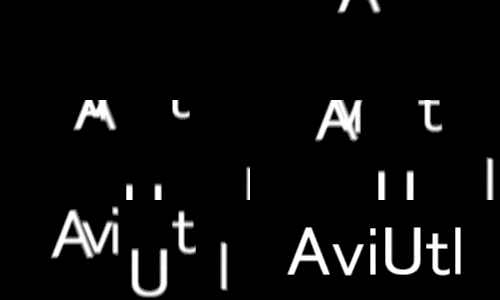
| 画面の外からインしてくる | ランダムに上から登場 | ランダムに回転しながら登場 | ブラーを使ったアニメーション |
![]() |
![]() |
![]() |
![]() |


アニメーション効果はAviUtlの基本エフェクトの中でも汎用性抜群。初心者でもプロ風の動きを手軽に付けられます。まずは色々試して、動画に合うものを見つけてみましょう。
[METHOD-2] 制御文字「<r>」でタイプライター効果
AviUtlには 制御文字 という特殊な仕組みがあり、その中の <r> はタイプライターのように1文字ずつ順番に表示するアニメーションを瞬時に作れます。
2-1. 使い方
テキスト入力欄の 先頭に <r数値> を入れるだけ。例: <r5>こんにちは。
| 数値 | 挙動 |
|---|---|
| 小さい(1〜3) | ゆっくり1文字ずつ表示 |
| 大きい(10〜30) | 速く1文字ずつ表示 |
中間点を打つ必要がない手軽さがメリット。セリフやナレーションに合わせて表示速度を微調整できます。

<r>はセリフやナレーションに文字を同期させたい場面で特に有効。表示速度を微調整することで自然な読み上げ感が演出できます。
フェード/ワイプエフェクトで洗練された登場・退場
AviUtlに標準で用意されている フェード/ワイプ 系エフェクトはテキストアニメにも有効。シンプルながら洗練された印象を生み出せます。
| エフェクト | 効果と使い所 |
|---|---|
| フェード | 文字が徐々に現れる/消える。シーン切り替わりの自然な登場/退場に |
| ワイプ | 様々な方向から文字が拭き取られるように表示。情報提示/強調に |

フェード効果は動画の開始/終了/シーン切替に文字を自然出入りさせる用途で安定。ワイプは情報の提示や強調を狙うシーンで使うと演出が引き締まります。
[METHOD-3] 「文字毎に個別オブジェクト」で文字を自在に
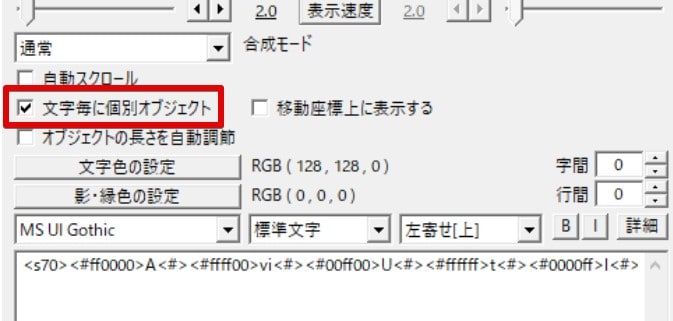
テキスト設定ダイアログにある 「文字毎に個別オブジェクト」 オプションがAviUtl高度アニメ作成の鍵。ONにすると、テキスト全体を1塊ではなく1文字単位の個別オブジェクトとして扱う ようになります。

これにより、1文字ずつ異なる動きを付与したり、時間差でアニメーションを適用できるようになり、表現の幅が桁違いに広がります。文字がバラバラに登場、各自回転しながら現れる等の複雑な動きが実現できます。

「文字毎に個別オブジェクト」は、アニメーション効果やプロパティ調整との組み合わせで無限の可能性を秘めています。ランダム落下/波打ち表示/順次回転など、組合せ次第で表現が広がります。
AviUtlでは届かない複雑モーションが必要なら、After Effectsの7日間無料体験でテキストアニメーターを使うと、1文字単位での縁取り色変化・3D文字回転・ランダム揺れ までGUIだけで設定可能。AviUtl制御文字+個別オブジェクトの発展系として、より洗練された演出に届きます。
3-1. 「表示速度」との組み合わせで複雑タイプライター
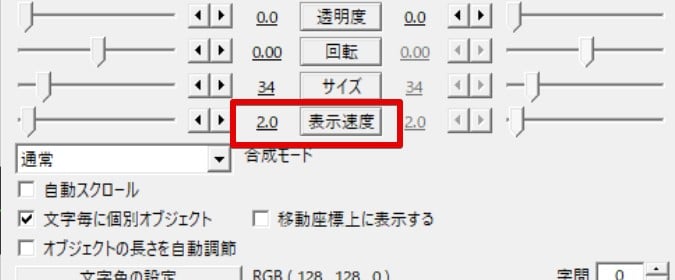
「文字毎に個別オブジェクト」と 「表示速度」プロパティ の組み合わせで、より複雑なタイプライターアニメが作成可能。
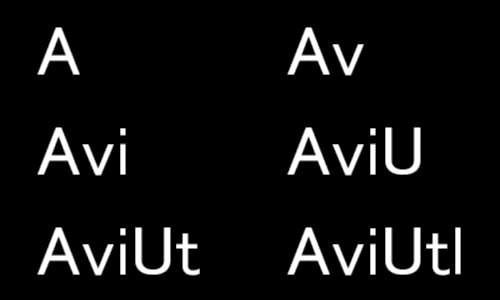
「表示速度」は1秒間に表示する文字数を設定する項目。値を 0以外(例: 2や3) にすると、文字が1文字ずつ順番に表示されます。この状態で「文字毎に個別オブジェクト」ON + 「アニメーション効果」適用で、1文字単位でバラバラに動きつつ順番表示 という複雑なテキストアニメが生まれます。
| タイプライター | 1文字ずつ大きさ変化+浮き上がり | 1文字ずつフェード浮き上がり | 1文字ずつランダム方向からイン |
![]() |
![]() |
![]() |
![]() |

[METHOD-4] 中間点(キーフレーム)で完全カスタムアニメ
AviUtlのテキストアニメで 最高の自由度 を提供するのが、各オブジェクトのプロパティを直接操作 + 中間点を打って動きを制御する方法。AviUtlアニメの基礎であり、習得するとオリジナリティに富んだ表現が可能になります。
4-1. 操作可能なプロパティ
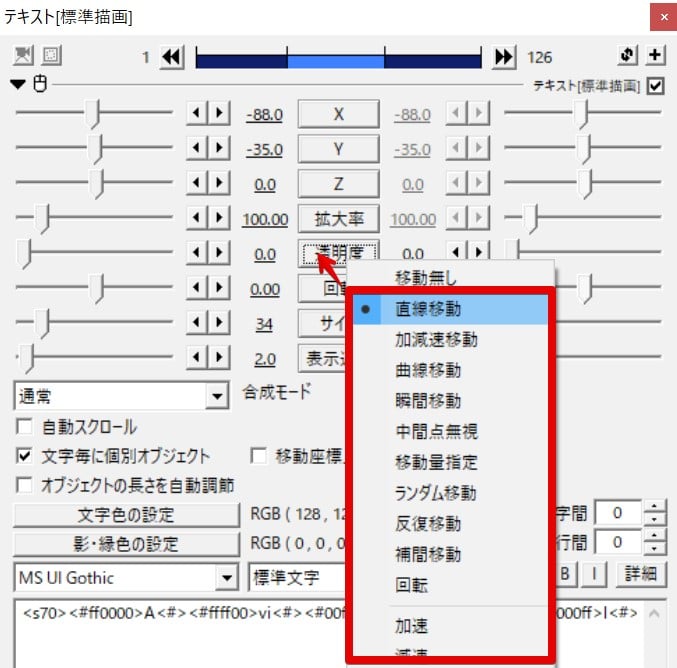
テキストオブジェクトの設定ダイアログには 拡大率/サイズ/透明度/X-Y-Z座標/回転 等の様々なプロパティがあります。これらを時間軸上で変化させればテキストに動きを付与できます。
4-2. 中間点での動き設計
中間点を打つと、特定時点でのプロパティ値が固定され、その間をAviUtlが自動補間します。これにより、直線的な動きだけでなく、加速・減速を伴う滑らかな動きや、複雑な軌道を描くアニメ も作成可能。


中間点を使ったアニメは最初は難しく感じますが、慣れると非常に強力なツールに。「イージング」を適用すれば、より自然でプロフェッショナルな動きが演出できます。外部スクリプトの導入も検討の価値ありです。
AviUtlで作る自由なフェードアニメーション
AviUtlで「フェードイン/フェードアウト」を作るなら、エフェクトの「フェード」だけでなく、中間点+透明度を使った方法を覚えておくと、表現の幅が一気に広がります。本
AviUtlで曲線的で速度変化を伴うアニメーションを作成する方法
AviUtlのアニメーションを「機械的なカクつき」から「自然な曲線の動き」へ進化させる鍵が 中間点(キーフレーム相当) と 加減速移動などのイージング です。本記事では、
4-3. クリッピングでテキストを出現/消失
クリッピング(マスク)機能 + 「オフスクリーン描画」 の組み合わせで、テキストが画面の何もないところからヌッと現れたり、特定の形状に沿って表示されたりするユニークなアニメが作れます。
例: 画面の下からテキストがスライドしてくるように見せかけつつ、実際はクリッピングで隠された部分が徐々に表示される、という演出。テロップ/ロゴの登場シーンでインパクトを与えたい場合に有効。
クリッピングはテキストだけでなく画像や図形にも応用できる汎用テクニック。アイデア次第で様々なクリエイティブ表現が可能になります。
アニメをより魅力的にするポイント
| 観点 | 考えること |
|---|---|
| 速度とタイミング | 速すぎるとせわしない、遅すぎると間延び。動画テンポやBGMに合わせる |
| フォントとデザイン | 動きだけでなく視認性も。動画テーマに合うフォント+背景コントラスト |
| 他オブジェクトとの連携 | 単独でなくBGMビート/背景の動きと連動 → 一体感が生まれる |
外部スクリプト・プラグインの活用
AviUtlには有志制作の様々なスクリプト/プラグインがあります。代表例:
- イージングスクリプト: 中間点の動きを滑らかに
- TA系スクリプト: 文字ごとアニメを簡単適用
気に入ったアニメは エイリアスとして保存してテンプレート化 すると、次回以降の作業が爆速になります。

AviUtl動画編集は試行錯誤の反復が上達への近道。色々なエフェクト/機能を試し、自分なりの表現方法を見つけていく過程を楽しんでください。AviUtlコミュニティで配布されているスクリプトやプラグインを積極活用すると、表現の幅が一気に広がります。
AviUtlで作るアニメーションの基本
AviUtlでオブジェクトに「動き」を与えたいなら、覚えるべきは 中間点(他ソフトのキーフレームに相当)です。本記事では、図形オブジェクトを例に 開始点→終了点の基本2点
表現の限界を突き破りたい人へ
AviUtl + 制御文字 + 中間点 で作れる表現の限界に達したら、次は After Effectsのテキストアニメーター + エクスプレッション + プリセット。AviUtlで使う発想がそのまま転用でき、さらに繊細な制御が可能になります。実機で7日間体感してから判断すれば、自分に必要なツールが見えてきます。
結婚式ムービーをテンプレートで簡単作成
fu-non.netのAfter Effectsテンプレートなら、写真を差し替えるだけでプロ品質のムービーが完成。無料お試し版で事前にクオリティを確認できます。
今日から実践できる学び
AviUtlのテキストアニメは アニメーション効果 → 制御文字 → 文字毎に個別オブジェクト → 中間点 という4階層で深さが変わります。初心者は[METHOD-1]の汎用エフェクトから、中級者は[METHOD-2]&[METHOD-3]、上級者は[METHOD-4]の中間点+外部スクリプト という段階的学習がおすすめ。動画のテーマと演出意図に合うレベルを選んで、まずは1つの表現を完成させてみましょう。
関連コンテンツ
動画の質を高めるアニメーション素材
10点まで無料でダウンロードできて商用利用もOK!今すぐ使えるテンプレート