クロップする方法

Premiere Proのクロップ機能は、映像の特定部分を切り取って構図を整える基本テクニック。レターボックス・画面分割・SNS用アスペクト比調整・マスク切り抜き・アニメーションまで、応用範囲が非常に広いエフェクトです。本記事では クロップとトリミングの違い → 基本適用手順 → 6種類の応用テク → キーフレーム/調整レイヤー活用 → 画質への影響、まで一通り解説します。

📐 「クロップは空間軸の編集/トリミングは時間軸の編集」、この区別が出発点です。

💬 Yahoo!知恵袋 動画/映像 2024年8月の相談
「Premiere Proで映画のような上下に黒帯がある映像を作りたいです。撮影した動画を映画っぽく見せる方法ってあるんでしょうか?」
— 動画・映像カテゴリより引用

これはクロップエフェクトで簡単に実現できる典型的な用途です。本記事のレターボックスのセクションを試すと、すぐシネマティックな雰囲気が出せます。Premiere Proを手元に持っていない方は Adobe公式の無料体験 でクロップエフェクトを実機で試せます。

Premiere Pro おすすめテンプレート素材

10点まで無料でダウンロードできて商用利用もOK!今すぐ使えるテンプレート

Adobeの生成AIも結構すごい

Adobeの生成AI Fireflyなら画像も動画も音声もベクター画像も効果音も作れます。無料で始められます

Adobe Fireflyを無料で始める

生成AIも全て込みの最強プラン

Premiere ProやPhotoshopなど全アプリと生成AIも使える全部入りプランで、実は結構お得です。

3か月半額で始める

クロップとは?動画編集における「トリミング」との違い

「クロップ(Crop)」という言葉は、写真編集では「トリミング」と同じ意味で使われることが多く、画像の一部を切り取ることを指します。ただし動画編集の世界では、「クロップ」と「トリミング」は明確に異なる意味で使われます。

動画編集における「クロップ」は、映像の「表示領域」を切り取ること。画面の上下左右に不要な部分が映り込んでいる場合や、特定の被写体を強調したい場合に、表示範囲を狭めるために使います。

一方、「トリミング(Trimming)」は、タイムライン上で動画の「時間的な長さ」を調整することを指します。動画の冒頭や末尾の不要部分をカットしたり、クリップの再生時間を短くしたりする場面で使う操作。つまり、クロップが「空間的」な編集なのに対し、トリミングは「時間的」な編集、と区別すると分かりやすいです。

https://www.fu-non.net/wp-content/uploads/2022/07/funon_teacher_80.jpg

クロップとトリミングは名前が似ていますが、動画編集では全く別の操作です。目的を明確にして使い分けると、編集の意図が伝わる動画が作れるようになります。

Premiere Proで動画をクロップする基本手順

Premiere Proで動画/画像クリップにクロップを適用するのは非常にシンプル。エフェクトパネルから「クロップ」エフェクトを使う基本的な方法を解説していきます。

1. クリップをタイムラインに配置する

まず、クロップを適用したい動画または画像クリップをPremiere Proのタイムラインパネルに配置します。

2. クロップエフェクトを探す

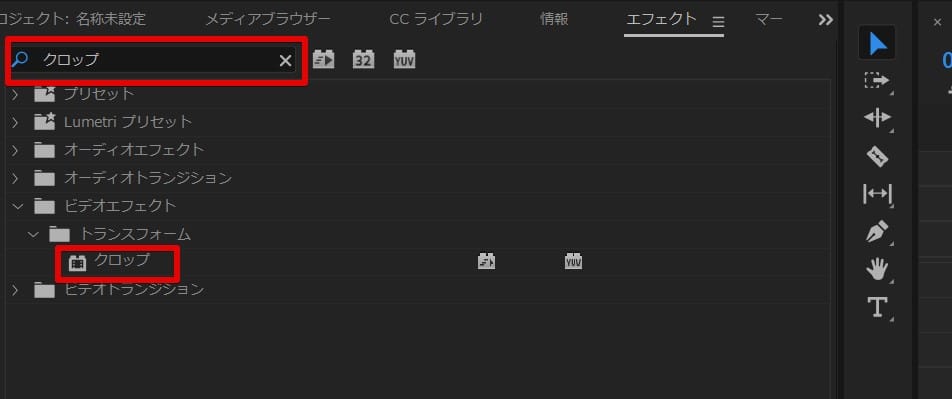
「エフェクト」パネルを開き、検索窓に「クロップ」と入力。すると、「ビデオエフェクト」→「トランスフォーム」カテゴリ内に「クロップ」エフェクトが表示されます。

3. クリップにクロップを適用する

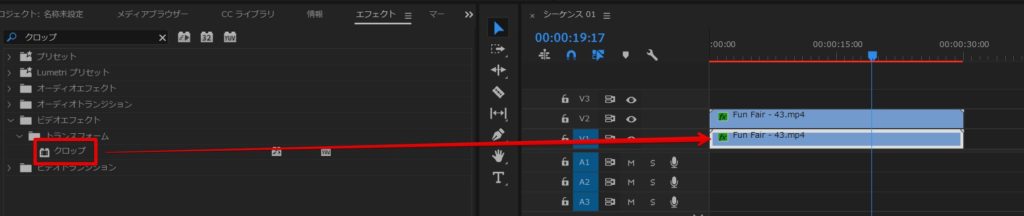
見つけた「クロップ」エフェクトを、タイムライン上の対象クリップにドラッグ&ドロップで適用します。

4. クロップの幅を設定する

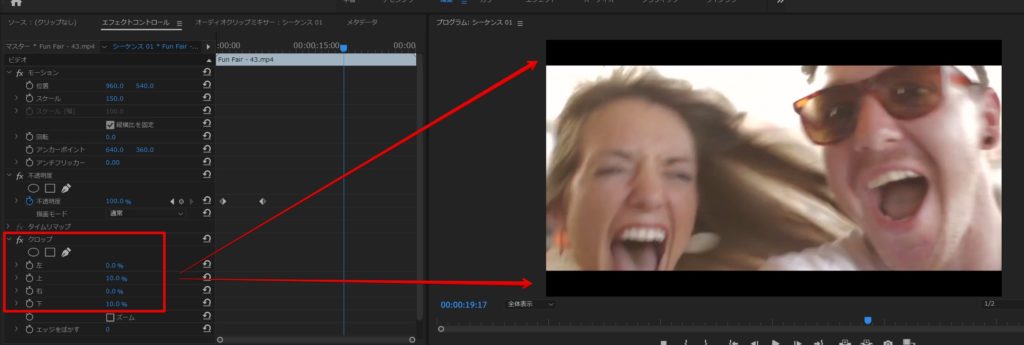
クリップを選択した状態で「エフェクトコントロール」パネルを開くと、「クロップ」項目が追加されています。ここで「上」「下」「左」「右」の各項目に数値を入力すると、映像をパーセンテージで切り取れます。

数値直接入力だけでなく、各項目の横にあるスライダーをドラッグしたり、プログラムモニター上でクロップの境界線を直接ドラッグする方法でも調整可能です。

https://www.fu-non.net/wp-content/uploads/2022/07/funon_teacher_80.jpg

正確な数値で詰めたい場合はエフェクトコントロールパネル、直感的に位置を決めたい場合はプログラムモニター上でのドラッグ、と用途で使い分けるのが効率的です。

クロップの多様な活用術と応用例

💬 Yahoo!知恵袋(動画・映像カテゴリ / 2024.10)
「Premiere Proで動画を2つ並べて画面分割したいのですが、どう作れば左右にきれいに並ぶでしょうか?」
— 動画・映像カテゴリより引用

これも基本クロップで作れるレイアウトです。各クリップに左右それぞれの幅でクロップを当て、位置をずらすだけで実現できます。クロップ機能は単に映像を切り取るだけでなく、様々なクリエイティブ表現に応用できるので、代表的な活用法を順に紹介していきます。

1. 映画のような「レターボックス」を作成する

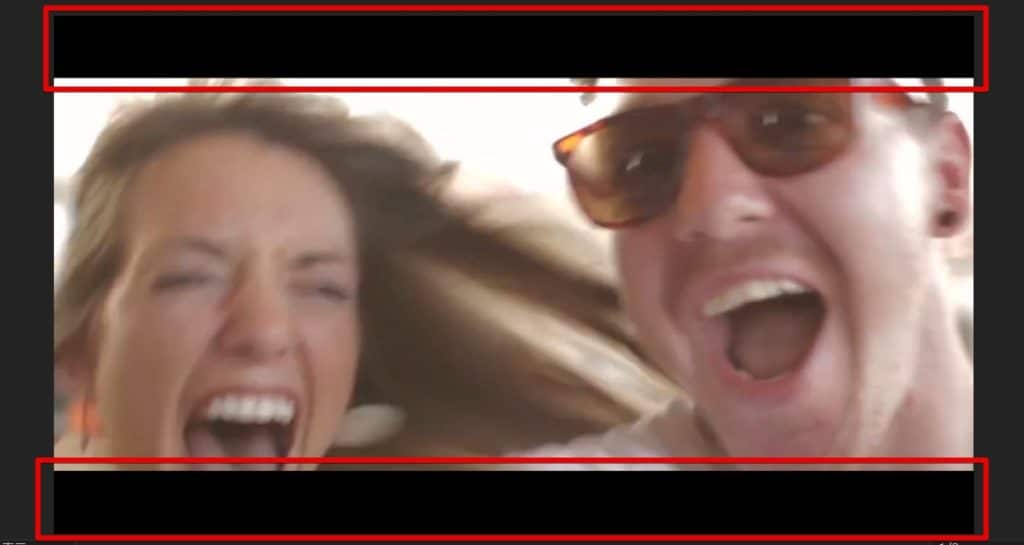
映画やシネマティックな動画でよく見られる、画面上下に黒帯が入った表現は「レターボックス」と呼ばれます。横長のアスペクト比(2.35:1や21:9など)で制作された映像を、一般的な16:9のディスプレイで表示する際に生じるもの。クロップ機能を使えば、このレターボックスを簡単に再現して、動画に映画のような雰囲気を加えられます。

レターボックスを作るには、クロップエフェクトの「上」と「下」の項目に同じパーセンテージを入力。例えば、映画でよく使われる2.35:1のアスペクト比を再現するなら、上下それぞれ約12.17%の値を入力すると近い見た目になります。

複数クリップに一括でレターボックスを適用したい場合は、「調整レイヤー」を作成し、そこにクロップエフェクトを当てるのが効率的。調整レイヤーは下の全クリップにエフェクトを反映できるので、作業時間が大幅に縮みます。

2. 複数画面を同時に表示する「画面分割」

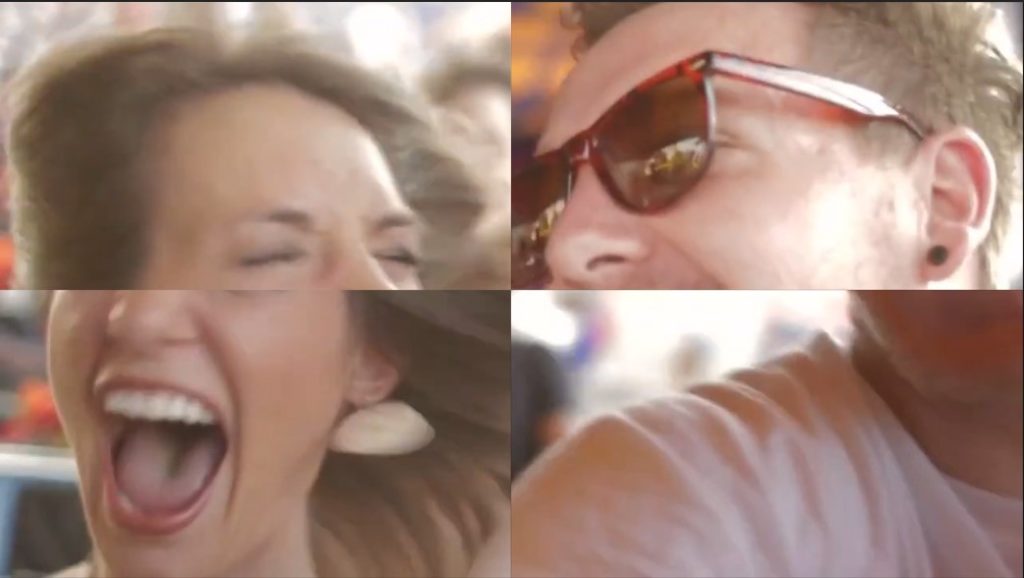
クロップは、YouTubeの実況動画やニュース番組のワイプ表示など、一つの画面に複数の映像を同時表示する「画面分割」や「ピクチャインピクチャ(PinP)」の作成にも有効。

2つの動画を左右に並べたい場合、それぞれの動画クリップにクロップエフェクトを適用し、片方を左半分、もう片方を右半分に切り取ります。その後、エフェクトコントロールの「位置」と「スケール」を調整して、画面内にきれいに配置します。

2分割だけでなく、3分割や4分割といった複雑な画面構成も、クロップと位置・スケールの組み合わせで実現可能です。

関連記事
動画の上に動画や写真を重ねる方法 動画編集において、映像の上に別の動画や写真を重ねて表示する技術は、視聴者の理解を深め、コンテンツをより魅力的にする上で不可欠です。特にYouTubeのゲーム実況やバラ

関連記事
PremiereProで合成編集をするための基礎知識 Premiere Proで動画表現を広げる「合成編集」の基礎 動画編集の可能性を広げる合成の魅力 [parent_category_link] 1. Premiere Proにおける「合成編集」とは? 映像を重ね

3. 構図の調整や不要な要素の除去

撮影時に意図しないものが画面端に映り込んだり、メイン被写体が画面中心からずれてしまったりすることはよくあります。クロップ機能を使えば、不要な部分をカットし、映像の構図を調整して見せたい部分を強調できます。

インタビュー動画で背景に映り込んだ通行人を消す、商品紹介動画で商品周りの余計なスペースを削って商品にフォーカスする、などのシーンで有効です。

4. SNS向けのアスペクト比調整

YouTube(16:9)、Instagram(1:1/4:5/9:16)、TikTok(9:16)など、SNSプラットフォームによって推奨されるアスペクト比は異なります。クロップ機能を使えば、一つの動画素材から各SNSに最適なアスペクト比の動画を効率的に作成可能。

とくに縦型動画を作る際、横長素材から中央部分を切り抜けば、違和感なく縦型に変換できます。

5. クリエイティブな形状で切り抜く(マスク機能の活用)

Premiere Proのクロップエフェクトには、四角形だけでなく、円形や自由な形状で映像を切り抜くマスク機能が搭載されています。エフェクトコントロールパネルのクロップ項目にある「丸」「四角」「ペン」のアイコンを選択すると、様々な形のマスクを作成可能。

これで特定オブジェクトだけを円形に切り抜いて強調する、複雑な形状のワイプを作るなど、よりクリエイティブな映像表現が可能になります。

6. テロップやオブジェクトのアニメーション

クロップエフェクトは、動画クリップだけでなくテキストやグラフィックなどのオブジェクトにも適用できます。これを使えば、テロップが徐々に表示される、特定の図形がアニメしながら現れる、といった演出が作れます。

エフェクトコントロールパネルでクロップの各項目(上・下・左・右)にキーフレームを設定すれば、時間とともにクロップ範囲を変化させ、動きのある表現を生み出せます。

クロップをさらに効果的に使うためのヒント

キーフレームで動きをつける

クロップエフェクトは、キーフレームと組み合わせることでよりダイナミックな演出が可能。レターボックスが画面の上下からスライドインしてくるアニメや、特定の被写体にズームインする効果を、クロップ数値を時間とともに変化させて実現できます。

キーフレームは、エフェクトコントロールパネルの各項目横にあるストップウォッチアイコンをクリックして設定。動画の特定の瞬間に合わせた細かな調整が可能になります。

https://www.fu-non.net/wp-content/uploads/2022/07/funon_teacher_80.jpg

キーフレームは動画編集の基本中の基本。クロップだけでなく位置やスケールなど様々なエフェクトに応用できるので、早めにマスターしておくと作業の幅が一気に広がります。

調整レイヤーの活用

前述のレターボックス作成でも触れましたが、複数クリップに同じクロップ効果を適用したい場合、一つずつエフェクトを適用するのは手間がかかります。このようなケースで「調整レイヤー」が便利。調整レイヤーにクロップエフェクトを適用すれば、そのレイヤーの下にある全クリップに一括で効果を反映できます。

とくに、動画全体に統一したレターボックスを適用したい場合や、複数の画面分割レイアウトを試したい場合に、調整レイヤーは作業効率を大きく上げます。

画質への影響と注意点

クロップは映像の一部を切り取るため、結果的に元の映像のピクセル数を減らすことになります。元の解像度が低い映像を大きくクロップして拡大表示すると、画質が粗くなる可能性があります。

高画質を維持するためには、可能な限り高解像度の素材を使用し、クロップ後の拡大率を抑えるのがコツ。最終的な出力解像度も考慮してクロップ範囲を決めましょう。

📐 クロップを実機で試したい方へ
本記事のレターボックス・画面分割・マスク機能などは、Premiere Proの実機でないと体感できません。Adobe公式の無料体験 ですべての応用テクをフル機能で試せるので、手元の動画素材で実際にクロップを適用してみるのが上達への最短ルートです。


結婚式ムービーをテンプレートで簡単作成

fu-non.netのAfter Effectsテンプレートなら、写真を差し替えるだけでプロ品質のムービーが完成。無料お試し版で事前にクオリティを確認できます。

無料でテンプレートを試す →

振り返り:クロップを軸にPremiere Proの表現の幅を広げる

Premiere Proのクロップ機能は、単なる切り抜きツールではなく、構図調整・シネマティック演出・複数画面合成・SNS向けアスペクト比調整・アニメーション表現まで、多岐にわたる用途で活用できる強力なエフェクトです。

基本操作をマスターするだけでなく、キーフレームや調整レイヤーといった応用テクと組み合わせれば、動画表現は飛躍的に広がります。本記事の活用法を参考に、ぜひPremiere Proのクロップ機能を使いこなして、視聴者の心に残る動画を制作してください。

🎬 Premiere Pro をまだ持っていない方へ

本記事のクロップ機能はもちろん、Premiere Proの全機能をAdobe公式の 無料体験版 で実際に試せます。レターボックス・画面分割・マスク切り抜き・アニメーションをすべて手元の素材で再現できる仕組みです。

▶ Premiere Pro 無料体験を始める


関連コンテンツ

動画の質を高めるアニメーション素材

10点まで無料でダウンロードできて商用利用もOK!今すぐ使えるテンプレート

Adobeの生成AIも結構すごい

Adobeの生成AI Fireflyなら画像も動画も音声もベクター画像も効果音も作れます。無料で始められます

Adobe Fireflyを無料で始める

生成AIも全て込みの最強プラン

Premiere ProやPhotoshopなど全アプリと生成AIも使える全部入りプランで、実は結構お得です。

3か月半額で始める

素材&テンプレート検索

TOP