トリミングモニターの使い方

Premiere Proでクリップの不要部分をカットする「トリミング」は基本作業ですが、フレーム単位の精密調整前後クリップとの自然なつながり が要求される場面では、タイムライン上のドラッグだけでは限界があります。そこで活躍するのが トリミングモニター — 編集点を視覚的に拡大プレビューしながら、ローリング/リップル編集とJKLダイナミックトリミングを直感的にこなせる専用画面です。

「Premiere Proでインタビュー動画を編集していて、話者のセリフの『間』を細かく詰めたいのですが、タイムラインだとどうしてもズレてしまいます。フレーム単位できれいにカットする機能はありますか?」

ある利用者の質問(Yahoo!知恵袋 2024年8月)

✂️ 編集精度を上げる4ポイント

A) トリミングモニターを起動して左右分割画面を理解する
B) ローリング(全体長維持)/リップル(全体短縮)を使い分ける
C) タイムコード直入力でフレーム単位の超精密調整
D) JKLでダイナミックトリミング(再生しながらカット)

トリミングモニターの精密編集はPremiere Proの代表的な強み。未導入ならPremiere Proの7日間無料体験で本記事の手順を実機検証できます。

Premiere Pro おすすめテンプレート素材

10点まで無料でダウンロードできて商用利用もOK!今すぐ使えるテンプレート

Adobeの生成AIも結構すごい

Adobeの生成AI Fireflyなら画像も動画も音声もベクター画像も効果音も作れます。無料で始められます

Adobe Fireflyを無料で始める

生成AIも全て込みの最強プラン

Premiere ProやPhotoshopなど全アプリと生成AIも使える全部入りプランで、実は結構お得です。

3か月半額で始める

トリミングモニターの正体 — 何がタイムラインと違うのか

トリミングモニターは 編集点(カットポイント)に特化したプレビュー画面。タイムラインでは難しい フレーム単位の微調整前後クリップとの繋がり確認 を視覚化できる点が最大の特長です。

特に威力を発揮するシーン:

  • フレーム単位の精度が要る場面: 音楽のビート合わせ、セリフの「間」調整
  • 前後の自然なつながり: カット前後で映像がどう変化するかをリアルタイム確認
  • ローリング/リップル編集の視覚化: 結果を予測しながら直感的に操作

単純なカット編集を超え、映像の「流れ」「リズム」を追い込む段階で、トリミングモニターは必須ツールになります。

https://www.fu-non.net/wp-content/uploads/2022/07/funon_teacher_80.jpg

トリミングモニターは 会話の「間」やアクションの「タイミング」 のような、わずかなズレが視聴者に違和感を与えるシーンで真価を出します。細部にこだわるだけで動画全体の格が上がります。

A) 起動とインターフェース理解

A-1. 起動方法

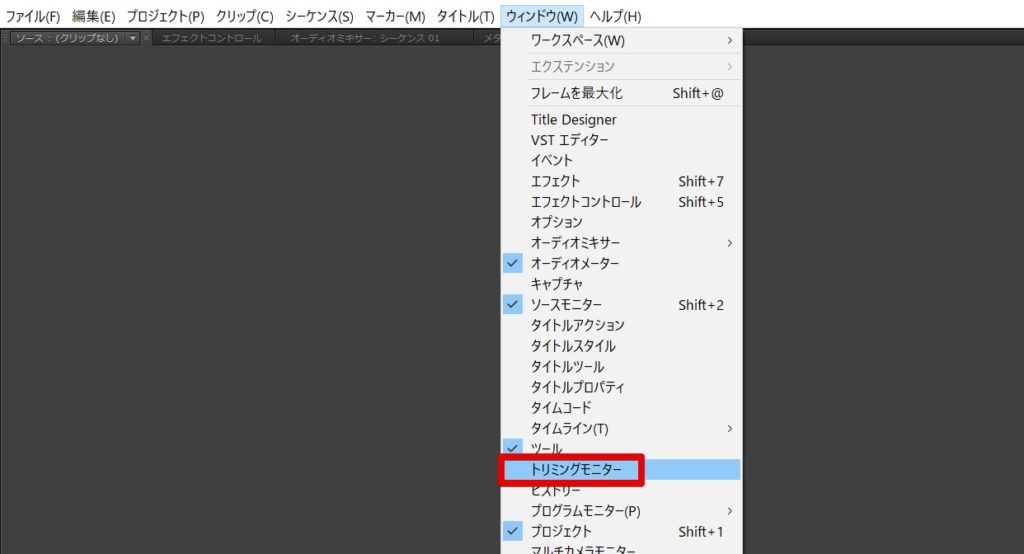
編集対象のシーケンスをアクティブにした状態で 「ウィンドウ」 → 「トリミングモニター」 を選択。再生ヘッドに最も近い編集ポイントが自動で表示されるので、編集対象に近づけてから起動するとスムーズです。

トリミングモニターのウィンドウメニュー起動

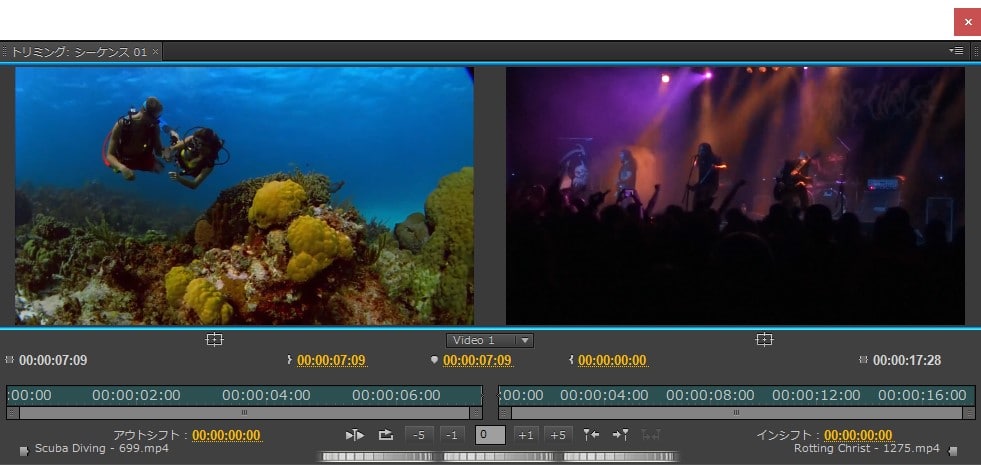
A-2. 画面構成

画面は 左右に分割 されており、左 = 先行クリップ(編集点より前)右 = 後続クリップ(編集点より後)。それぞれのつなぎ目フレームが大きく確認できます。タイムラインと同じ感覚でドラッグ操作でき、編集点の中央部 / 左端 / 右端のどこを掴むかで挙動が変わります。

トリミングモニターの左右分割インターフェース

B) ローリング vs リップル — 2系統の編集方式

編集方式 挙動 シーケンス全体長 操作位置
ローリング 前後クリップの編集点を同時移動。前を伸ばすと後が縮む 変化なし 編集点の 真ん中 をドラッグ
リップル 一方のクリップだけ調整 → 後続が自動でズレてギャップ埋め 変化する クリップ端より 少し内側 をドラッグ

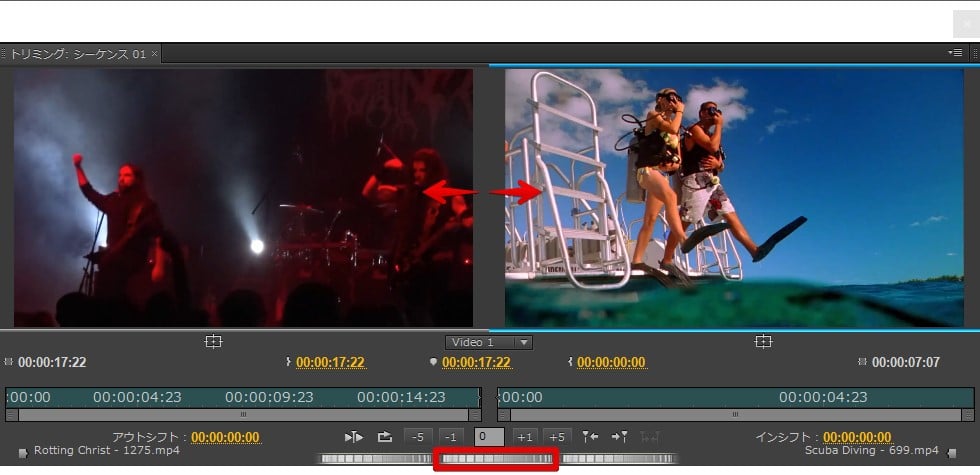
B-1. ローリング編集 — 全体長を変えず割り当てだけ変える

ローリング編集の操作画面

BGMトラックを動かしたくないがカット点だけずらしたい場合に有効。モニター下部の 「インポイントとアウトポイントを同時に移動」コントロール でも同じ操作が可能。

関連記事
ローリングツールで編集ポイントを動かす方法 動画編集において、複数のクリップを繋ぎ合わせた際、前後のクリップの表示時間のバランスを調整したい場面は頻繁に訪れます。例えば、前のシーンを少し長く見せたいけれど

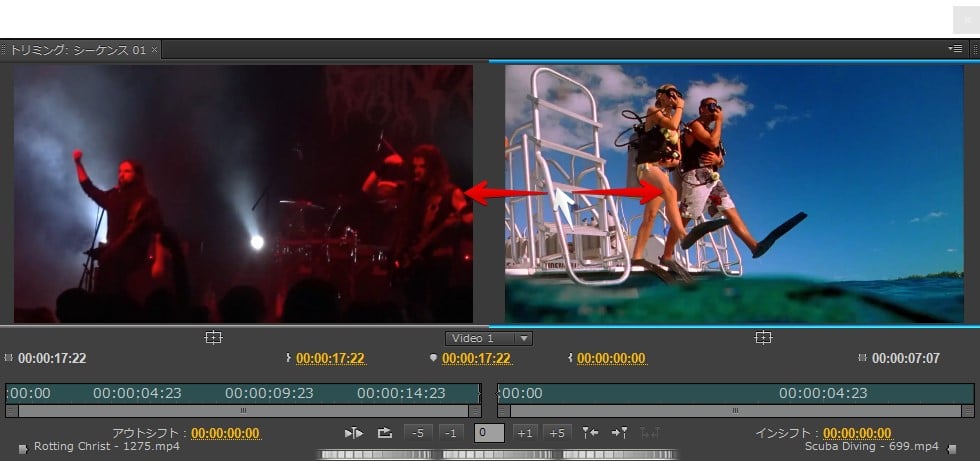
B-2. リップル編集 — 不要部分を抜いてシーケンスを詰める

リップル編集の操作画面

会話の「えーっと」「あの」のような不要部分を抜きながらシーケンスを短くしたい場合に便利。モニター下部の 「インポイントを移動」/「アウトポイントを移動」 コントロールでも実行可能。

関連記事
PremiereProでリップル編集を行う方法 Premiere Proで動画編集を行う際、クリップのトリミングは日常的に発生する作業です。しかし、デフォルトの選択ツールでトリミングを行うと、クリップ間に不要な空白(ギャ

C) タイムコード入力で超精密トリミング

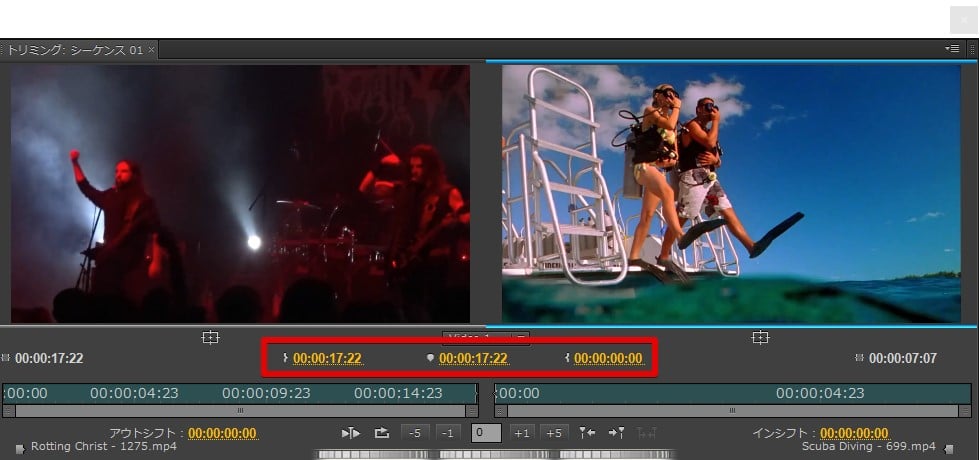
トリミングモニターの強力な機能の一つが タイムコード直接入力。フレーム単位の精度で編集点を調整できます。

タイムコード入力でのトリミング

操作位置 適用される編集
中央のタイムコード ローリング編集
左右のタイムコード リップル編集

「特定フレーム数だけ移動させたい」「クライアントから厳密なフレーム指定が来た」場面で特に役立ちます。ドラッグでは届かない精度をキーボード入力で達成。

D) JKLによるダイナミックトリミング

トリミングモニター上で J(逆再生) / K(停止) / L(再生) キーを使えば、映像を再生しながらリアルタイムでカット点を決められます。これが ダイナミックトリミング

映像のリズムや音声のタイミングを聴覚で感じ取りながら直感的に編集点を打てるので、音楽連動や会話テンポ調整で抜群の威力を発揮します。

https://www.fu-non.net/wp-content/uploads/2022/07/funon_teacher_80.jpg

JKLでのダイナミックトリミングは慣れると手放せなくなるほど効率的です。BGMに合わせてカットしたい時や、会話のテンポを調整したい場面でぜひ試してみてください。

プロワークフローへ寄せたいなら、Premiere Proの7日間無料体験でトリミングモニター + シーン編集検出AIの組み合わせを試してみる手があります。最新版はAIがカット候補を自動提案してくれるので、長尺素材のラフカットに掛かる時間が桁違いに短縮できます。

プレビュー機能で編集点を最終確認する

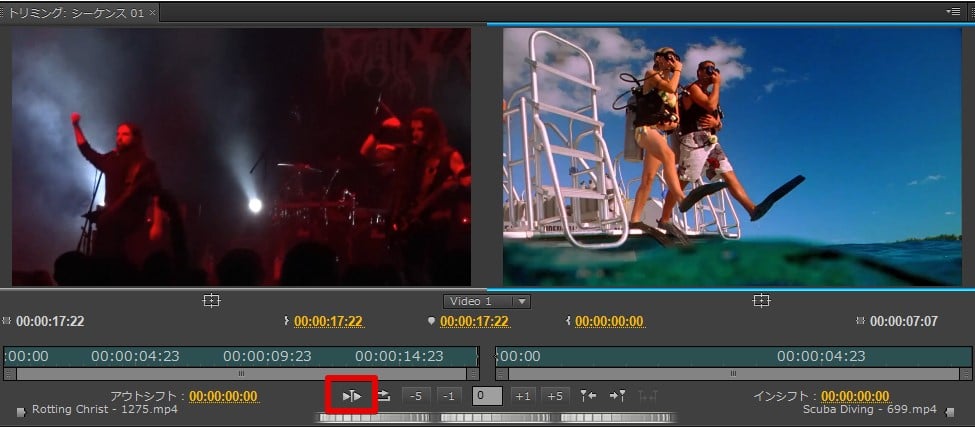
トリミングモニター下部 「編集部分を再生」 ボタンで編集点の前後をプレビュー再生できます。映像の切り替わりが自然か、つながりに違和感がないかをここで確認 → 必要なら再調整、という流れに。

編集部分の再生プレビュー

プレビュー機能が特に重要な場面:

  • 会話のテンポ調整: セリフの途切れや重なりがないか
  • アクションの連続性: 動きが途切れずスムーズか
  • 音楽との同期: BGMの拍子/フレーズにカットが合っているか

環境設定でトリミング挙動をカスタマイズ

「編集」 → 「環境設定」 → 「トリミング」から 「トリムオフセット値」 を変更できます。これは「指定値でマイナス/プラストリミング」ボタンの移動フレーム数。自分の作業スタイルに合わせて1フレーム/5フレーム/10フレームなど好みに調整するのが効率化のコツ。

トリミングモニターが特に効くシーン

案件タイプ トリミングモニターの効きどころ
インタビュー/対談 「えーっと」「あの」等の不要間を自然な会話流れを保ちつつ詰める
ミュージックビデオ 音楽ビート/歌詞のタイミングに正確にカットを合わせる
アクションシーン 動きの連続性を保ち、フレーム単位の詰めで迫力を出す
ドキュメンタリー 長尺素材から必要部分を厳選 → ストーリーテリングを強化
関連記事
プロジェクトモニターでトリミングを行う方法 Adobe Premiere Pro(プレミアプロ)には、動画クリップの内容を画面でモニターしながら細かくトリミング編集ができる「トリミング編集モード」が搭載されています。このモ

他のトリミング方法との使い分け

ソースモニターでのイン/アウト点設定(配置前のラフカット)

タイムライン配置 に必要部分だけ切り出す方法。大まかなラフカット段階で 不要部分をタイムラインに持ち込まない ことができる効率技です。

標準的な流れ:

  1. プロジェクトパネルから素材をダブルクリック → ソースモニターに表示
  2. 再生ヘッドを動かし、Iキーでイン点、Oキーでアウト点をマーク
  3. マークした範囲をタイムラインへドラッグ&ドロップ or 「インサート」「上書き」ボタンで配置
関連記事
PremiereProのトリミング編集 [インポイントとアウトポイント] Premiere Proで動画編集を行う際、最も基本的な作業の一つが「カット編集」です。タイムライン上で直接クリップをトリミングすることも可能ですが、長尺の動画素材や多数の

タイムライン上の直接編集

ツール キー 挙動
選択ツール V クリップ端をドラッグ → 後続との間にギャップ発生
リップルツール B 変更すると後続が自動でズレてギャップ埋め(全体長変化)
ローリングツール N 2クリップ境界をドラッグ → 前後同時調整(全体長維持)

方式比較表

方法 主用途 メリット デメリット
トリミングモニター フレーム精密・前後つながり確認 視覚的明快/直感的ローリング・リップル 起動の手間/タイムライン全体は見渡しにくい
ソースモニター ラフカット・素材選定 タイムラインを汚さない 配置後の微調整に不向き
選択ツール 簡単カット・ギャップ作成 直感的 ギャップ処理の手間/精度低
リップルツール ギャップ詰めカット・尺調整 自動でギャップ詰め 全体尺が変化/意図しない移動の可能性
ローリングツール 前後尺調整・全体維持 全体尺維持/スムーズ調整 単独クリップ調整に不向き

プロの現場の標準フロー: ソースモニターでラフカット → タイムラインに配置 → トリミングモニターやリップル/ローリングツールで細部調整。役割分担を意識すると編集効率が大きく上がります。

編集効率を底上げするTips

必修ショートカット

トリミング関連の主要ショートカット:

  • I / O: イン点/アウト点設定
  • B: リップルツール
  • N: ローリングツール
  • Q / W: 再生ヘッドからイン点/アウト点までをリップル削除(非常に便利)
  • Delete / Shift+Delete: クリップ削除 / リップル削除
  • J / K / L: 逆再生 / 停止 / 再生(ダイナミックトリミング)

指が覚えるまで反復するとマウス操作が激減、思考を中断せず編集に集中できる状態に。

オーディオ同期の意識

映像トリミング時はオーディオとの同期が重要。会話/音楽連動シーンで映像と音声がズレると即違和感になります。プレビュー時は必ず音声も確認、必要ならオーディオトラックも同時調整しましょう。

編集後の通し再生

トリミング完了後は 必ず全体を通して再生 し、編集点のつながりとリズムを確認。長尺案件では部分編集の影響が全体に及びがちなので、最終チェックはサボらないこと。違和感があればトリミングモニターに戻って微調整します。

https://www.fu-non.net/wp-content/uploads/2022/07/funon_teacher_80.jpg

編集は「足し算」だけでなく「引き算」も重要。不要部分を思い切ってカットすれば、動画全体のメッセージが明確になり、視聴者の集中力も維持しやすくなります。

CRAFT

編集職人として一段上に行きたい人へ

トリミングモニターを使いこなせるようになったら、次は マルチカメラ編集・テキストベースの編集・自動シーン検出 など、Premiere Proの最新AI機能群へ。職人技+AI支援の組み合わせで、案件単価あたりの作業時間がさらに圧縮できます。

Premiere Pro 7日間無料体験 →


結婚式ムービーをテンプレートで簡単作成

fu-non.netのAfter Effectsテンプレートなら、写真を差し替えるだけでプロ品質のムービーが完成。無料お試し版で事前にクオリティを確認できます。

無料でテンプレートを試す →

本記事の要約

Premiere Proの トリミングモニター は単なるカット機能ではなく、映像の「間」「流れ」を緻密にコントロールする精密ツール。ローリング/リップル/タイムコード/JKLという4系統の操作を組み合わせれば、フレーム単位の精度を維持しながら長尺案件をさばけます。プロワークフローは ソースモニターでラフカット → タイムライン配置 → トリミングモニターで仕上げ の役割分担が王道。役割を意識した使い分けで、編集スキルは次の段階に進めます。


関連コンテンツ

動画の質を高めるアニメーション素材

10点まで無料でダウンロードできて商用利用もOK!今すぐ使えるテンプレート

Adobeの生成AIも結構すごい

Adobeの生成AI Fireflyなら画像も動画も音声もベクター画像も効果音も作れます。無料で始められます

Adobe Fireflyを無料で始める

生成AIも全て込みの最強プラン

Premiere ProやPhotoshopなど全アプリと生成AIも使える全部入りプランで、実は結構お得です。

3か月半額で始める

素材&テンプレート検索

TOP