Premiere Proでクリップごとに「ここから〜ここまで」を決める インポイント/アウトポイント は基本中の基本ですが、これを シーケンス全体 に対しても設定できるのをご存じでしょうか。長尺案件で「○分○秒〜○分○秒だけ」を リフト/抽出/書き出し/レンダリング したい時、シーケンスのイン/アウトを使えるか使えないかで作業時間が桁違いに変わります。
「Premiere Proでドキュメンタリーを編集中。クライアントから『25分30秒〜28分15秒の部分だけ書き出して』と指示されたのですが、いちいち全体を書き出すしかないですか?」
Yahoo!知恵袋(動画/映像 / 2024年11月)
✓ 達成チェックリスト
| A. | I/Oキーでシーケンスのイン/アウトを即座に設定/解除できる |
| B. | 範囲内クリップをリフト(;)/抽出(,)で削除し分ける |
| C. | 「ソース範囲: シーケンスイン/アウト」で部分書き出し |
| D. | レンダリング/プレビューも範囲指定で高速化 |
本記事はPremiere Proユーザー向け解説です。未導入の方はPremiere Proの7日間無料体験から始め、I/Oキー操作を実機で身につけるのが最速です。
Premiere Pro おすすめテンプレート素材
10点まで無料でダウンロードできて商用利用もOK!今すぐ使えるテンプレート
テンプレートも10点まで無料
シーケンス全体のイン/アウトという考え方
クリップ単位のイン/アウトと同じ操作で シーケンス自体に範囲指定 ができます。これによりタイムライン上の 複数クリップ・複数トラックをまたぐ広範囲 をまとめて1単位として扱えるようになります。
この機能はタイムラインが長くなるほど威力を増します。クライアント確認用に特定区間だけ共有/書き出し前に特定セクションのみプレビューしたい等の場面で時短に直結。

この機能は特に長尺・複雑案件で真価が出ます。タイムラインが長くなればなるほど、範囲指定の恩恵を体感するはずです。
A. 基本操作 — イン/アウトの設定と解除
A-1. インポイントを置く
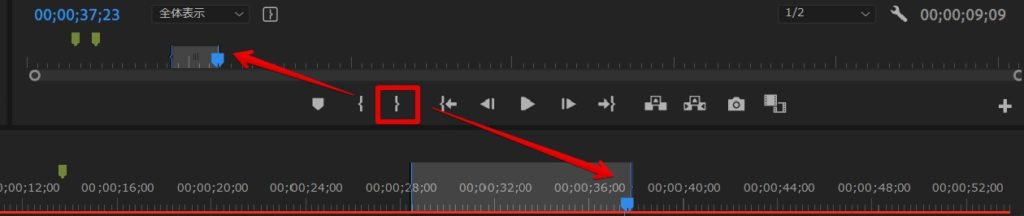
プログラムモニターの再生ヘッドを目的位置へ移動 → プログラムモニター下部「インポイントを設定」ボタン(左向き括弧アイコン)クリック、または I キー。

A-2. アウトポイントを置く
再生ヘッドを終了位置へ → 「アウトポイントを設定」ボタン(右向き括弧)、または O キー。タイムライン上でも同じショートカットが効きます。

A-3. 範囲の調整
イン/アウトマーカーをドラッグして開始/終了位置を変更。範囲の中央をドラッグすれば、長さを保ったまま範囲ごと移動 ができ、シーン丸ごとの差し替えに便利です。

A-4. 範囲の解除
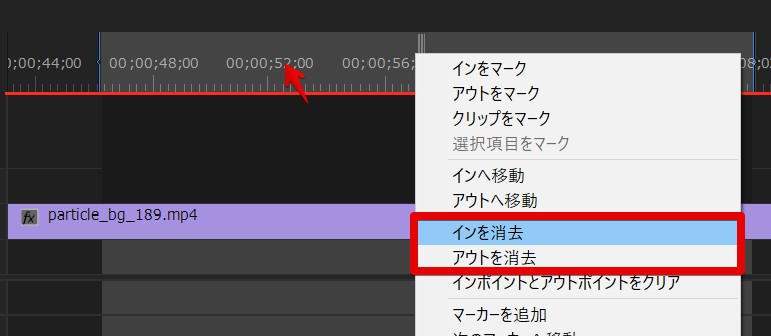
プログラムモニター/タイムラインで範囲を右クリック → 「インを消去」/「アウトを消去」/「インとアウトを消去」。最速は Alt + X(Mac: Option + X)で一発解除。


不要な範囲指定はこまめに解除する習慣を。タイムラインをクリーンに保つことで、操作ミス・意図しない書き出しを予防できます。
B. リフト vs 抽出 — 範囲削除の2系統
シーケンス範囲を指定したら、削除には2通りの動きがあります。空白を残すか、後続を詰めるか。場面で使い分けるとタイムラインが綺麗に保てます。
| 操作 | ボタン/キー | 挙動 | 使い所 |
|---|---|---|---|
| リフト(Lift) | ; |
削除 → 空白(ギャップ)を残す | 別クリップを後で差し込みたい時/空白を意図的に作る時 |
| 抽出(Extract) | , |
削除 → 後続を詰めて全体を短縮(リップル削除) | 不要部分の完全カット/尺調整 |
抽出は「リップル削除」の一種。タイムラインのズレを防ぎながらスムーズなカット編集を実現するキー操作です。
シーケンス内のクリップを削除する
Adobe Premiere Proでの動画編集において、不要なクリップの削除は日常的に行う重要な作業です。しかし、ただ削除するだけではタイムラインに空白(ギャップ)が生じ、後の
シーケンスでリフトと抽出をする
Adobe Premiere Proでの動画編集において、タイムライン上での効率的な操作は、作業スピードと最終的なクオリティを大きく左右します。特に、複数のクリップが複雑に配置さ
C. 部分書き出し — 「ソース範囲: シーケンスイン/アウト」
シーケンスのイン/アウトは 動画書き出し(エクスポート) でも主役級の役割を果たします。ファイル → 書き出し → メディア(Ctrl/Cmd + M) → 「ソース範囲」項目で「シーケンスイン/アウト」を選択 すれば、設定した範囲のみが書き出されます。
活用場面3選
- プレビュー用クリップ: クライアントに特定シーンだけ送る
- SNS切り出し: 長尺からハイライトを切り出してX/Instagram投稿
- 中間素材の書き出し: エフェクト適用済み区間だけを書き出して別プロジェクトで再利用

長尺動画の一部をSNSへ投稿したい時はこの機能が秀逸。書き出し時間を大幅短縮しつつ、必要な部分だけ効率的に共有できます。
PremiereProのトリミング編集 [インポイントとアウトポイント]
Premiere Proで動画編集を行う際、最も基本的な作業の一つが「カット編集」です。タイムライン上で直接クリップをトリミングすることも可能ですが、長尺の動画素材や多数の
D. レンダリング/プレビューを範囲限定で高速化
| 用途 | 操作 |
|---|---|
| 範囲のレンダリングだけ走らせる | シーケンス → 「インからアウトをレンダリング」 |
| 範囲ループ再生で確認に集中 | プログラムモニターのループ再生をONにする |
全体レンダリングを待つ必要がなくなり、問題区間だけを素早く再生確認できます。エフェクトが重い部分の試行錯誤に特に有効。
ワークエリアバーとの使い分け
Premiere Proには ワークエリアバー という別の範囲指定機能もあります。タイムラインパネルメニューから「ワークエリアバーを表示」で出現。両端ドラッグで範囲調整・中央ダブルクリックで全体に設定。
| 機能 | 向く用途 |
|---|---|
| シーケンスのイン/アウト | 汎用範囲指定(削除/書き出し/プレビュー) |
| ワークエリアバー | レンダリング/書き出し範囲の視覚把握 |

ワークエリアバーは特にレンダリング/書き出しで範囲を視覚的に確認・調整するのに役立ちます。イン/アウトと併用できると、より柔軟なワークフローが組めます。
上位グレードを狙うなら、Premiere Proの7日間無料体験で最新版のシーン編集検出や音声タグ自動分割と組み合わせると、長尺案件のイン/アウト設定すら半自動化できます。範囲指定の効率化はAIによる前処理とセットで考えると一段上に進みます。
プロが現場で実践する3つのコツ
① 長尺プロジェクトでの使い分け
ドキュメンタリー/イベント記録のような長尺案件こそシーケンスのイン/アウトが効きます。クライアント修正指示「25:30〜28:15を直して」が来た時、イン/アウトで範囲指定 → 抽出で修正 → ソース範囲書き出し の3手で完結します。全体書き出し時間との差は圧倒的。
② ショートカット完全習得
| キー | 動作 |
|---|---|
I / O |
イン/アウト設定 |
Alt + X |
イン/アウト同時解除 |
; |
リフト(ギャップ残し削除) |
, |
抽出(詰めて削除) |
Ctrl/Cmd + M |
書き出しメディア |
指が覚えるまで反復するのが編集スピード向上の最短ルート。マウスより手が早くなった時、編集者として一段上がった感覚を持てます。
③ 他機能との組み合わせ
- マーカー連携: 重要シーンに事前マーカー → マーカー基準でイン/アウト設定 → 正確な範囲指定
- ネスト化シーケンス: 親シーケンスでイン/アウト → ネスト化された子の特定部分を効率操作
- 3ポイント編集: ソースモニターのイン/アウト + タイムラインのイン/アウトを組み合わせた挿入編集の基礎
Premiere Proをまだ触っていない人へ
他ソフトから移行を検討中なら、7日間の無料体験 でI/Oキー・リフト/抽出・部分書き出しを実際の素材で試してみるのが一番確実。マウスからキーボード操作主体に切り替わる体験は、編集スタイルの転換点になります。
結婚式ムービーをテンプレートで簡単作成
fu-non.netのAfter Effectsテンプレートなら、写真を差し替えるだけでプロ品質のムービーが完成。無料お試し版で事前にクオリティを確認できます。
総括ポイント
シーケンスのイン/アウトはクリップ単位のそれと操作は同じだが 適用範囲がタイムライン全体 という点で別物。I/Oで設定 → ;または,で削除 → ソース範囲で部分書き出し の流れを身体に染み込ませれば、長尺案件のクライアント修正対応が劇的に速くなります。書き出しの度に「全体待ち」を脱しましょう。
関連コンテンツ
動画の質を高めるアニメーション素材
10点まで無料でダウンロードできて商用利用もOK!今すぐ使えるテンプレート