AviUtlで動画編集を始めるとき、最初に行うのが「新規プロジェクトの作成」です。ここで設定する 画像サイズ(解像度)・フレームレート・音声レート が、その後の編集体験と最終出力の品質を左右します。解像度とフレームレートは一度設定すると後から直接変更できない という落とし穴もあるので、最初に正しく選ぶことが重要です。
本記事ではAviUtl拡張編集での新規プロジェクト作成手順、用途別(YouTube/DVD/ショート動画)の推奨設定、PC負荷とのバランスの取り方、そして「後からサイズ変更したい時」の対処法まで順を追って解説します。
「AviUtlで新規プロジェクトを作るときに、画像サイズとフレームレートを聞かれるのですが、何を選べばいいか分かりません。YouTubeにアップする結婚式ムービーを作る予定です」
Yahoo!知恵袋(動画編集カテゴリ・2024年秋頃)
この記事で解決する3つの疑問
- 新規プロジェクト作成の 3ステップ操作手順
- YouTube/DVD/ショート動画ごとの 用途別推奨設定値
- 後から変更できない設定の 落とし穴と回避法
新規プロジェクトを作るたびに設定を確認するAviUtlに対し、Premiere Proの7日間無料体験はテンプレートシーケンスでワンクリック起動が可能。比較しておくと自分の作業スタイルが見えてきます。
Aviutlからステップアップ!
After Effectsなら、テンプレートを使ってさらに高度な表現が驚くほど簡単に作れます。
テンプレートも10点まで無料
新規プロジェクト作成の3ステップ
AviUtl拡張編集での新規プロジェクト作成は非常にシンプル。3ステップで完結します。
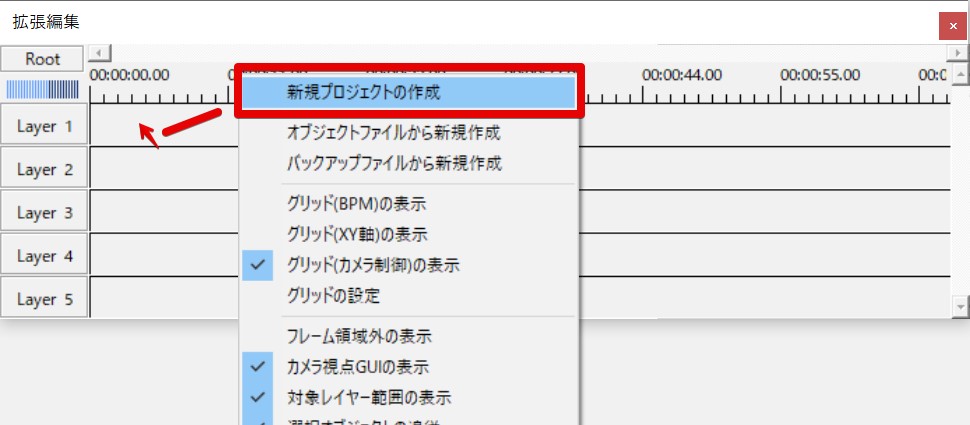
AviUtlを起動 → 拡張編集ウィンドウが表示されていることを確認 → タイムラインの空白部分で右クリック。拡張編集ウィンドウが表示されていない場合は「設定」メニュー→「拡張編集の設定」で表示できます。
右クリックで表示されるメニューから「新規プロジェクトの作成」をクリックします。

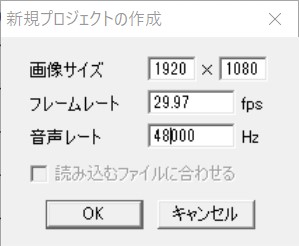
プロジェクト設定ウィンドウで 画像サイズ(解像度)・フレームレート・音声レート を入力します。動画の品質・ファイルサイズ・PC負荷に影響するので慎重に選びましょう。

【メニューが出ない時】「新規プロジェクトの作成」が表示されない場合、すでに別プロジェクトが開かれている可能性があります。メインウィンドウの「ファイル→閉じる」で現在のプロジェクトを閉じてから、もう一度試してください。
3つの設定項目の意味
| 設定項目 | 意味 | 数値を上げると… |
|---|---|---|
| 画像サイズ(解像度) | 動画の縦横ピクセル数 | 画質UP/ファイルサイズ増/PC負荷増 |
| フレームレート(fps) | 1秒あたりの画像枚数 | 動きが滑らかに/ファイルサイズ増/PC負荷増 |
| 音声レート(Hz) | 音声のサンプリング周波数 | 音質UP/標準は48000Hz推奨 |
用途別の推奨設定マトリクス
動画の最終用途によって最適な設定値は大きく変わります。代表的な3つの用途別に整理しました。
| 用途 | 画像サイズ | フレームレート | 音声レート |
|---|---|---|---|
| YouTube(標準) | 1920×1080(フルHD) | 29.97fps | 48000Hz |
| YouTube(ゲーム実況) | 1920×1080 | 59.94fps(60fps) | 48000Hz |
| 4K動画 | 3840×2160 | 29.97 or 60fps | 48000Hz |
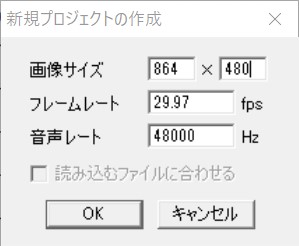
| DVD(16:9ワイド) | 864×480 | 29.97fps | 48000Hz |
| DVD(4:3標準) | 640×480 | 29.97fps | 48000Hz |
| TikTok/Reels(縦) | 1080×1920(9:16) | 29.97 or 30fps | 48000Hz |
結婚式ムービーをYouTubeで共有する場合は、1920×1080 / 29.97fps / 48000Hz が無難な選択です。

YouTubeなどのWeb動画では、視聴環境が多様なため、汎用性の高いフルHD(1920×1080)がおすすめです。4Kは高画質ですが、編集時のPC負荷や視聴者の回線速度も考慮しましょう。
DVD作成時の重要ポイント
最終的にDVDに書き出す場合、DVDの標準解像度(720×480)に合わせた設定で編集することで、編集中の動作を軽くできます。AviUtlでは アスペクト比補正のため 864×480 を推奨 しています。

【高解像度で編集→DVD化は逆効果】DVD向けに高解像度で編集しても、最終出力ではDVD解像度に変換されるため画質は向上しません。むしろ 編集中の処理が重くなって作業効率が低下 します。目的の出力形式に合わせた最適設定が、スムーズな編集への近道です。AviUtl単体ではDVDへの書き込み機能がないため、別途DVD作成ソフトが必要です。
💡 別の選択肢として: AviUtlは新規プロジェクト作成時に解像度・FPSを固定する必要があり、後から変更できないという制約があります。Premiere Proの7日間無料体験なら、シーケンス設定はいつでも変更可能で、複数の解像度・FPSのシーケンスを同じプロジェクトで持てます。プロジェクト途中で「縦動画も作りたい」となってもシーケンスを追加するだけで対応できます。
プロジェクト設定で押さえるべき3つの落とし穴
落とし穴①:PCスペックと設定のバランス
4Kや60fpsは 高いPCスペックを要求 します。CPU/GPU/メモリが不足するとプレビューがカクつく、動作が重い、最悪クラッシュなどが発生します。PC性能に不安があるならまずはHD(1280×720)やフルHD(1920×1080)から始めるのが安全。
無理な設定でPCに負荷をかけすぎると、作業効率が落ちるだけでなく予期せぬエラーやクラッシュの原因にも。安定して動作する設定から始め、徐々にステップアップするのが賢明です。
落とし穴②:アスペクト比の不一致
素材のアスペクト比(縦横比)とプロジェクトの設定が異なると、映像が引き伸ばされたり上下左右に黒帯が入ったりします。フルHDは16:9、DVD標準は4:3または16:9。素材のアスペクト比と一致するプロジェクト設定にすることが重要です。
落とし穴③:フレームレートは素材と一致が原則
撮影した動画素材のFPSと、プロジェクトのFPSはできるだけ 一致させる のが理想です。異なるFPSで編集すると動きが不自然になったりコマ落ちが発生したりすることがあります。スマホ撮影動画は30fpsや60fpsが多いので、それに合わせて設定しましょう。

プロジェクト設定で最も重要なのは「目的」と「PCスペック」のバランスです。高画質を目指すのは良いですが、編集が快適に行える範囲で設定することが、最終的な動画の品質にも繋がります。
【重要】「画像サイズとフレームレートは後から変更不可」のルール
【AviUtlの大きな特性】新規プロジェクト作成時の 「画像サイズ」と「フレームレート」は一度設定すると後から直接変更できません。これは他の動画編集ソフトとは異なるAviUtl特有の仕様です。途中で変えたくなった場合は、新しい設定でプロジェクトを作り直して素材を読み込み直す必要があります。
AviUtlでプロジェクトを保存&読み込みする方法
AviUtlプロジェクトファイル(.aup)の基礎知識と重要性
AviUtlで編集中の状態は、プロジェクトファイルとして保存されます。このファイルは、動画や音声の配置、適用した
プロジェクト作成後:次のステップ
プロジェクトが作成されたら、タイムラインで動画素材・画像・音声を読み込んで本格的な編集に進みます。素材の読み込みは 拡張編集ウィンドウへドラッグ&ドロップ するか、「ファイル」メニュー→「開く」で行います。読み込んだ素材はタイムライン上に配置され、トリミングやエフェクトを適用できるようになります。
AviUtlの拡張編集で素材を読み込む方法
AviUtlは、その多機能性とカスタマイズ性から多くの動画クリエイターに愛用されている無料の動画編集ソフトです。特に「拡張編集」機能は、複数の動画や画像、音声データを
【Q&A】後からプロジェクトサイズを変えたい時
プロジェクトサイズ自体は直接変更不可
残念ながら、AviUtlでは一度作成したプロジェクトの「画像サイズ(解像度)」を後から直接変更することはできません。別サイズで作り直したい場合は「新規プロジェクトの作成」から立ち上げ直す必要があります。
書き出し動画のサイズは変更可能
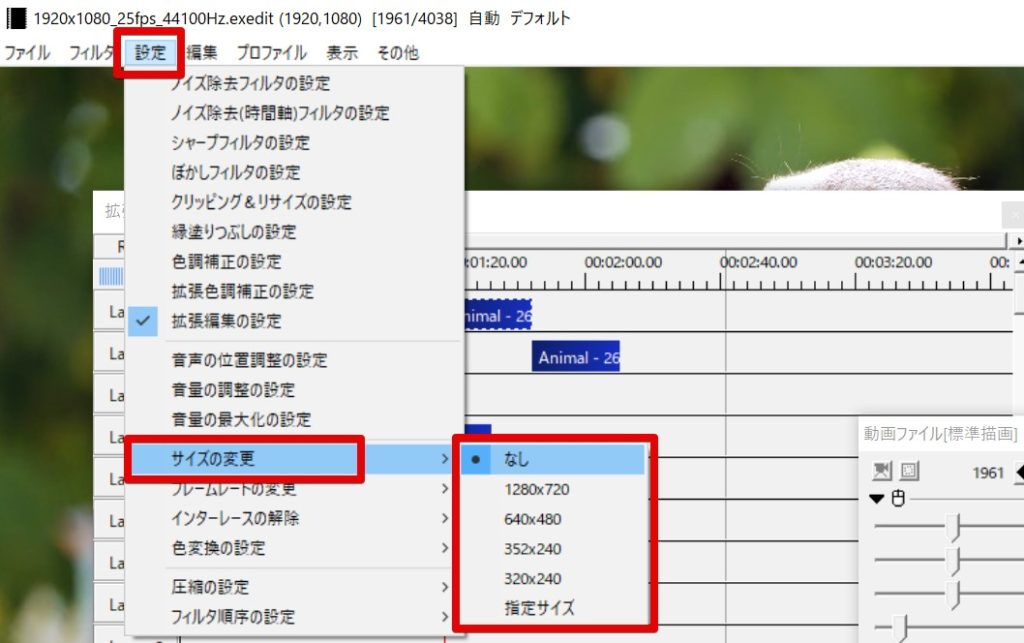
プロジェクトサイズ自体は変えられませんが、最終的に書き出す動画のサイズは変えられます。「ファイル」メニュー→「設定」→「サイズの変更」で出力解像度を調整できます。フルHDで編集→DVD用に720×480で出力、といった使い分けが可能です。


プロジェクトサイズと出力サイズは別物と理解しておきましょう。編集は快適なサイズで行い、最終的な出力は目的に合わせて調整するという柔軟な使い方が可能です。
プロジェクト設定の制約を超えたい人へ
AviUtlの「解像度とFPSは後から変更不可」というルールは、編集の自由度を制限します。Premiere Pro なら シーケンス設定をいつでも変更可能、複数解像度のシーケンスを1つのプロジェクト内に共存させることも可能です。「YouTube版とTikTok版を1つのプロジェクトで作りたい」といった現代的な要望にも柔軟対応。
結婚式ムービーをテンプレートで簡単作成
fu-non.netのAfter Effectsテンプレートなら、写真を差し替えるだけでプロ品質のムービーが完成。無料お試し版で事前にクオリティを確認できます。
まとめ:最初の設定が編集体験を決める
AviUtlの新規プロジェクト作成は3ステップで完結しますが、画像サイズとフレームレートは後から変更できない ため、最初に用途とPCスペックに合った値を選ぶことが重要です。一般的なYouTube動画ならフルHD/29.97fps/48000Hz、DVD向けなら864×480、ショート動画なら1080×1920(縦)が基本ルール。
もし設定を間違えても、出力時のサイズ変更で対応できる場合があります。本記事の用途別マトリクスを参考に、最適なプロジェクト設定でAviUtlの動画編集をスタートしてください。
関連コンテンツ
動画の質を高めるアニメーション素材
10点まで無料でダウンロードできて商用利用もOK!今すぐ使えるテンプレート