曲線的なアニメーション作成の基礎

After Effectsでアニメーションを作る時、オブジェクトの軌道が 直線 のままだと機械的でぎこちなく見えます。生命感ある滑らかな動きへ変える鍵が 方向ハンドル(ベジェ曲線のコントロール線)。本記事では方向ハンドルの基礎、スムーズポイント vs コーナーポイントの使い分け、グラフエディター連携、ショートカットによる効率化までを実例付きで解説します。

「After Effectsで位置のキーフレームを打ったら直線的な動きしかしません。曲線でカーブしながら動かしたいのですが、どこを設定すれば良いですか?」

Yahoo!知恵袋(動画編集カテゴリ・2024年秋頃)

🎯 ハンドル操作で到達できる4つの状態

[STATE-1] 直線アニメに方向ハンドルを出して曲線化できる
[STATE-2] スムーズポイント/コーナーポイントを意図で切り替えられる
[STATE-3] Alt/Ctrlショートカットで片側ハンドルを独立操作
[STATE-4] グラフエディターで速度の緩急まで設計できる

方向ハンドルの感覚は実機で触って覚えるのが鉄板。AE未導入なら本記事のシェイプアニメ操作を After Effectsの7日間無料体験でそのまま再現できます。

After Effects おすすめテンプレート素材

10点まで無料でダウンロードできて商用利用もOK!今すぐ使えるテンプレート

Adobeの生成AIも結構すごい

Adobeの生成AI Fireflyなら画像も動画も音声もベクター画像も効果音も作れます。無料で始められます

Adobe Fireflyを無料で始める

生成AIも全て込みの最強プラン

Premiere ProやPhotoshopなど全アプリと生成AIも使える全部入りプランで、実は結構お得です。

3か月半額で始める

方向ハンドルとは — ベジェ曲線との関係

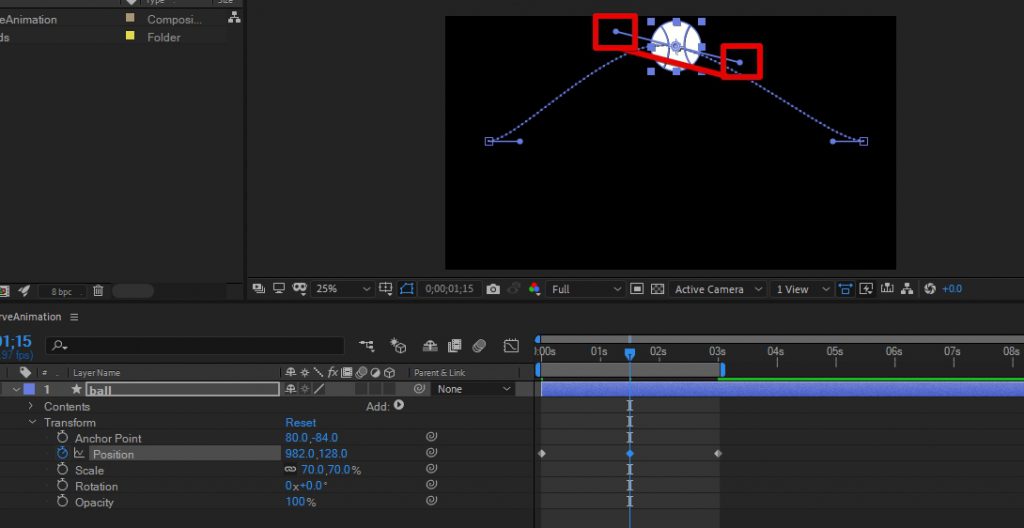
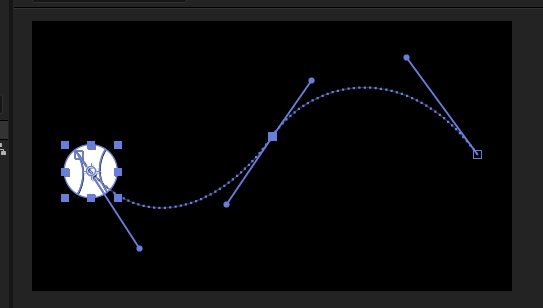
After Effectsでキーフレームを打つと、そのキーフレームから伸びるように現れるのが 方向ハンドル。キーフレーム間の動きの軌道(特に曲線部分)を細かく調整するために存在します。

方向ハンドルとモーションパスの全体像

この概念は Illustrator/Photoshopのペンツールで使うベジェ曲線 と同じ。アンカーポイント(頂点)とそこから伸びる方向線(ハンドル)で曲線の形を制御する数学モデルを、AEではモーションパスに応用しています。ハンドルを動かすことでキーフレーム間の 空間補間 をコントロールできるわけです。

位置プロパティのキーフレームは初期設定で直線補間になっている場合があります。曲線化には キーフレーム右クリック → 「キーフレーム補間法」 → 「空間補間法」を「ベジェ」 に変更が必要。これでハンドルが表示されます。

https://www.fu-non.net/wp-content/uploads/2022/07/funon_teacher_80.jpg

方向ハンドルは軌道を曲げるだけでなく 動きの緩急 にも影響します。ハンドルの長さと角度で、キーフレームへの到達速度と次への加速・減速が変わる点を意識しましょう。

基本手順 — 直線アニメを曲線に変える

[STEP-1] キーフレームを打つ

  1. コンポジション内に任意のレイヤー(例:シェイプレイヤー)を配置
  2. 「位置」プロパティを開き、開始点にキーフレーム
  3. 時間を進めて横移動位置で2つ目のキーフレーム
  4. さらに進めて上方向へドラッグ → 3つ目のキーフレーム
  5. 最初の横位置に戻して4つ目のキーフレーム

キーフレームを打った状態のコンポパネル

タイムラインに並んだ4つのキーフレーム

この時点でモーションパスは直線。ここから方向ハンドルで曲線化します。

[STEP-2] 方向ハンドルを調整する

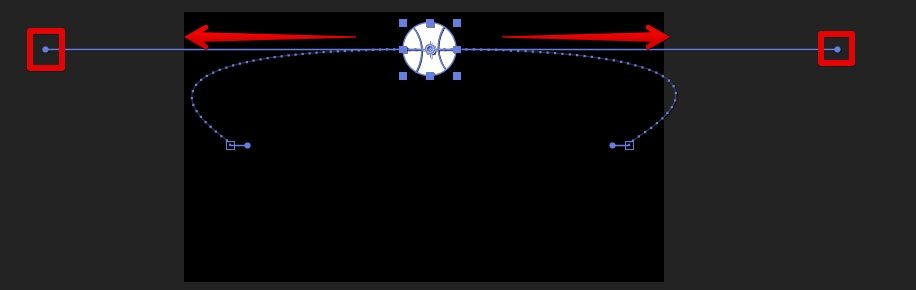
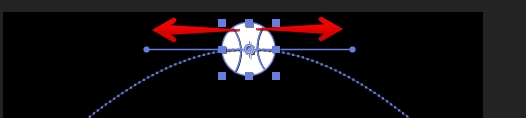
中間地点のキーフレーム(3つ目)を選択 → コンポジションパネル上に伸びているハンドルをドラッグ。

操作方向 効果
横方向に伸ばす カーブが緩やか・動きが広範囲
横方向に縮める カーブが急になる
縦方向に伸ばす カーブの高さ/深さが強調

ハンドルを操作して曲線化した例

ハンドル調整後のモーションパス

https://www.fu-non.net/wp-content/uploads/2022/07/funon_teacher_80.jpg

ハンドル調整時はコンポパネルで動きをプレビュー確認しながら行うのが定石。スペースキーで再生・停止を繰り返し、理想の軌道に近づくまで微調整するのが自然なアニメ作りのコツです。

頂点の種類 — スムーズ vs コーナー

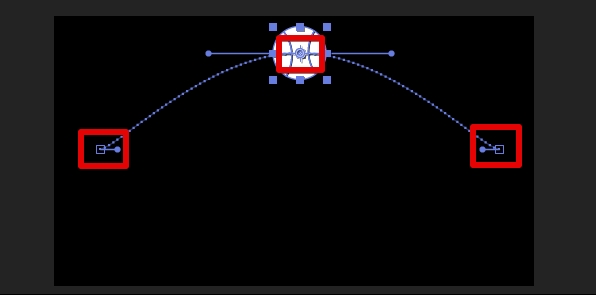
スムーズポイントの特徴

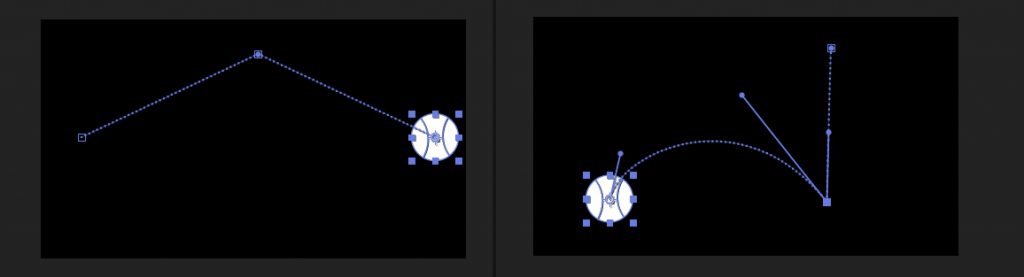
キーフレーム間が滑らかにつながるよう設計された頂点。両側ハンドルが常に180度の角度で連動 し、片方を動かすと反対側も同じ量だけ動きます。連続的で自然なカーブが生まれる。

スムーズポイントのハンドル形状

向くアニメ例:

  • オブジェクトが浮遊する緩やかな動き
  • カメラパンの滑らかな軌道
  • ロゴが優雅に登場する演出

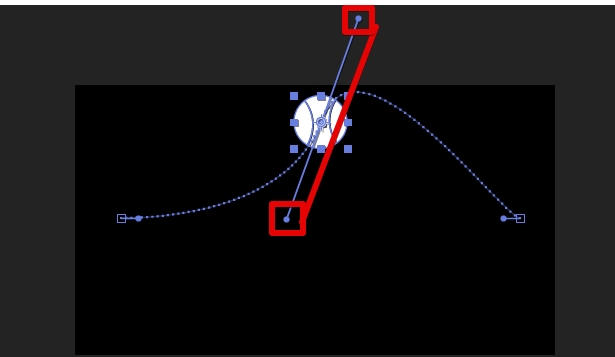
コーナーポイントの特徴

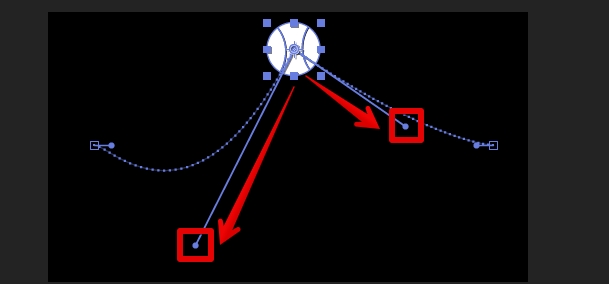
両側ハンドルが独立して動き、それぞれ異なる角度/長さに設定可能。鋭角なカーブ・急方向転換・跳ね返り等、ダイナミックでカクカクとした動きに適します。

コーナーポイントのハンドル形状

向くアニメ例:

  • ボールが地面にバウンドする動き
  • キャラクターが急に方向転換
  • 機械的オブジェクトの直線的動作
https://www.fu-non.net/wp-content/uploads/2022/07/funon_teacher_80.jpg

スムーズとコーナーはアニメの「感情」を表現する要。優雅さ → スムーズ、力強さ/コミカル → コーナー、と使い分ければ意図通りの表現が出せます。

「頂点を切り替えツール」を使いこなす

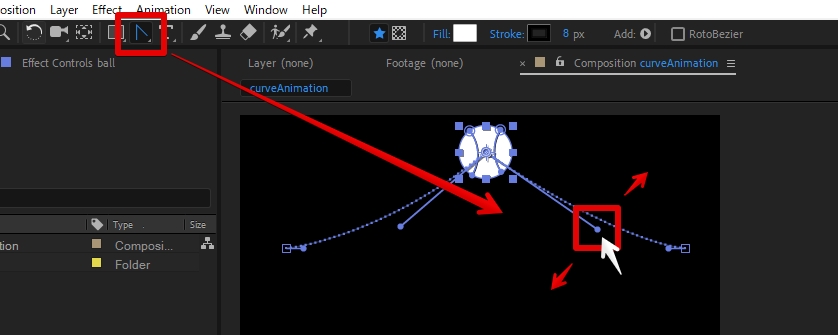
頂点の種類切替には 頂点を切り替えツール を使います。ツールパネルの ペンツールを長押し すると表示されるサブメニューから選択。

ペンツール長押しで頂点切り替えツール表示

このツールで ハンドルをドラッグ するとスムーズ ↔ コーナー切替。

頂点切り替えツールでハンドル切り替え

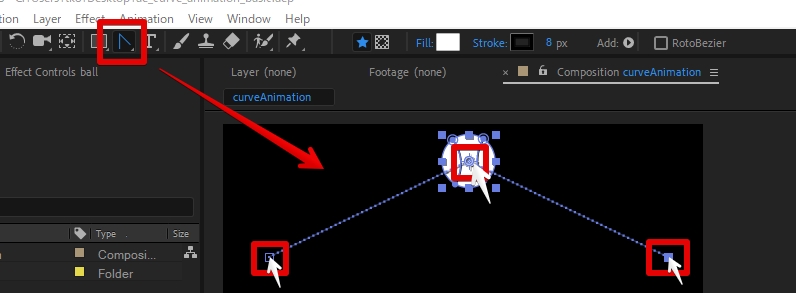
さらに キーフレーム自体をクリック するとハンドルが消えて完全な直線に。カクカクとした動きや停止演出に便利です。

頂点クリックでハンドル消去・直線化

https://www.fu-non.net/wp-content/uploads/2022/07/funon_teacher_80.jpg

頂点切り替えツール:ハンドルをドラッグ=スムーズ/コーナー切替、キーフレームをクリック=ハンドル消去で直線化。この違いを覚えると柔軟なアニメ表現が可能になります。

効率アップ — ハンドル操作のショートカット

操作 Windows Mac
他ツール使用中に一時的に選択ツール扱い Ctrl+ドラッグ Cmd+ドラッグ
スムーズ頂点のハンドルを独立操作(=コーナー化) Alt+ハンドルドラッグ Option+ハンドルドラッグ

頂点切り替えツールに変えた後の微調整で「いちいちツール戻すのが面倒」と感じたら、選択ツール状態で Ctrl/Cmd ドラッグで一時切替を使いましょう。Alt/Option + ハンドルドラッグなら、スムーズ頂点のまま片側だけ独立して動かせます。

実用面まで一歩踏み込みたいなら、After Effectsの7日間無料体験で本記事の手順をそのまま試せます。グラフエディター操作はマウスで動かして覚えるのが最速。実機+ハンドルの感触を掴むと、ベジェ曲線の理解が一気に進みます。

グラフエディターと方向ハンドルの組み合わせ

方向ハンドルはコンポパネルだけでなく グラフエディター でも真価を発揮します。グラフエディターはキーフレーム間の 時間的変化(速度)・値変化 を視覚調整する強力ツール。

グラフ種別 表示内容 用途
速度グラフ 縦=速度・横=時間。傾きで加減速を視覚化 緩急のタイミング設計
値グラフ プロパティ値の変化を曲線表示 XY独立調整(次元に分割)で繊細なモーションパス

グラフエディター内でハンドル操作すると、モーションパスでは表現できない繊細な緩急が可能に。急発進 → ゆっくり減速 / ゆっくり動き出し → 急停止 など感情豊かなアニメが作れます。

https://www.fu-non.net/wp-content/uploads/2022/07/funon_teacher_80.jpg

グラフエディターでのハンドル操作はAEアニメの「プロの技」。最初は難しいですが、グラフの形と実際の動きの関係を体感すれば、アニメ表現力が飛躍的に伸びます。

関連記事
キーフレームを使ったアニメーションの作り方 After Effectsでモーショングラフィックスやアニメーション制作を始めようとすると、最初に必ず出会うのが キーフレーム。これは時間軸上の特定フレームに 「位置」「大き

関連記事
スライドインアニメーションの作成 動画制作において、視聴者の目を惹きつけ、情報を効果的に伝える上で「アニメーション」は欠かせない要素です。中でも、画面の端からオブジェクトが滑らかに現れる「スライ

表現例 — どんなアニメを作れるか

スムーズポイント向け — 滑らかで優雅な動き

  • 浮遊オブジェクト: 空中に浮かびゆったり上下左右に動く演出
  • 緩やかなカメラワーク: スムーズなカーブで被写体を追う
  • 流れるテキスト登場: 直線でなく柔らかい曲線で現れる

スムーズポイントを使った滑らかな動きの例

コーナーポイント向け — 力強さとコミカルさ

  • ボールのバウンド: 地面衝突で鋭く跳ね返る → 徐々に小さくなる
  • ロボット歩行: 関節のカクカク動作・急な方向転換
  • グラフ推移: データが急変するグラフ線の直線推移

コーナーポイントを使ったバウンドの例

https://www.fu-non.net/wp-content/uploads/2022/07/funon_teacher_80.jpg

ここに挙げた例は一部に過ぎません。スムーズ・コーナー・グラフエディターの組み合わせで無限のアニメ表現が可能。自分だけの表現を探しに行きましょう。

実機練習用ファイルで手を動かす

方向ハンドルは理論より 実際に動かして体得 するタイプの機能。本記事の内容を試せる練習用AEPファイルを用意したので、ダウンロードしてご自身のAEで開いてみてください。ハンドルの伸縮で動きがどう変わるかを体感すると理解が一気に深まります。

PRACTICE

グラフエディターまで踏み込みたい方へ

ベジェ曲線の感覚は 実物のハンドルを動かして覚える のが最短。AE未導入なら7日間無料体験で本記事のシェイプアニメ&グラフエディター操作をそのまま再現してみてください。次の段階(エクスプレッション・モーションプリセット)に進む土台が固まります。

After Effects 7日間無料体験 →


結婚式ムービーをテンプレートで簡単作成

fu-non.netのAfter Effectsテンプレートなら、写真を差し替えるだけでプロ品質のムービーが完成。無料お試し版で事前にクオリティを確認できます。

無料でテンプレートを試す →

本記事の収穫

方向ハンドルはベジェ曲線そのもので、AEアニメの軌道と緩急を同時に支配する仕組み。キーフレームを打つ → ハンドルで曲線化 → スムーズ/コーナーを使い分け → ショートカットで効率化 → グラフエディターで速度設計 という流れで段階的に習熟していくと、機械的な動きが生命感のあるモーションへ変わります。最後は実機で触って体に染み込ませる、これに尽きます。


関連コンテンツ

こちらもおすすめ!背景・特殊効果素材

10点まで無料でダウンロードできて商用利用もOK!今すぐ使えるテンプレート

Adobeの生成AIも結構すごい

Adobeの生成AI Fireflyなら画像も動画も音声もベクター画像も効果音も作れます。無料で始められます

Adobe Fireflyを無料で始める

生成AIも全て込みの最強プラン

Premiere ProやPhotoshopなど全アプリと生成AIも使える全部入りプランで、実は結構お得です。

3か月半額で始める

素材&テンプレート検索

TOP