After Effectsの「位置」プロパティは、初期状態ではX/Y(または3DレイヤーではZも)軸が一つに統合されているため、片方の軸だけの調整やイーズ適用がしづらい場面があります。これを各軸に独立させて精密制御する機能が 「次元に分割」 です。本記事では、基本概念 → 分割手順 → ボールのバウンドアニメ実践 → グラフエディタ/エクスプレッション連携 → 注意点 まで、通しで解説します。
🎯 「X/Y軸を独立制御」、これでアニメの精度が一段上がります。
💬 Yahoo!知恵袋に寄せられた質問より(2024年8月)
「After Effectsでボールのバウンドアニメを作りたいです。横はリニアで、縦だけバウンドさせたいんですが、キーフレームに同じイーズが入ってしまって分けて制御できません。」
— 動画・映像カテゴリより引用
これは典型的な「次元に分割」が必要なシーンです。位置プロパティを右クリックして「次元に分割」を選ぶだけで、X軸とY軸を個別にイーズ制御できるようになります。AEを手元に持っていない方は Adobe公式の無料体験 で次元分割の効果を実機で試せます。
After Effects おすすめテンプレート素材
10点まで無料でダウンロードできて商用利用もOK!今すぐ使えるテンプレート
テンプレートも10点まで無料
1. 「次元に分割」とは?基本概念とアニメーションにおける重要性
AEのレイヤーが持つ「位置」プロパティは、初期状態ではX・Y(2Dレイヤーの場合)、またはX・Y・Z(3Dレイヤーの場合)の各座標軸が統合された一つのプロパティとして扱われます。これにより、キーフレームを打つと、すべての軸が同時に変化する仕様。
「次元に分割」は、この統合された「位置」プロパティを、それぞれの軸(X位置・Y位置・Z位置)に分離する機能。これで各軸の値を個別のプロパティとして独立して操作できるようになります。X軸の動きだけを調整したり、Y軸にだけ異なるイーズを適用したり、といった精密な制御が可能になります。
2Dレイヤーと3Dレイヤーでの違い
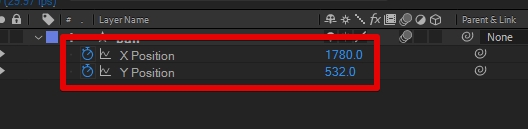
- 2Dレイヤーの場合: 「位置」プロパティが「X位置」と「Y位置」の2つに分割される。
- 3Dレイヤーの場合: 「位置」プロパティが「X位置」「Y位置」「Z位置」の3つに分割される。3D空間での奥行き方向の動きを個別に制御できるため、より複雑なカメラワークやオブジェクト配置調整に役立つ。
2. After Effectsで位置を「次元に分割」する具体的な手順
「次元に分割」の操作は非常にシンプル。主にタイムラインパネルからの操作と、グラフエディターからの操作の2通りがあります。
タイムラインパネルからの操作
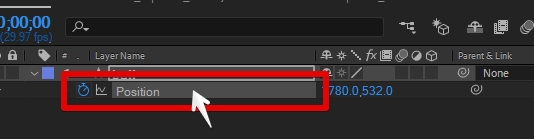
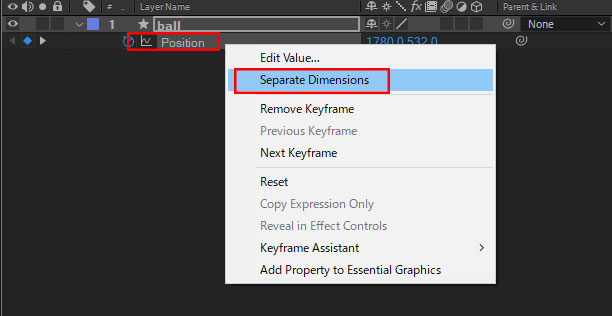
最も一般的な方法は、タイムラインパネルで対象レイヤーの「位置」プロパティを右クリックする方法です。
- 次元に分割したいレイヤーの「位置」プロパティを展開し、選択。
- 「位置」プロパティを右クリックし、表示メニューから「次元に分割」を選択。
- 「位置」プロパティが「X位置」と「Y位置」(3Dレイヤーの場合は「Z位置」も)に分割されたことを確認。


グラフエディターからの操作
グラフエディターでキーフレームを調整している際にも、次元を分割できます。
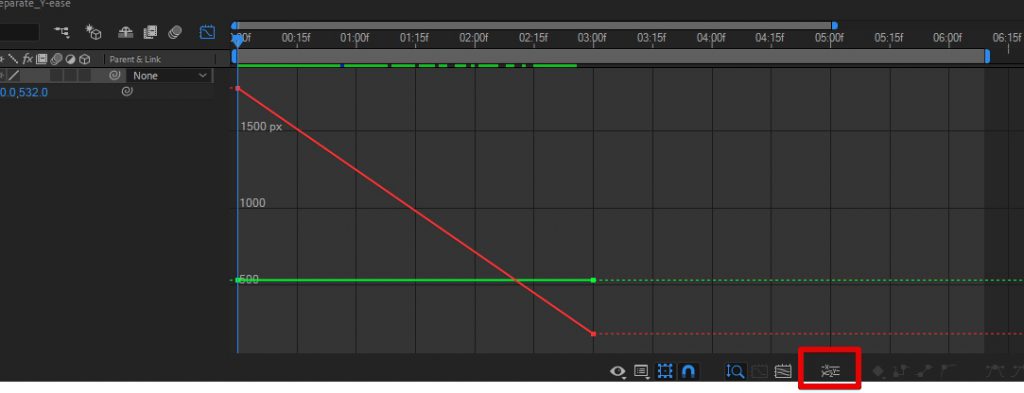
- タイムラインパネル上部の「グラフエディター」アイコンをクリックして、グラフエディターに切り替え。
- グラフエディターの下部にある「次元に分割」アイコン(XYZのようなマーク)をクリックすると、位置プロパティが各次元に分割される。


After Effects 2022以降では、環境設定の「一般」タブにある「分割された次元へのデフォルトの位置プロパティ」にチェックを入れることで、新規レイヤー作成時に位置プロパティをデフォルトで次元分割する設定も追加されました。エクスプレッションを多用する方には便利な機能です。
分割した次元を元に戻す方法
一度分割した位置プロパティを、元の統合された状態に戻すことも簡単。操作方法は分割する際と同じです。
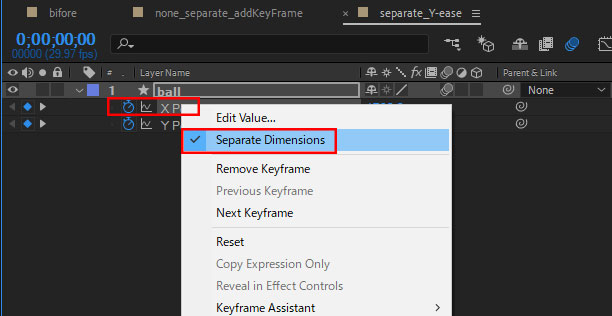
- 分割された「X位置」「Y位置」(および「Z位置」)のいずれかを選択し、右クリック。
- コンテキストメニューから再度「次元に分割」を選択。
- X軸とY軸に分かれていた位置プロパティが、再び1つに統合されたことを確認。


3. 「次元に分割」がアニメーション表現にもたらす革新:実践的な活用シーン
「次元に分割」は、単に位置を個別に調整できるだけでなく、アニメの質を引き上げるために有効な機能。具体的なメリットと活用シーンを順に見ていきます。
3.1. 複雑なモーションパスの精密制御
After Effectsは、キーフレーム間の動きを自動的に補間し、滑らかなモーションパスを作成します。ただし、この自動補間が意図しない曲線を生み出し、動きが不自然になることも。とくに、X軸とY軸で異なる速度や緩急をつけたい場合に顕著に現れます。
次元に分割することで、各軸のモーションパスを独立制御できるため、AEの自動パス補間による「過剰なお世話」な動きを排除し、より直感的で正確なアニメを実現できます。
例:ボールのバウンドアニメーション
横方向に一定速度で移動しながら、縦方向にバウンドするボールのアニメを考えてみます。次元に分割しない場合と分割した場合で、どのように動きが変わるかを見ていきましょう。
横方向に一定速度で移動するボール
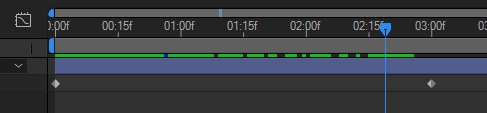
まずは、速度に変化がなく、一定速度で横方向に移動するシンプルなキーフレームアニメ。
キーフレームは2つだけのシンプルな構成。

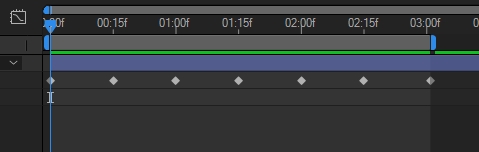
縦方向にも動作するようにキーフレームを追加
縦方向に上下動作するキーフレームを追加。縦方向の動きだけはバウンドらしく速度に変化を付けたいのですが、このままではX軸とY軸の変化速度が一定のままで不自然なのが確認できます。縦方向の動作だけ調整したいところ。

横軸と縦軸に分割し、縦軸方向の動きにだけイーズを適用
次元を分割してY軸方向の動作だけに速度の変化を加えました。これでバウンドらしい動作に変わります。Y軸とX軸に分けてコントロールしたことで、イーズを片方にだけ適用できています。

モーションパスを滑らかにする
After Effectsでアニメーションを制作する際、オブジェクトの動きの軌跡を示す「モーションパス」は、その品質を大きく左右する重要な要素です。特に、手書きで描いたマウ
3.2. グラフエディターを最大限に活用する
「次元に分割」は、AEのグラフエディターを最大限に活用するために有効な機能。グラフエディターには「速度グラフ」と「値グラフ」の2種類があり、それぞれ異なる視点からアニメを調整できます。
- 速度グラフ: キーフレーム間の速度の変化を視覚的に表示。
- 値グラフ: キーフレーム間のプロパティ値の変化を視覚的に表示。
次元に分割することで、X・Y・Zそれぞれの軸の速度グラフや値グラフを独立して編集できるように。とくに、統合された「位置」プロパティでは表示されない「値グラフ」が、次元を分割することで各軸個別に表示・編集可能になる点が重要。X軸は一定速度を保ちつつ、Y軸にはイーズイン・イーズアウトを適用するといった、繊細な動きの調整が可能になります。
キーフレームの変化速度を調整(グラフエディタの基礎知識)
After Effectsでアニメーションを制作する際、キーフレームを打つだけでは、どこか単調で機械的な動きになりがちです。しかし、キーフレーム間の「変化速度」を自在に調整
キーフレームの速度変化を調整する(イージーイーズ)
After Effectsのキーフレームを打っただけのアニメは、デフォルトでは「リニア(等速)」になり、機械的でカクついた印象になりがちです。それを自然な動きに変えるのが イ
3.3. エクスプレッションとの強力な連携
AEのエクスプレッションは、アニメを自動化したり、複雑な関係性を構築したりする際に有用なツール。次元に分割されたプロパティは、エクスプレッションから個別に参照しやすくなります。
あるレイヤーのX位置を別レイヤーの回転に連動させたい場合など、次元が分割されていればthisComp.layer("Layer Name").transform.xPositionのように直接X軸の値にアクセスでき、エクスプレッションの記述がシンプルかつ効率的に。統合された位置プロパティを参照する場合はtransform.position(X軸)やtransform.position(Y軸)のように配列でアクセスする必要がありますが、次元分割後はxPositionやyPositionといった個別のプロパティ名で直接参照できるため、可読性も向上します。
wiggle()エクスプレッションを使ってランダムな動きを付与する際も、次元に分割していればX軸だけにwiggle(1, 10)を適用し、Y軸は固定するといった柔軟な制御が可能です。
3.4. 3D空間でのオブジェクト配置とアニメーションの精度向上
3Dレイヤーを扱う際、Z軸(奥行き)のコントロールは非常に重要。次元に分割することで、X・Y・Zの各軸を個別に調整し、3D空間内でのオブジェクトの正確な配置や、奥行きを活かしたアニメを直感的に作成できます。
とくに、カメラの動きに合わせてオブジェクトのスケールや位置を調整するような複雑な3Dアニメでは、Z軸の独立した制御が不可欠です。
4. 「次元に分割」を使いこなすための実践的ヒントと注意点
💬 Yahoo!知恵袋(動画・映像カテゴリ / 2024.9)
「After Effectsで次元に分割したのですが、X位置とY位置がなぜか両方一緒に選択されて個別に動かせません。どうすればいいでしょうか?」
— 動画・映像カテゴリより引用
これは選択状態の問題です。タイムライン空白部分を一度クリックして選択解除してから、個別の軸をクリックし直すと解決します。「次元に分割」は便利な機能ですが、いくつか知っておくべきヒントと注意点があります。
4.1. よくある落とし穴:分割しても動かせない場合
「次元に分割」を実行したのに、X軸やY軸が同時に選択されてしまい、個別に動かせない状況に遭遇することがあります。これは、分割されたプロパティがまだ両方とも選択状態になっているために起こる現象。
解決策: タイムラインパネルの何もない空白部分をクリックして一度すべての選択を解除し、その後、個別に調整したい「X位置」または「Y位置」(または「Z位置」)だけを改めてクリックして選択し直してください。これで単一の軸のみ操作できるようになります。
4.2. キーフレーム補間法との相乗効果
「次元に分割」は、キーフレーム補間法と組み合わせて使うことで、その真価を発揮します。AEには、リニア・ベジェ・自動ベジェ・連続ベジェなど、様々なキーフレーム補間法があります。
次元に分割した各軸に対して、異なる補間法を適用すれば、X軸は直線的な動き(リニア)にし、Y軸は滑らかな曲線的な動き(ベジェ)にする、といった複雑で自然なアニメ表現が可能。グラフエディターで各軸のグラフを個別に調整する際に、これらの補間法を意識すると、より理想的な動きを作り出せます。
4.3. パフォーマンスへの影響(微小だが考慮)
次元に分割することで、プロパティの数が増えるため、ごくわずかですがプロジェクトの処理に影響を与える可能性があります。とはいえ、通常のアニメ制作ではメリットがデメリットを大きく上回るので、パフォーマンスを過度に気にする必要はほぼありません。

アニメの調整は、ショートカットを覚えることで効率が大きく上がります。位置プロパティを表示する「P」、キーフレームにイージーイーズを適用する「F9」などは頻繁に使うので、早めに覚えておきましょう。
🎯 「次元に分割」を実機で試したい方へ
本記事の右クリック→次元に分割、グラフエディターでの個別軸調整、ボールのバウンド実践などは、AEの実機でないと体感できません。Adobe公式の無料体験 で本記事のすべての操作をフル機能で試せるので、まずはシンプルなボールの2軸移動アニメから始めてみましょう。
結婚式ムービーをテンプレートで簡単作成
fu-non.netのAfter Effectsテンプレートなら、写真を差し替えるだけでプロ品質のムービーが完成。無料お試し版で事前にクオリティを確認できます。
結論として:アニメーション表現の幅を広げる「次元に分割」
AEの「次元に分割」機能は、位置プロパティをX・Y・Zの各軸に独立させることで、アニメの精度と表現力を引き上げる必須テク。意図しない動きの修正から、複雑なバウンドアニメ、エクスプレッションによる高度な制御、3D空間での精密な作業まで、活用範囲は多岐にわたります。
とくに、グラフエディタでの微調整や、特定の軸にのみ緩急をつけたい場合には、この機能がなければ実現が難しい表現も少なくありません。最初は少し戸惑うかもしれませんが、一度この機能の便利さを体験すれば手放せなくなるはず。
🎬 After Effects をまだ持っていない方へ
本記事の次元分割・グラフエディター連携・エクスプレッション活用まで、すべてAdobe公式の 無料体験版 で実機で試せます。期間内にアニメの精密制御をじっくり体感できる仕組みです。
本記事の手順と活用例を参考に、ご自身のプロジェクトで「次元に分割」を試してみてください。練習を重ねれば、AEのアニメ精度は段階的に確実に上がっていきます。
位置プロパティを各次元に分割してコントロールする練習用aepファイルです。本ページで紹介した内容が収録されています。次元に分割せずに同じような動きを作成することも可能ですが、その場合はどのように作成するのかも考えてみると、色々な発見があるかもしれません。
関連コンテンツ
こちらもおすすめ!背景・特殊効果素材
10点まで無料でダウンロードできて商用利用もOK!今すぐ使えるテンプレート