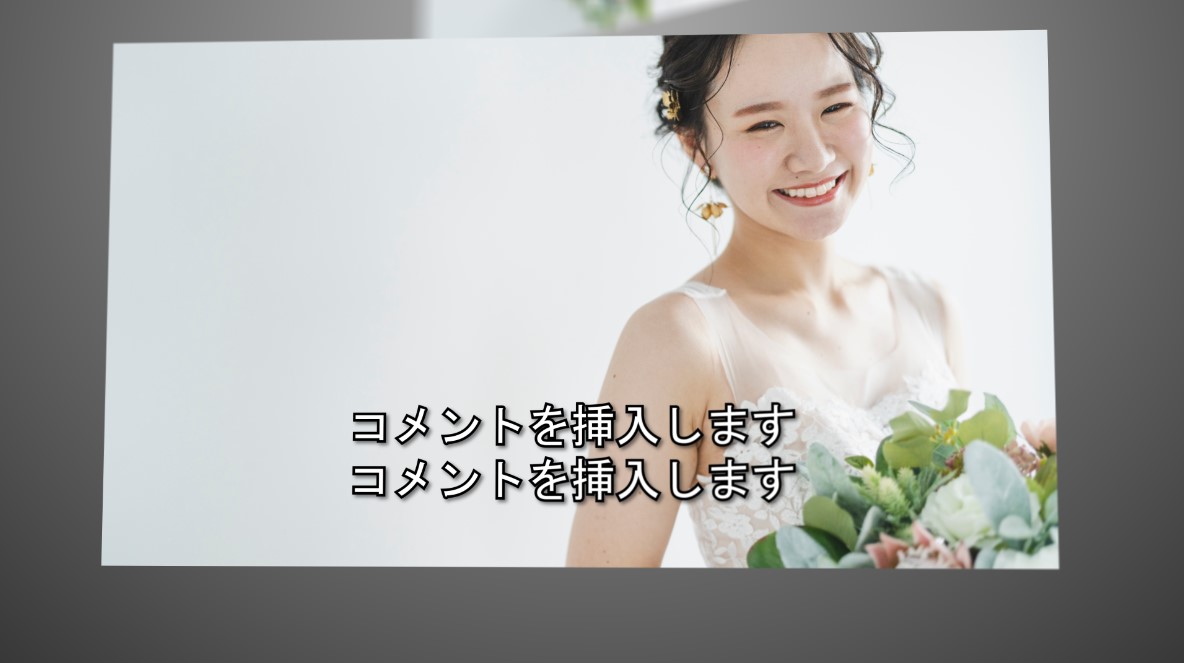
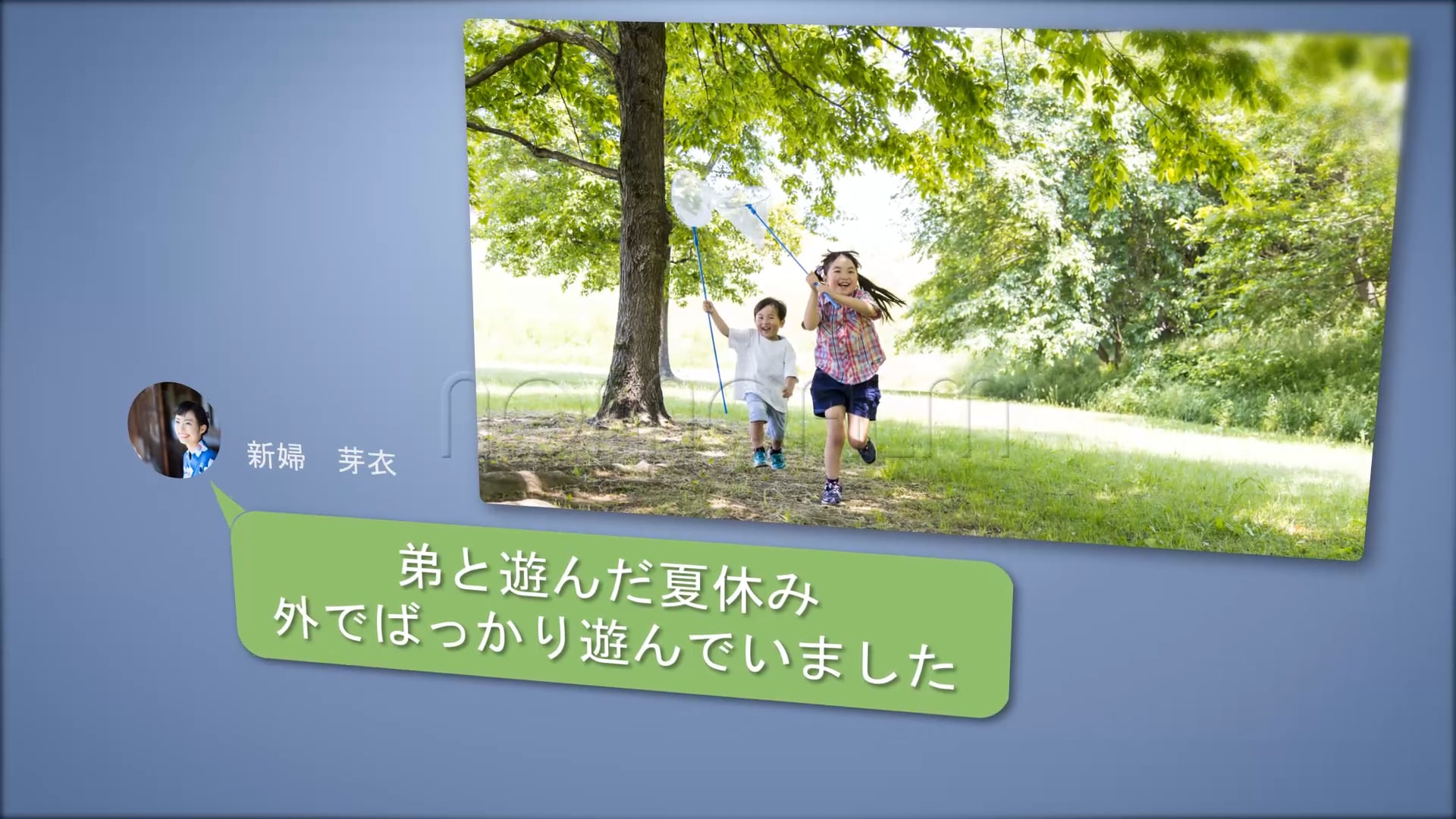
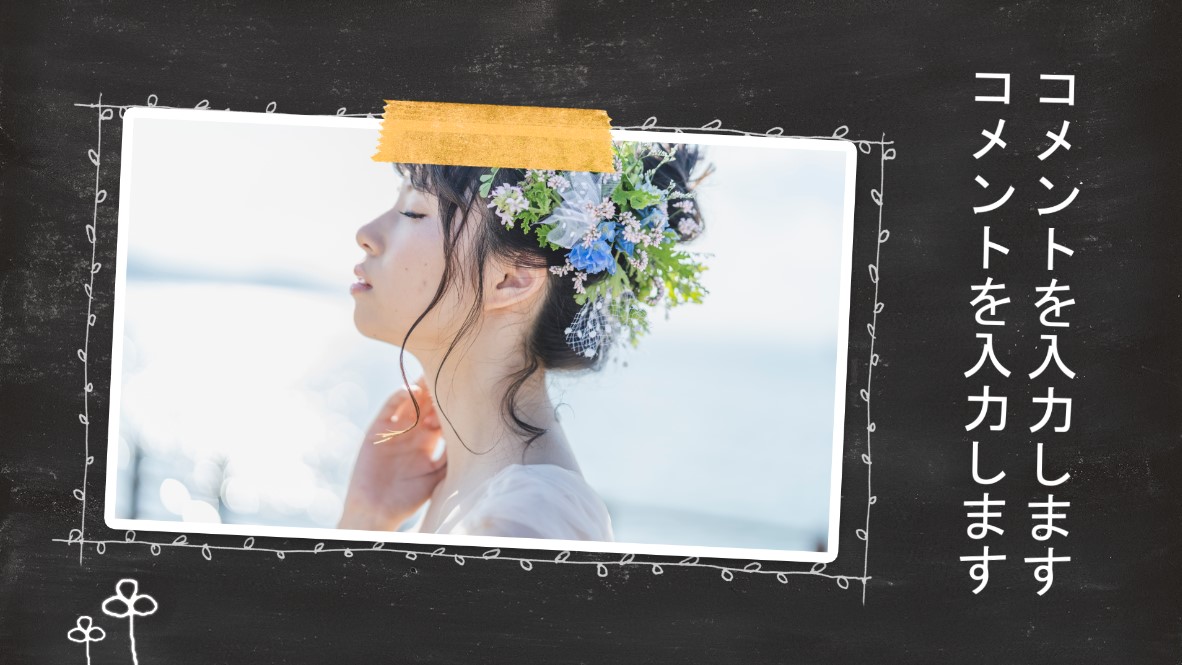
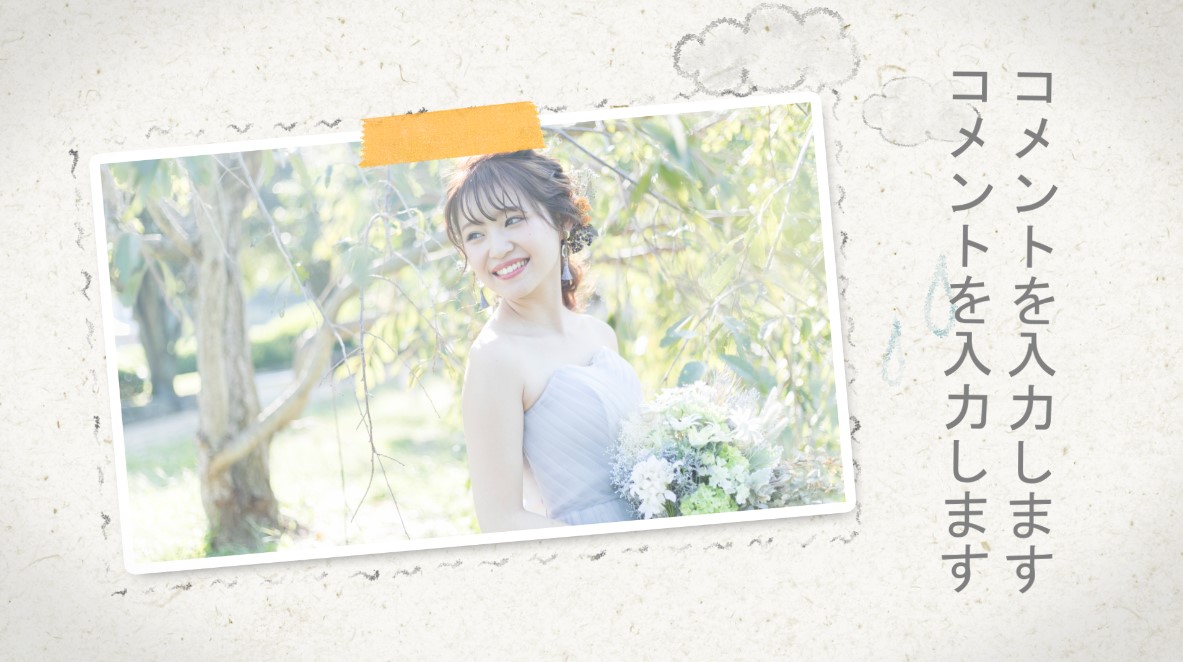
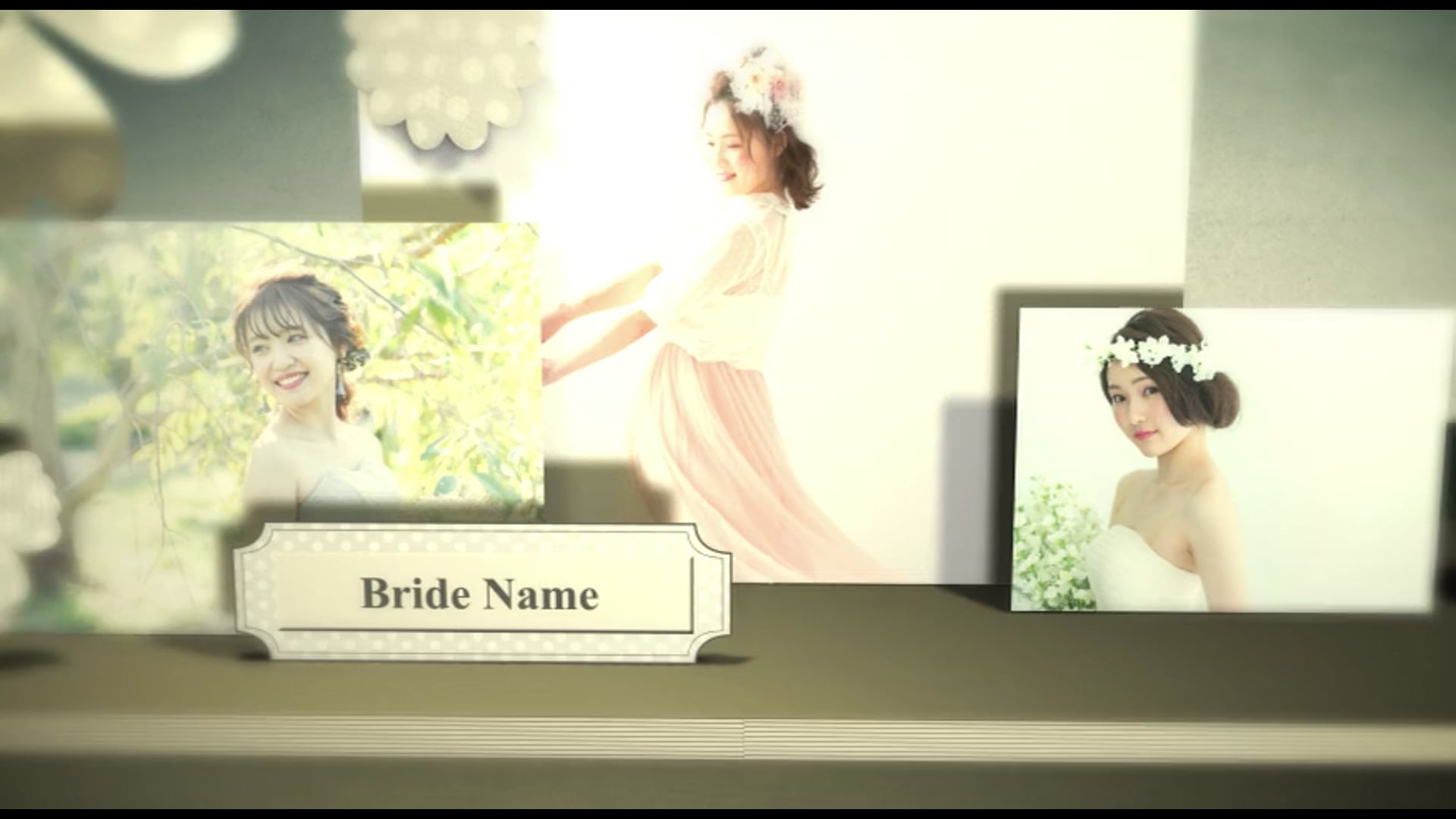
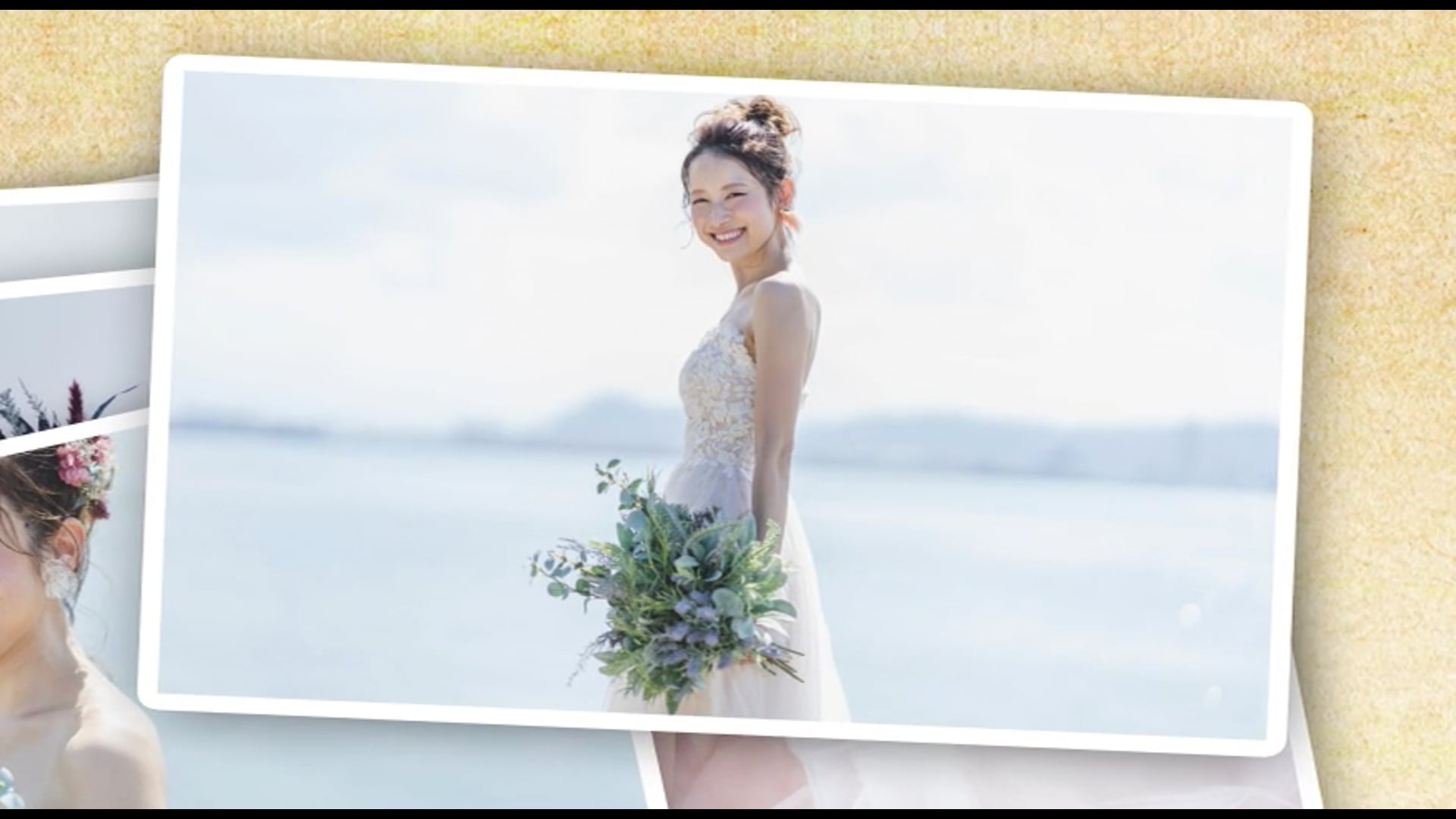
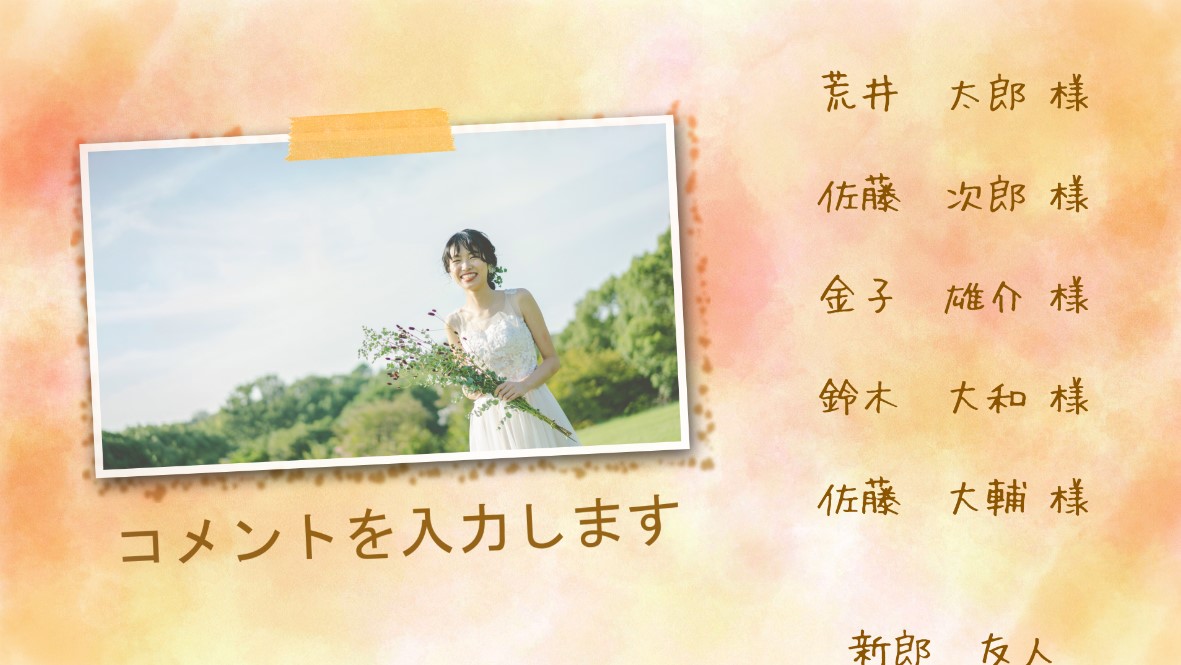
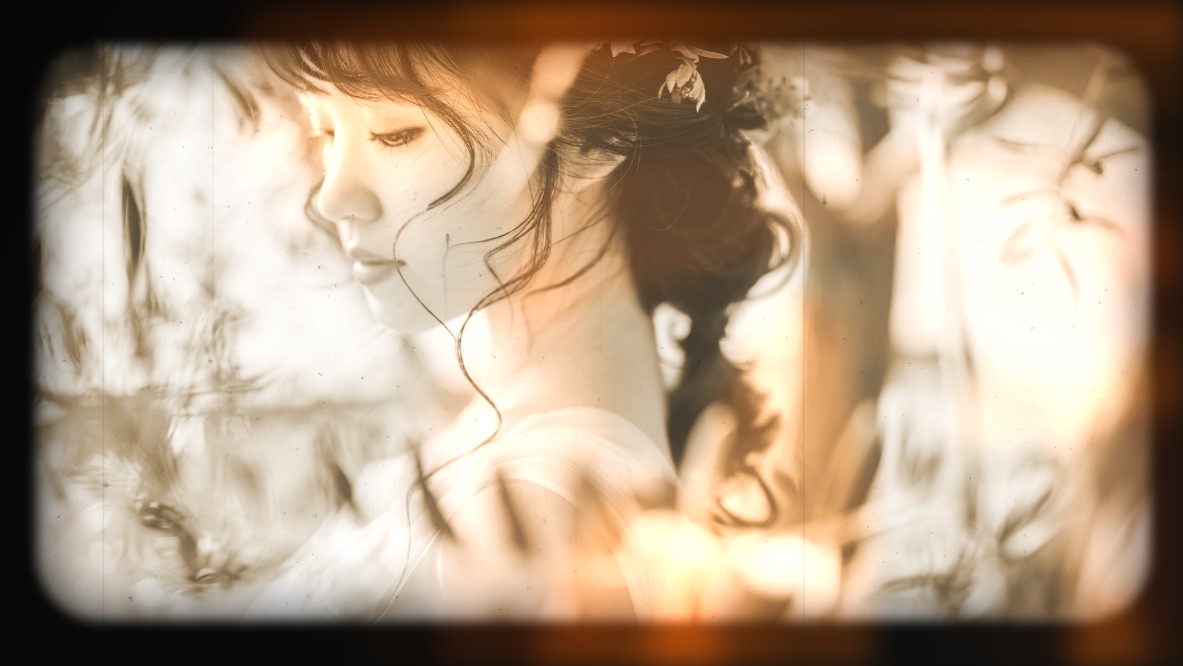
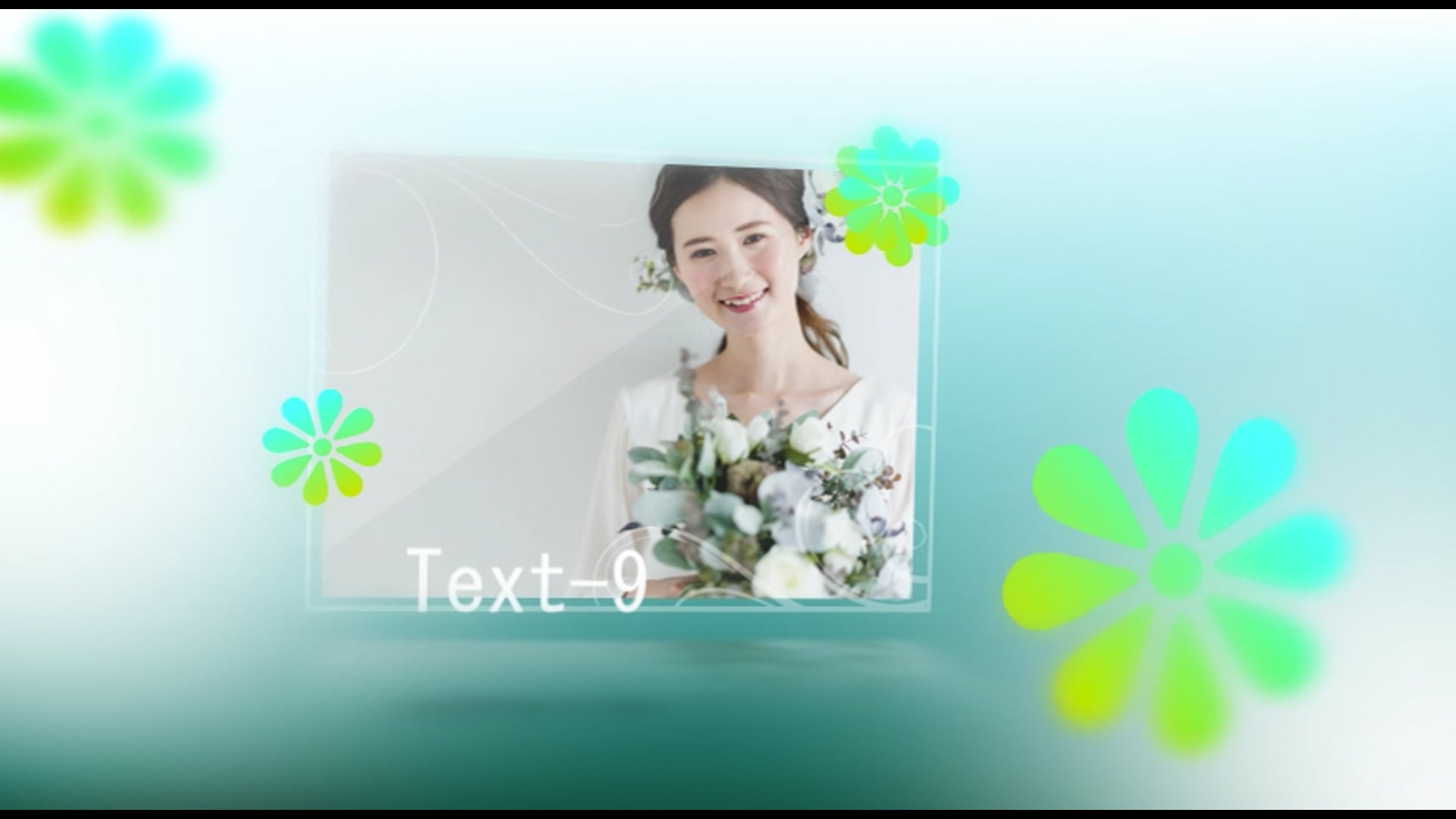
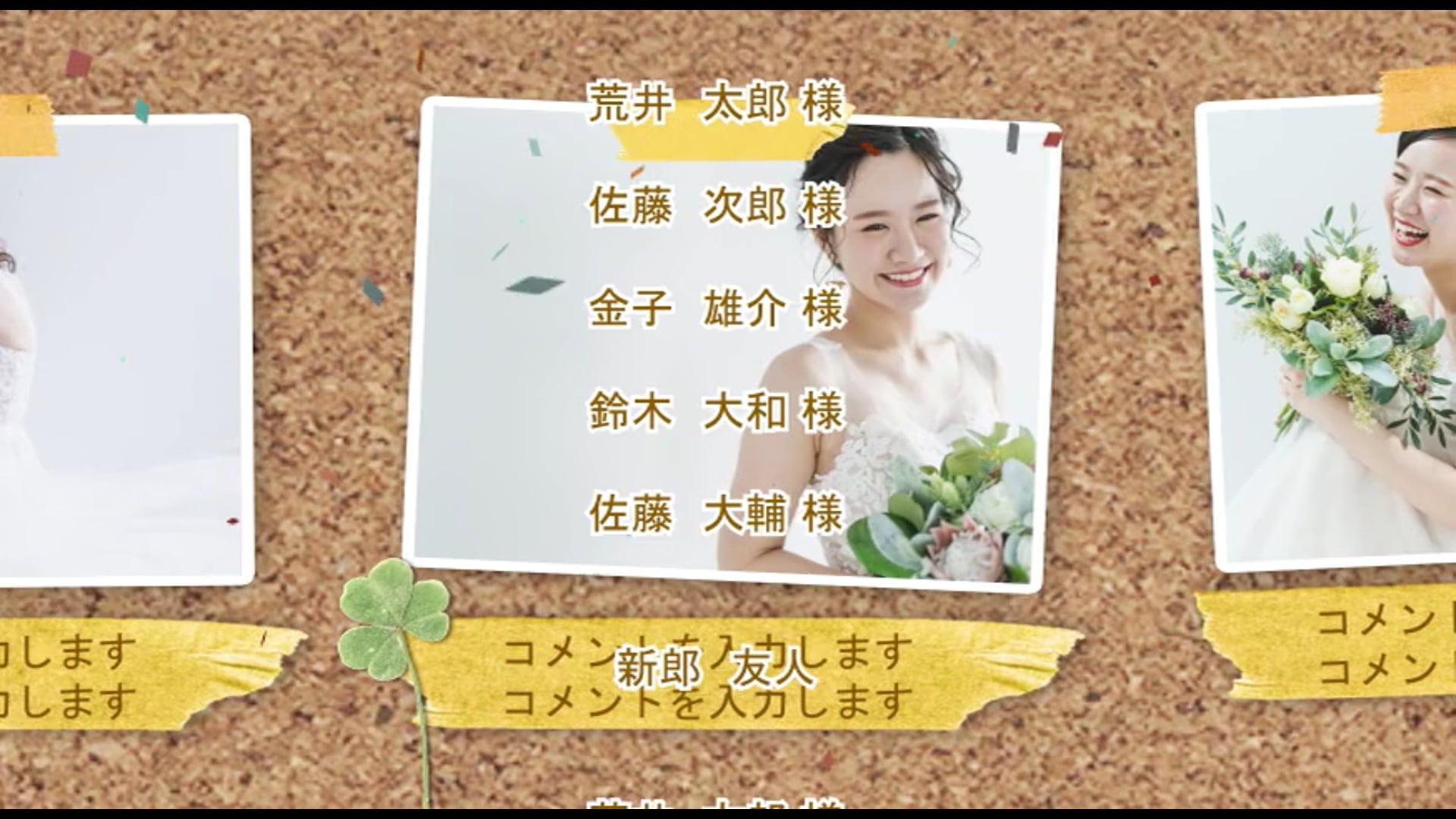
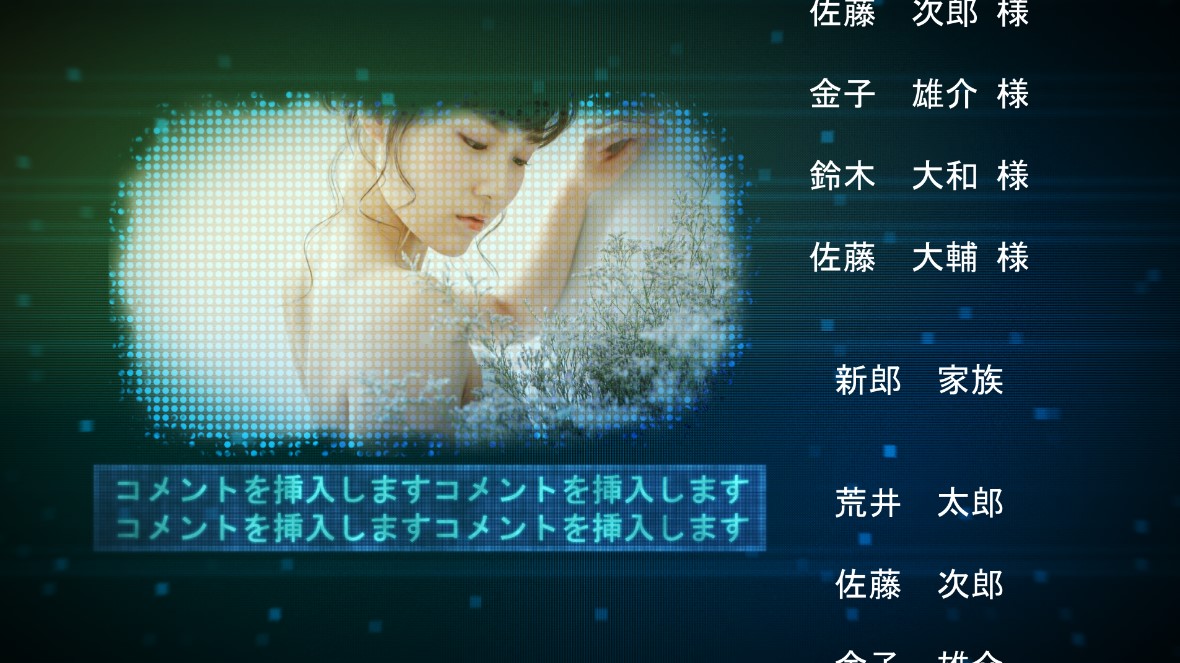
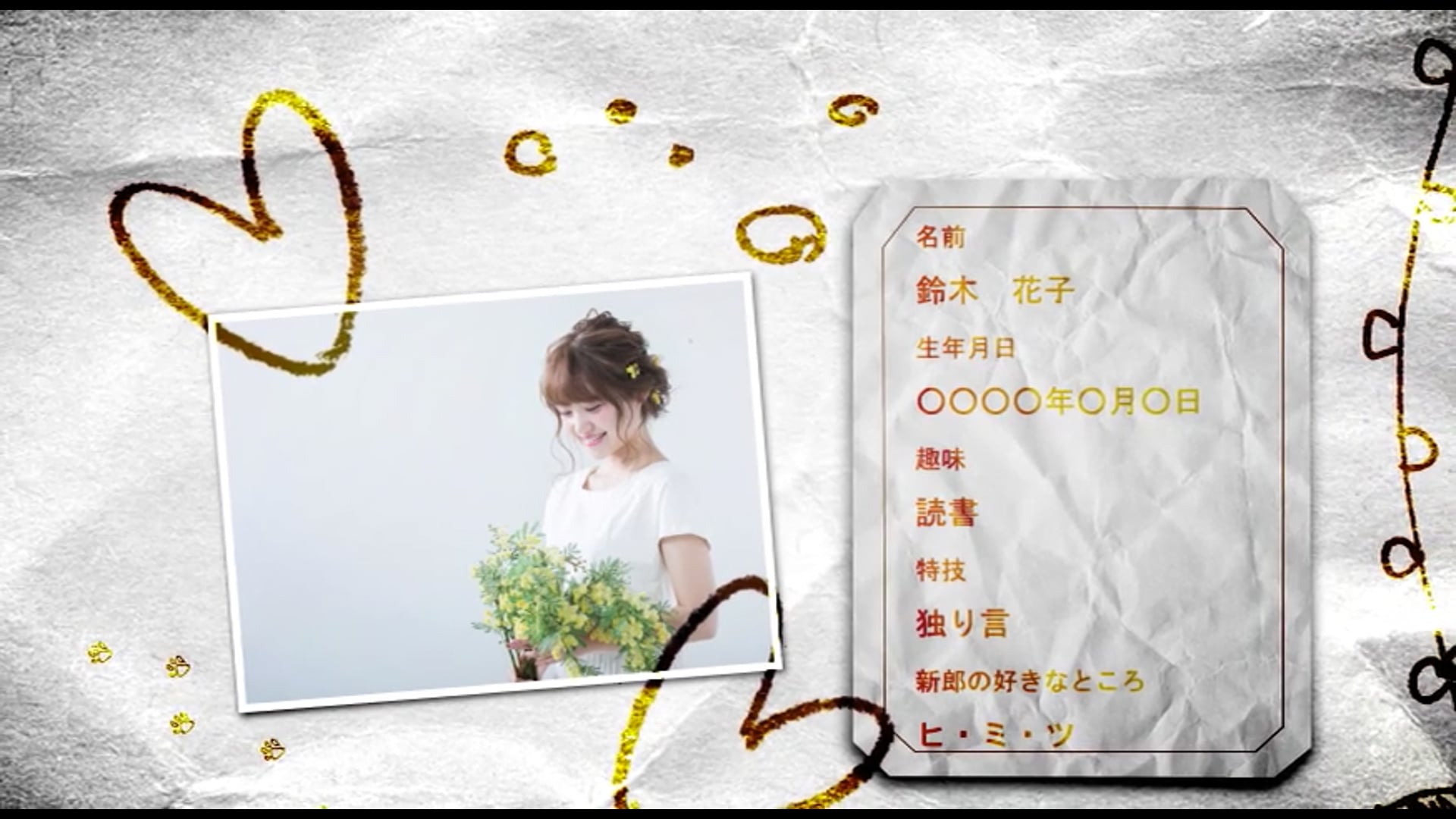
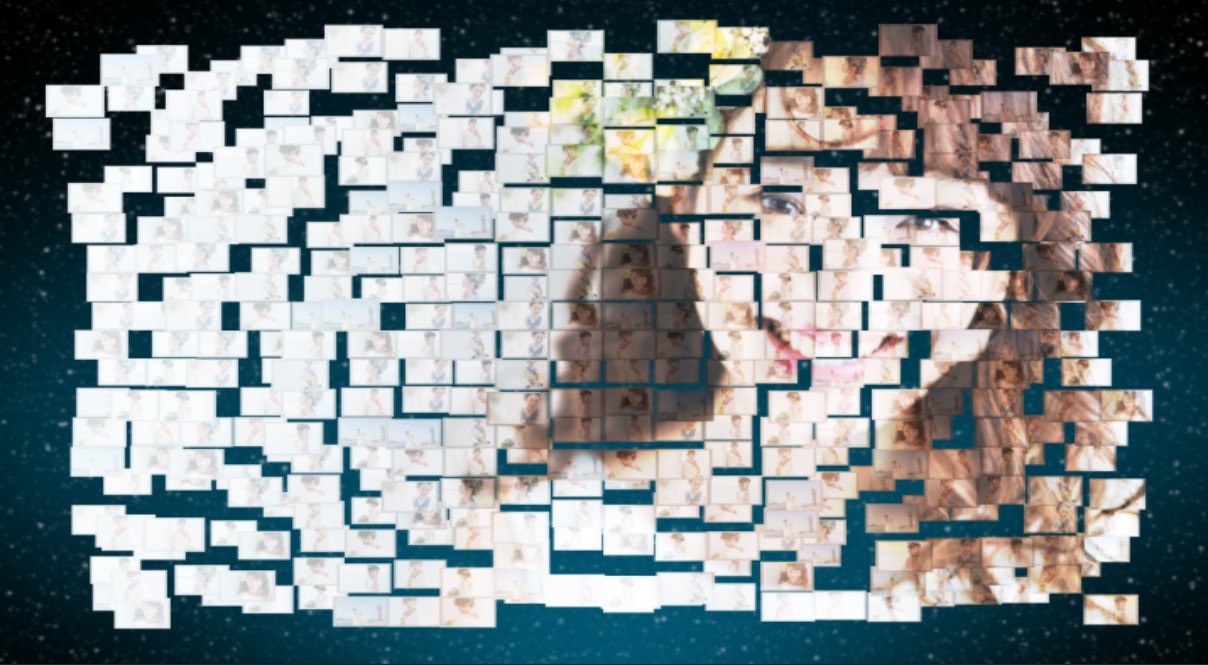
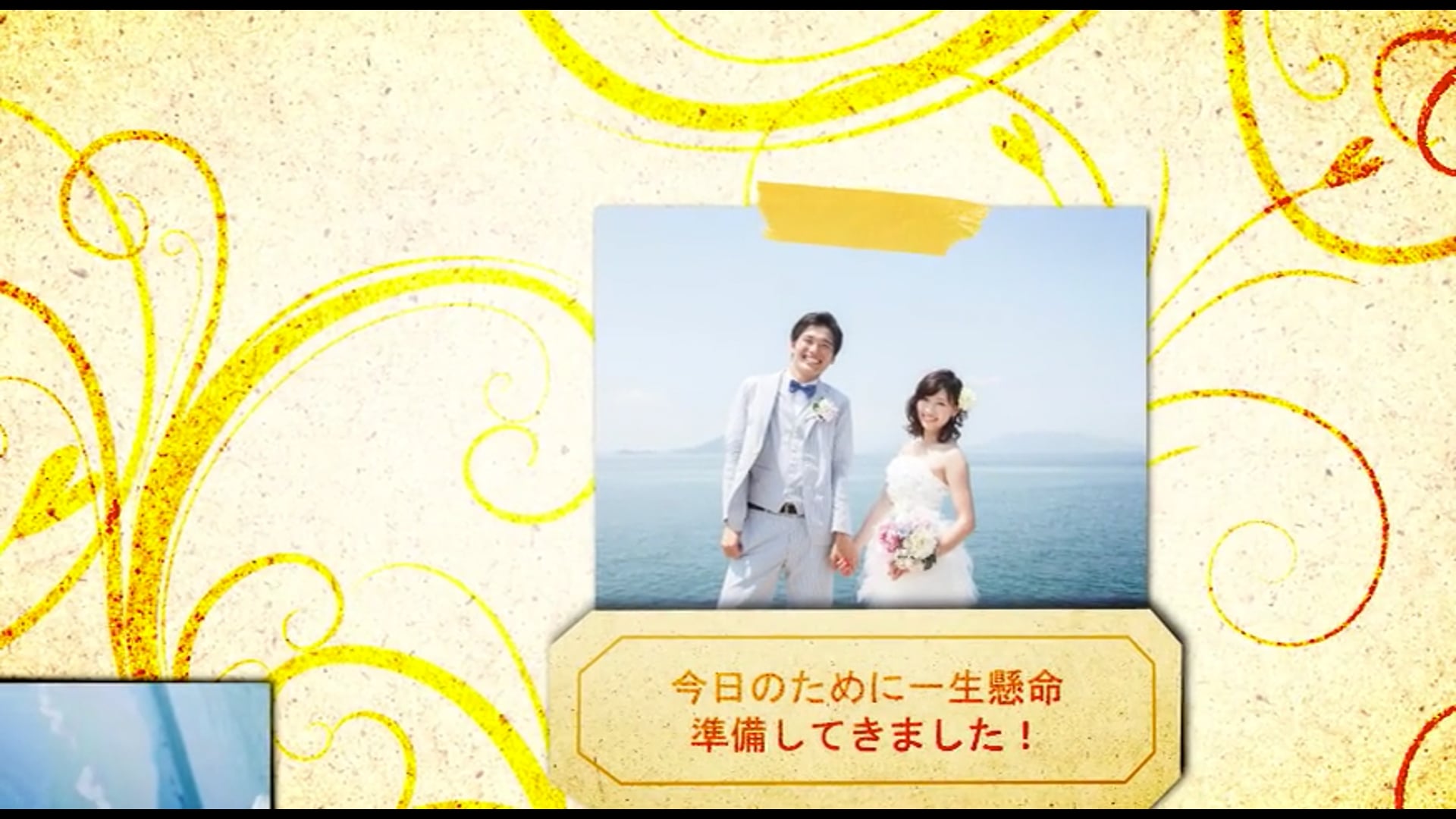
差し替えるだけで作れるプロフィールムービー
差し替えるだけで作れるを作れます。まずは無料登録&ダウンロード!
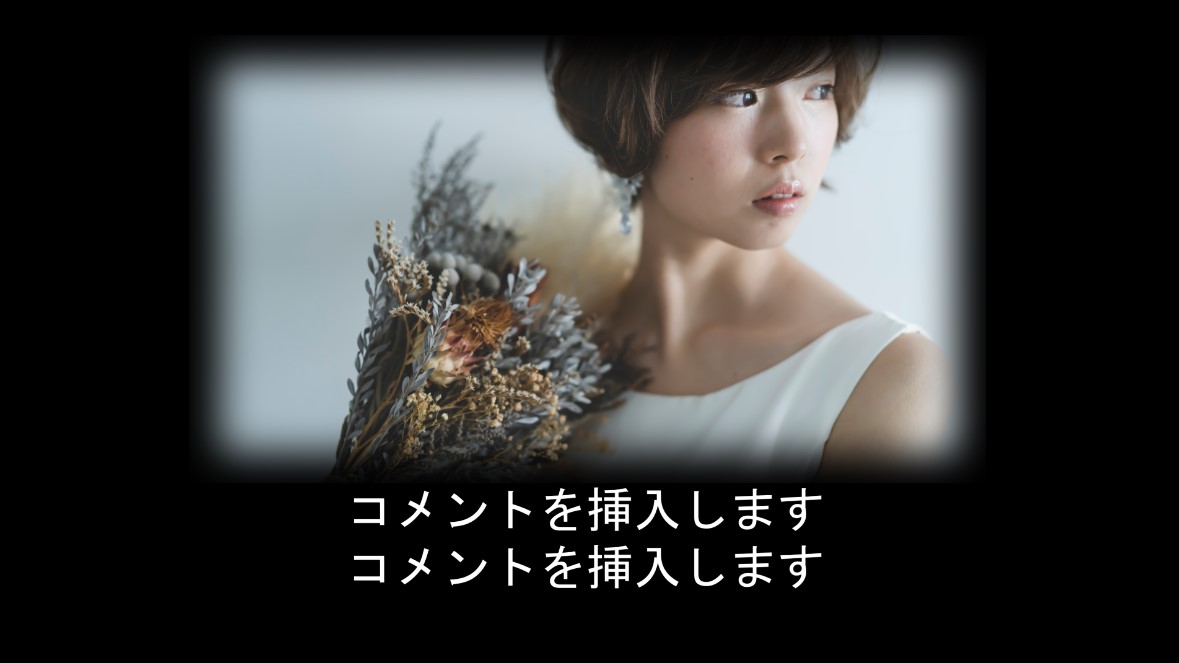
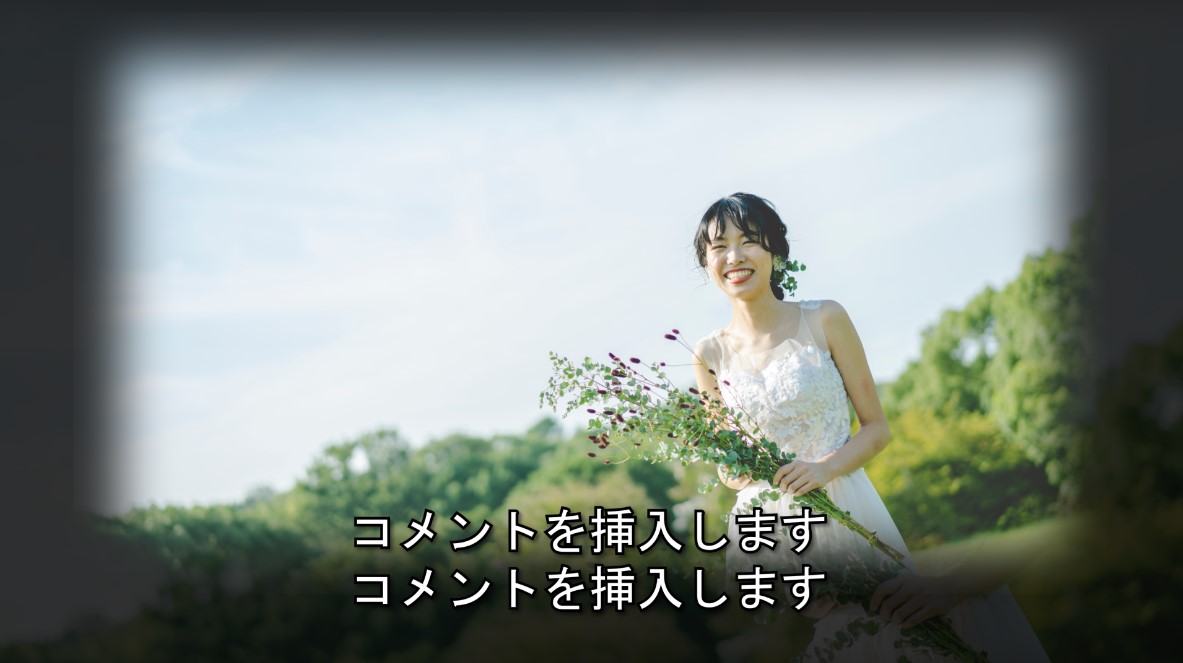

AviUtlでプロフィールムービーを簡単に作成!インストールからテンプレート、プラグイン活用まで全解説
AviUtlは無料で使える動画編集ソフトとして、結婚式のプロフィールムービー自作でも長年支持されてきました。拡張編集プラグインを導入すれば、テキストアニメーションやエフェクトも追加可能です。
ただし、2026年の現在、AviUtlには知っておくべき限界もあります。この記事では導入手順から実際の編集方法、そして「AviUtlでどこまでできるのか」を正直にお伝えします。
体験者の声:自作ソフト選びの悩み
「結婚式のプロフィールムービーを自作しようと思い、パソコンでWindowsのムービーメーカーをダウンロードしようとしたが販売終了していた。他にオススメのソフトやテンプレートがあれば教えてほしい。できれば無料で」
出典: Yahoo!知恵袋(2017年投稿)
「どっちも作成したが、仕事しながらだったので1か月くらいかかった。微修正含めると1本あたり10時間くらい」
出典: Yahoo!知恵袋(2023年投稿)
AviUtlの導入手順
- 本体のダウンロード:公式サイト(http://spring-fragrance.mints.ne.jp/aviutl/)からダウンロード
- 拡張編集プラグインの導入:タイムラインベースの編集に必須。同サイトからダウンロード
- 入力プラグインの追加:L-SMASH Works等でMP4やMOVの読み込みに対応
- 出力プラグインの追加:x264guiExでMP4出力に対応
AviUtlでプロフィールムービーを作る手順
- 拡張編集のタイムラインに写真を配置
- 各写真の表示時間を7〜8秒に設定
- テキストオブジェクトでコメントを追加(1枚あたり20〜25文字が目安)
- トランジション(フェード等)を設定
- BGMを音声トラックに配置
- MP4形式で出力
AviUtlの良い点と限界
良い点
- 完全無料
- 軽量で古いPCでも動作する
- プラグインで機能拡張が可能
- 基本的なテキストアニメーションやエフェクトが使える
限界
- 導入が複雑(プラグインの手動配置が必要)
- 公式のアップデートが長期間停止
- 高度な3Dアニメーションやパーティクルエフェクトは困難
- テンプレートの流通がほぼない
- DVDオーサリング機能はなく、別途ソフトが必要
AviUtlでは難しいことをAEテンプレートで解決
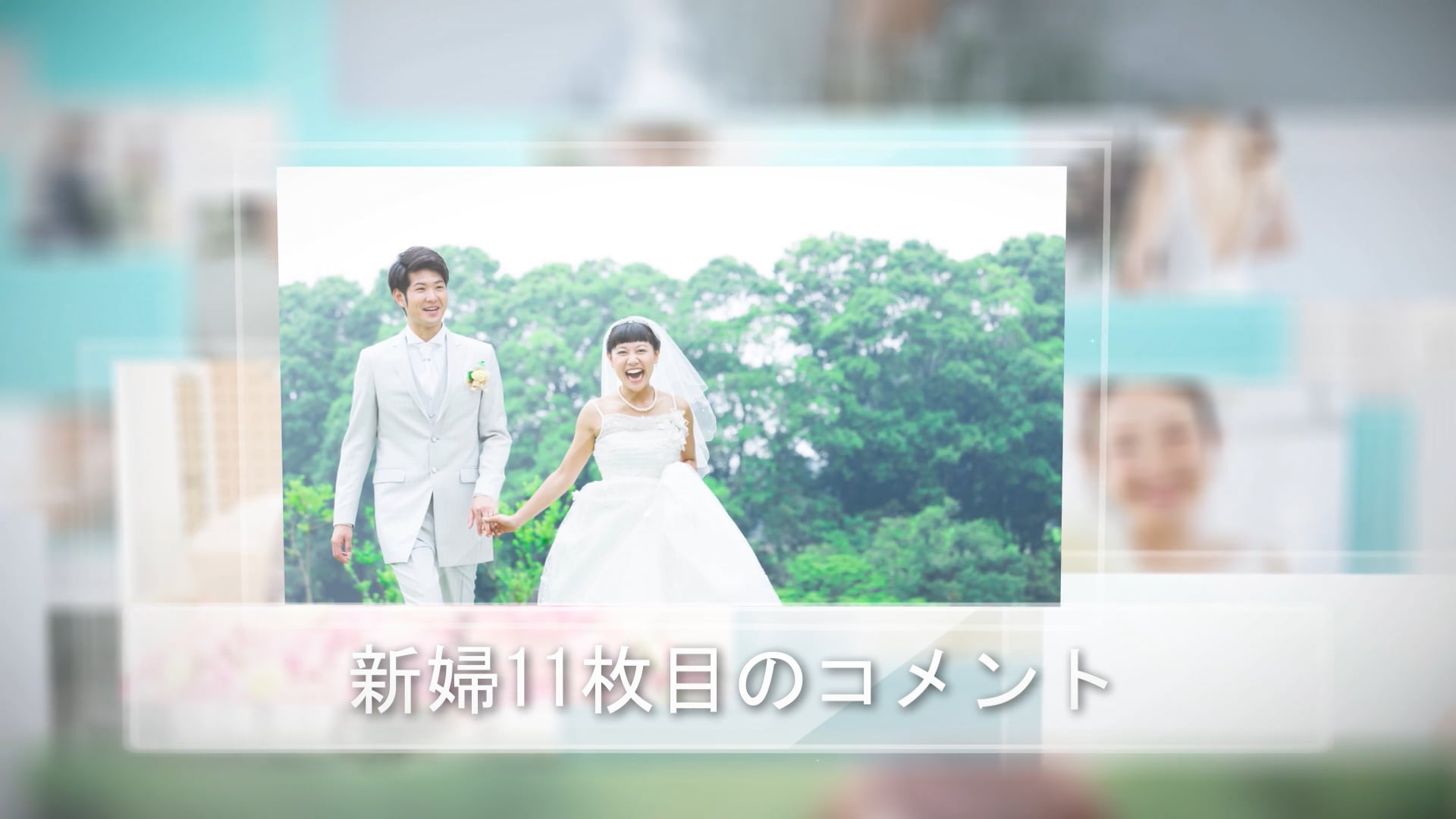
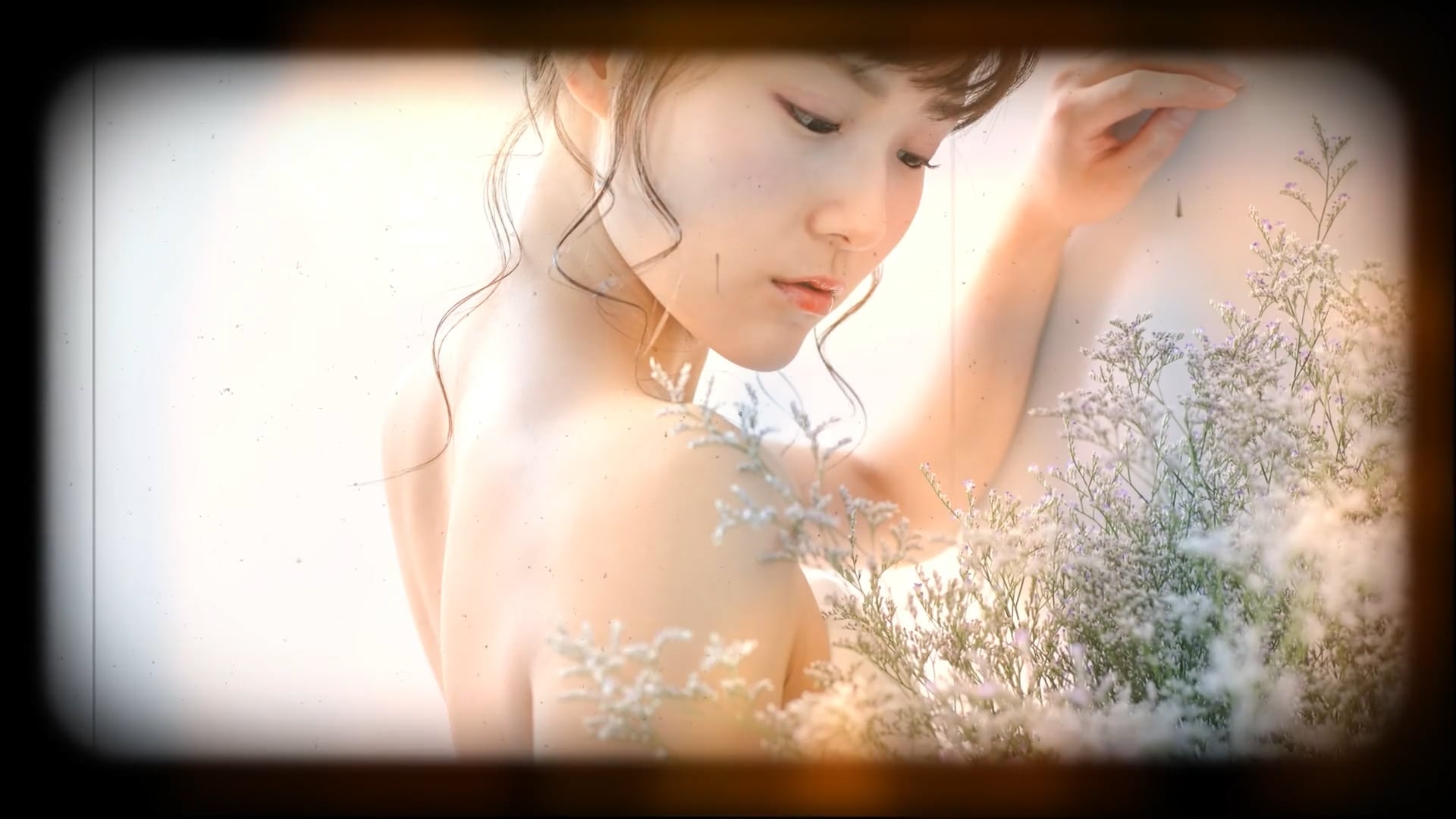
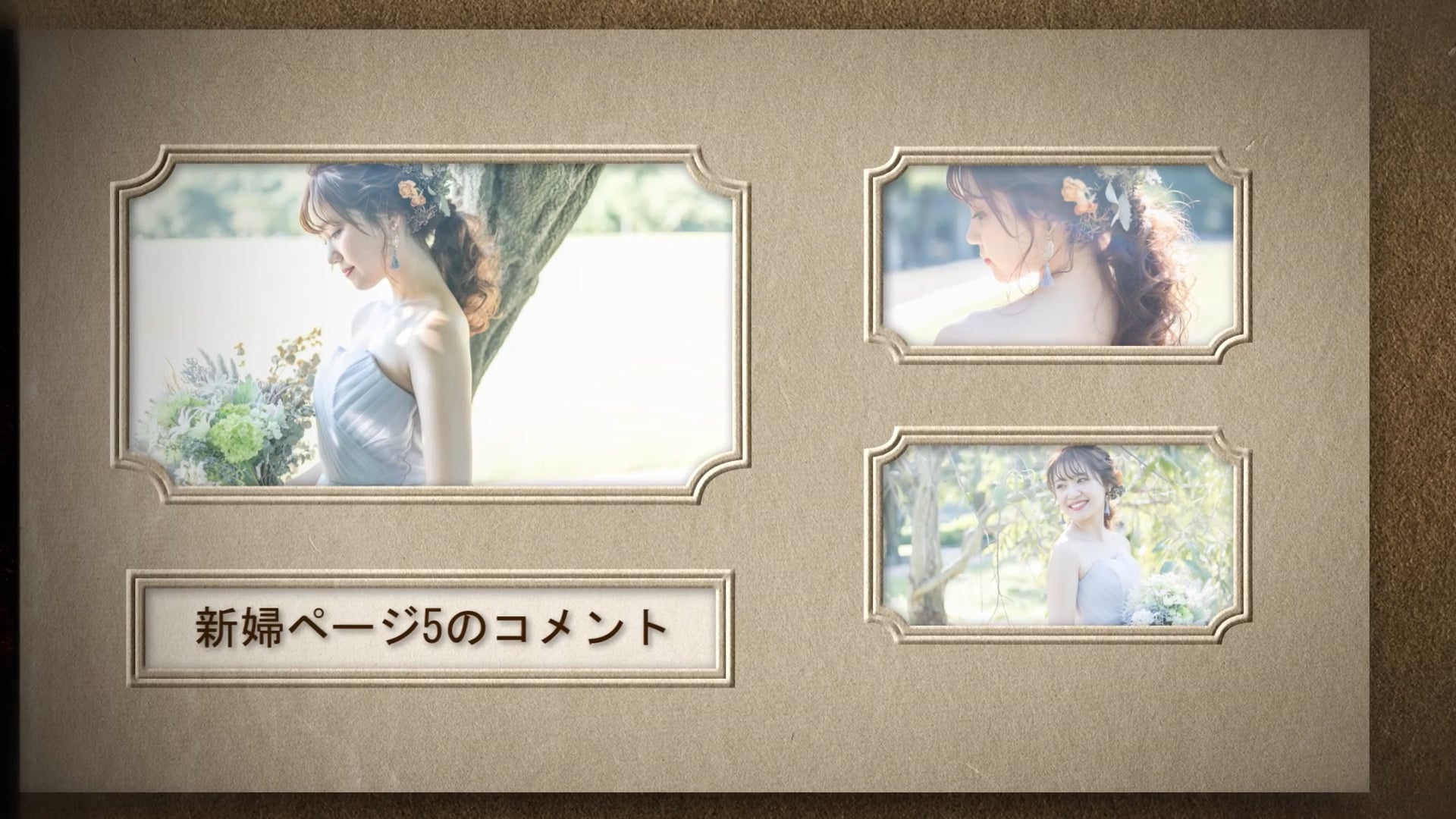
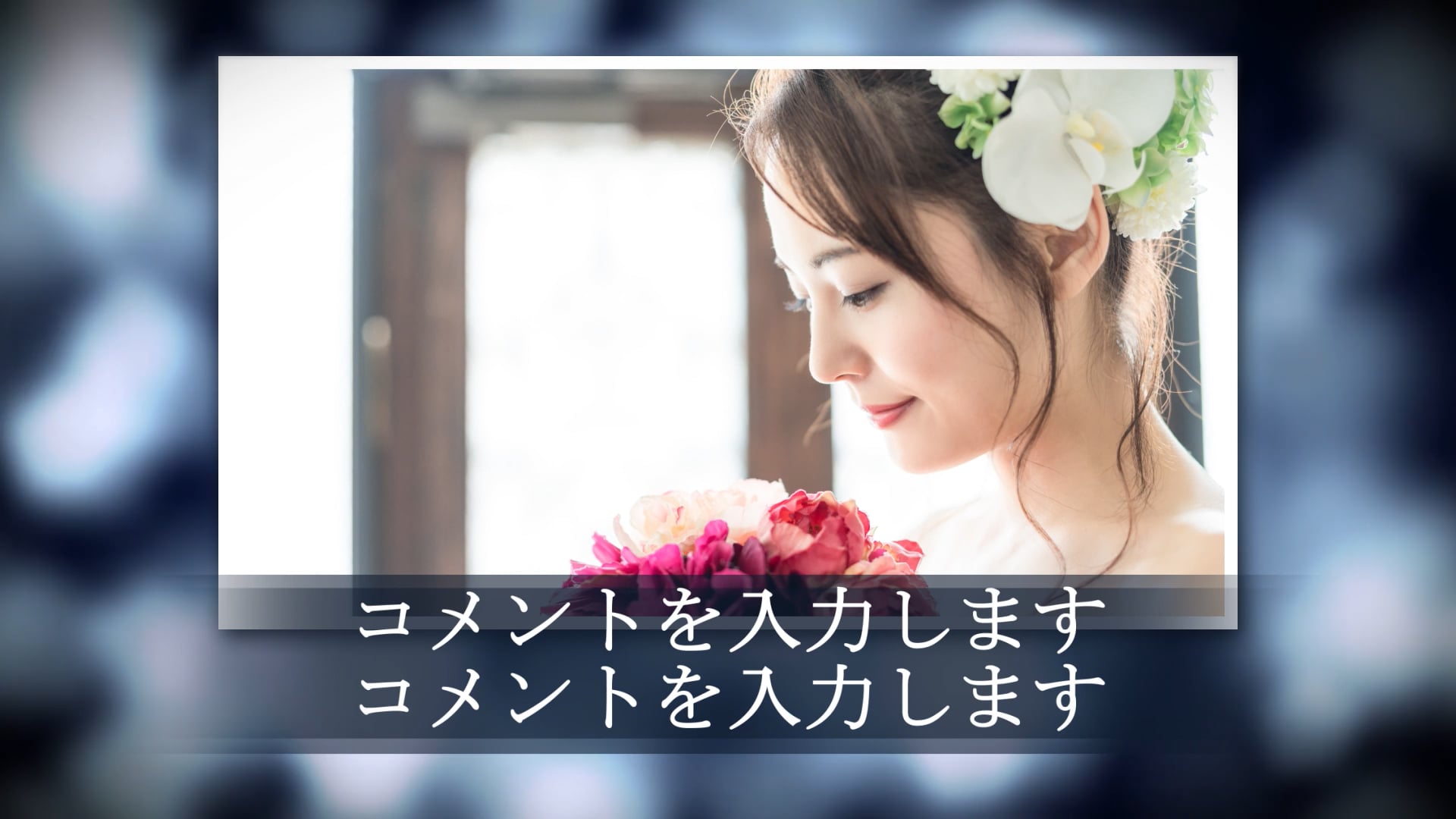
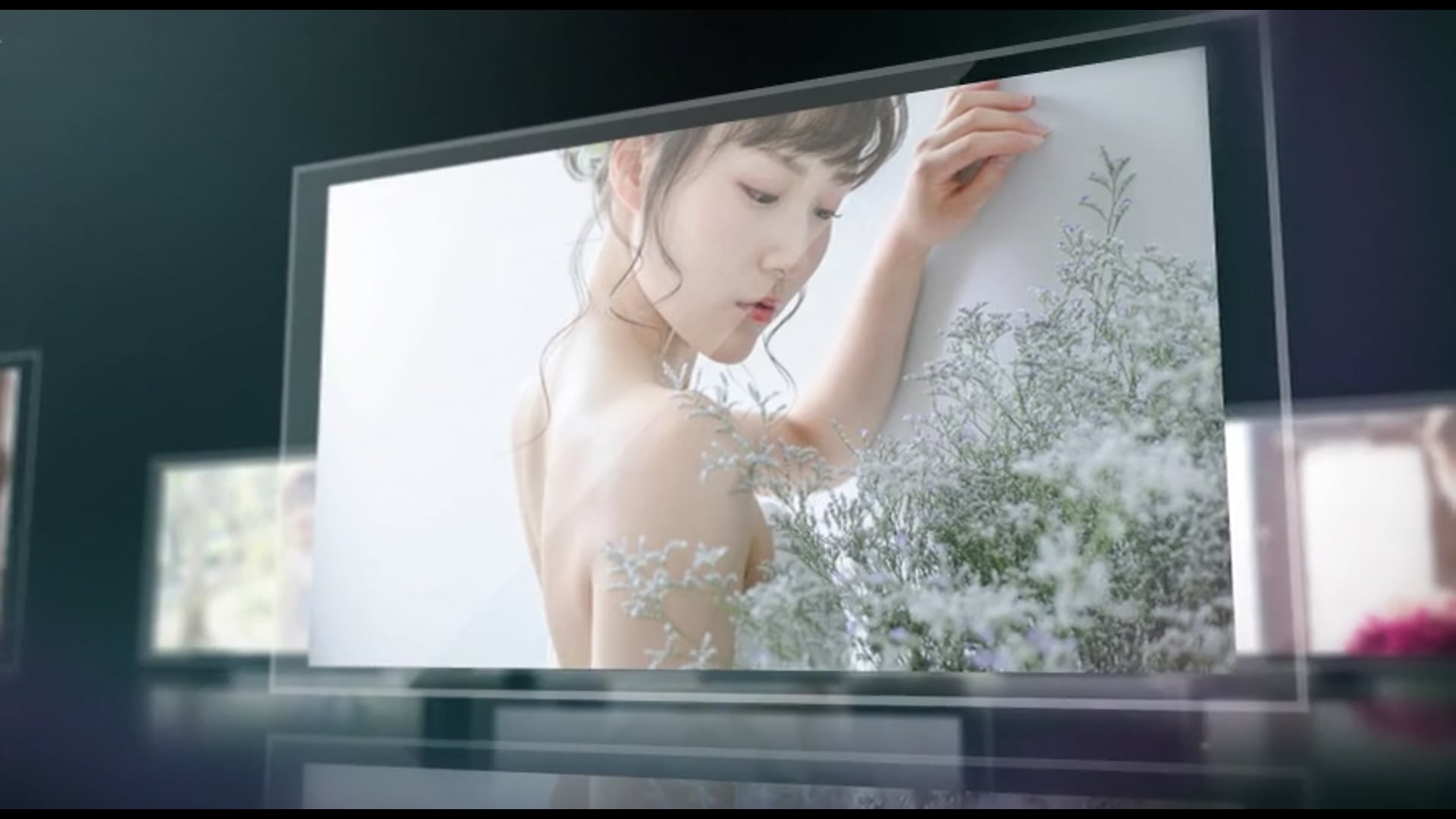
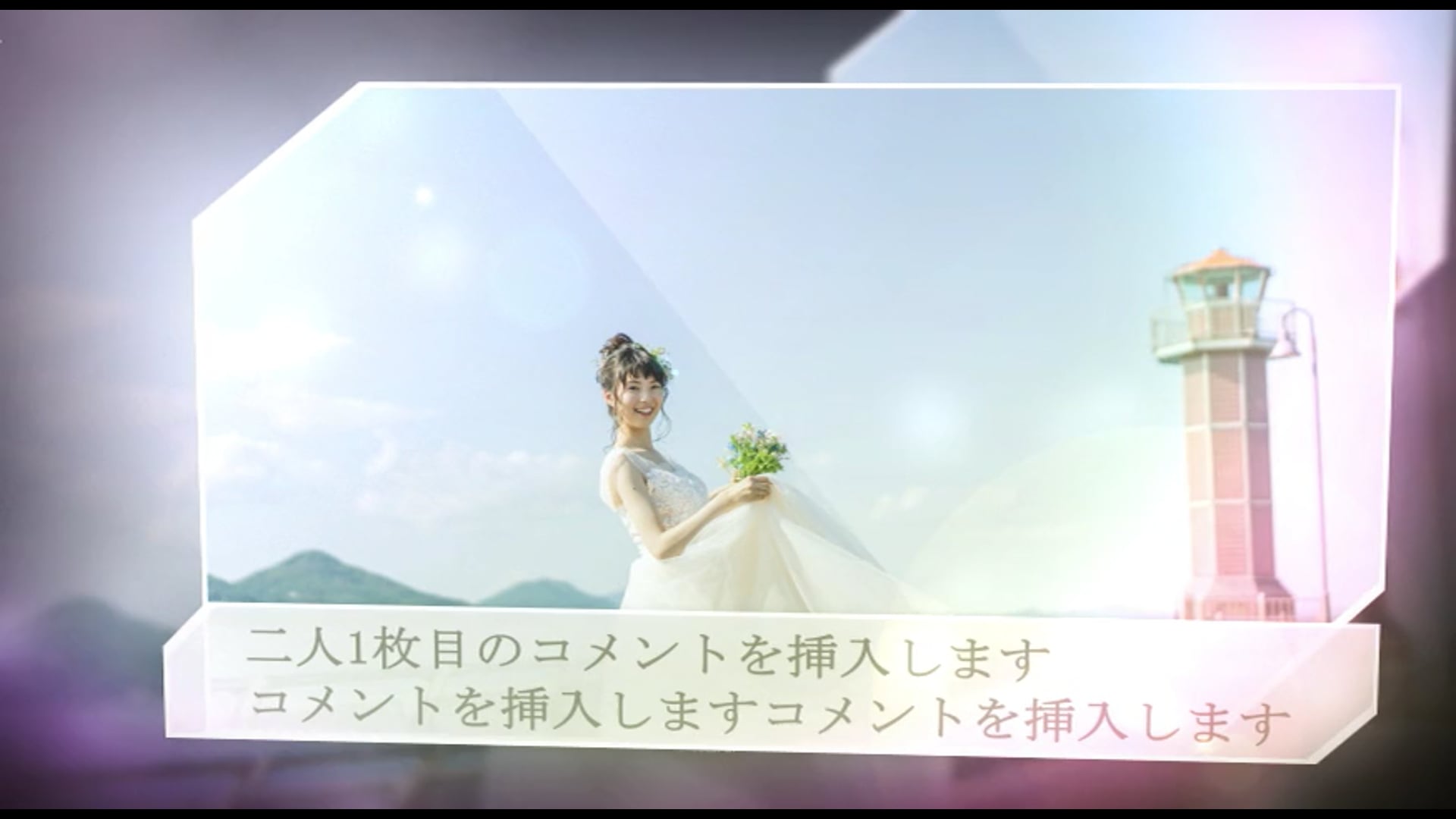
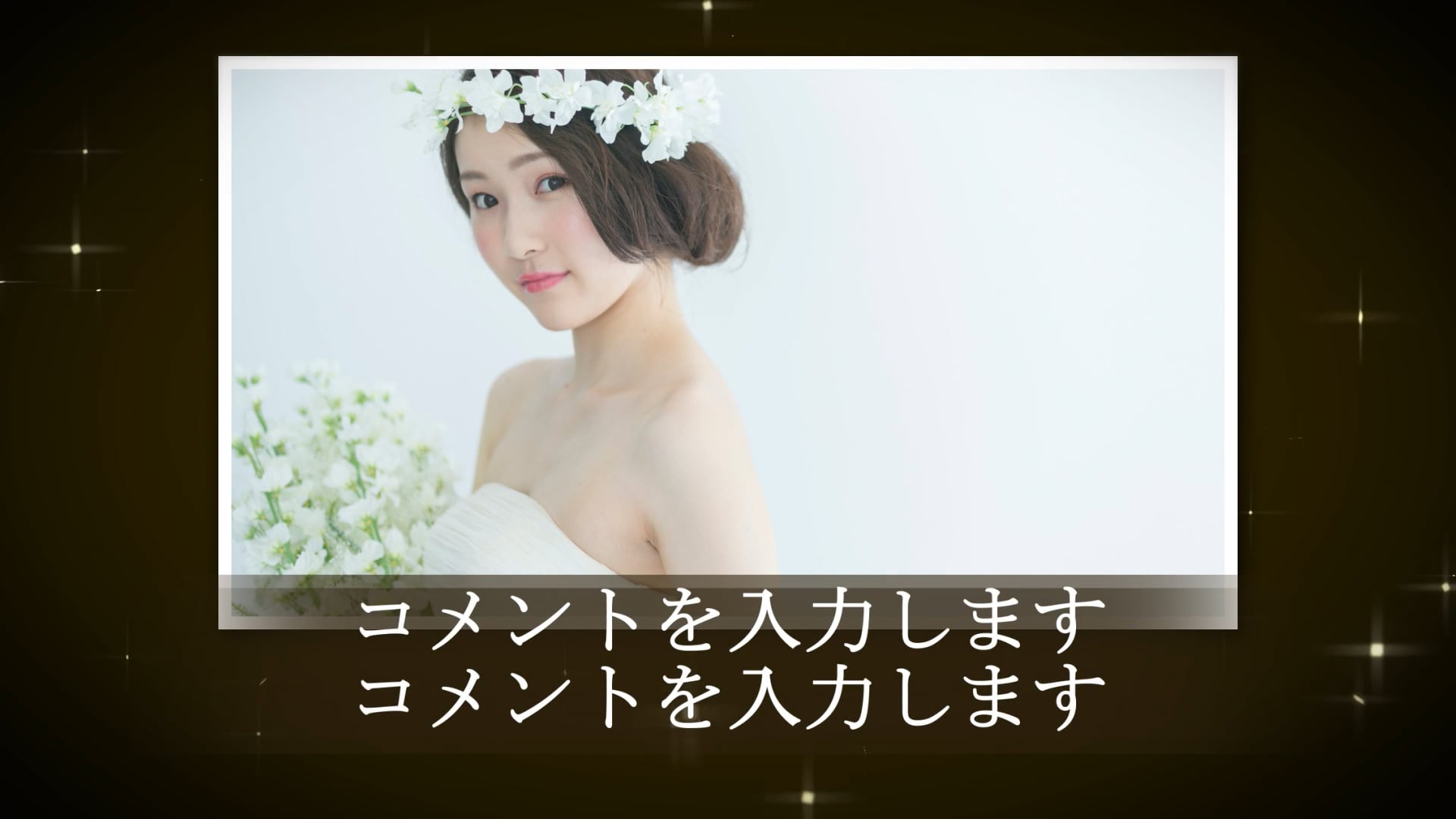
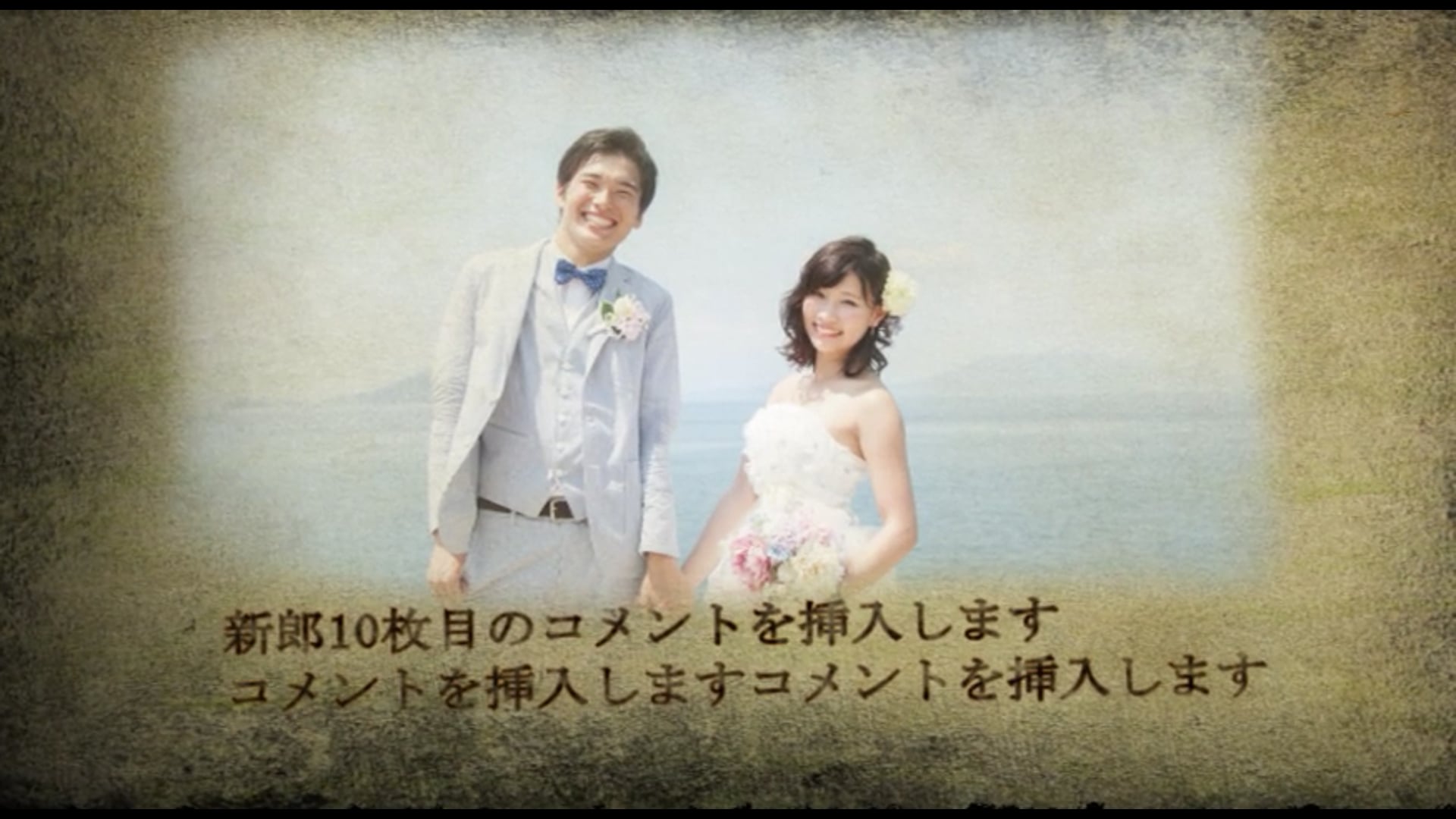
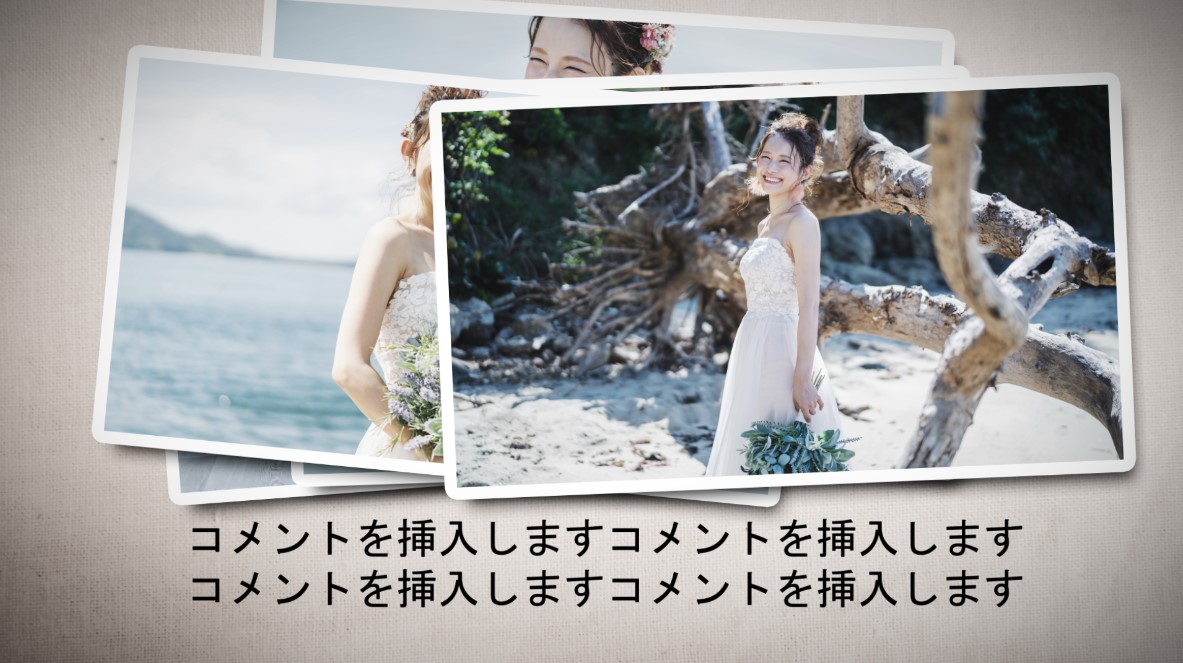
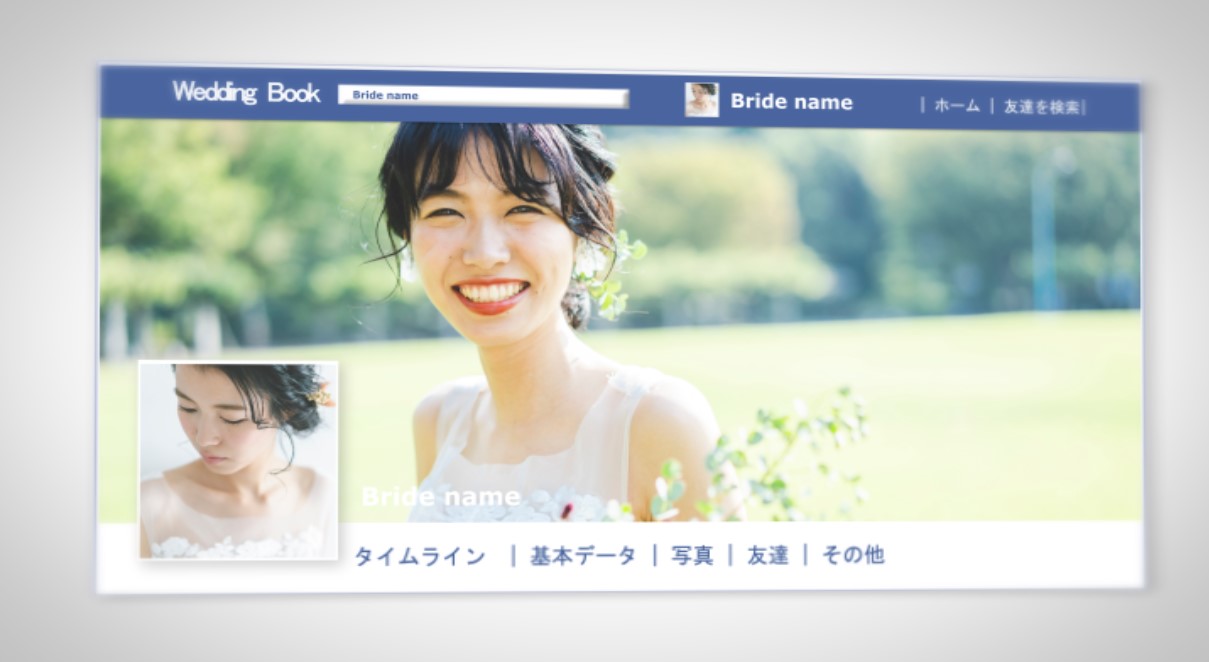
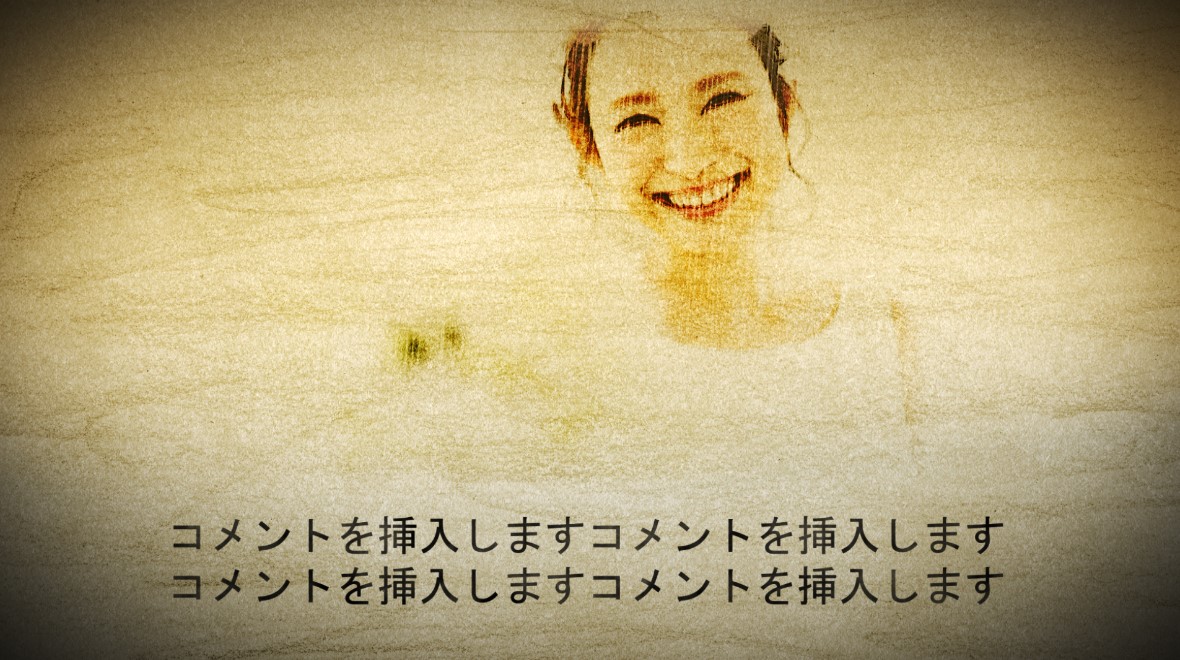
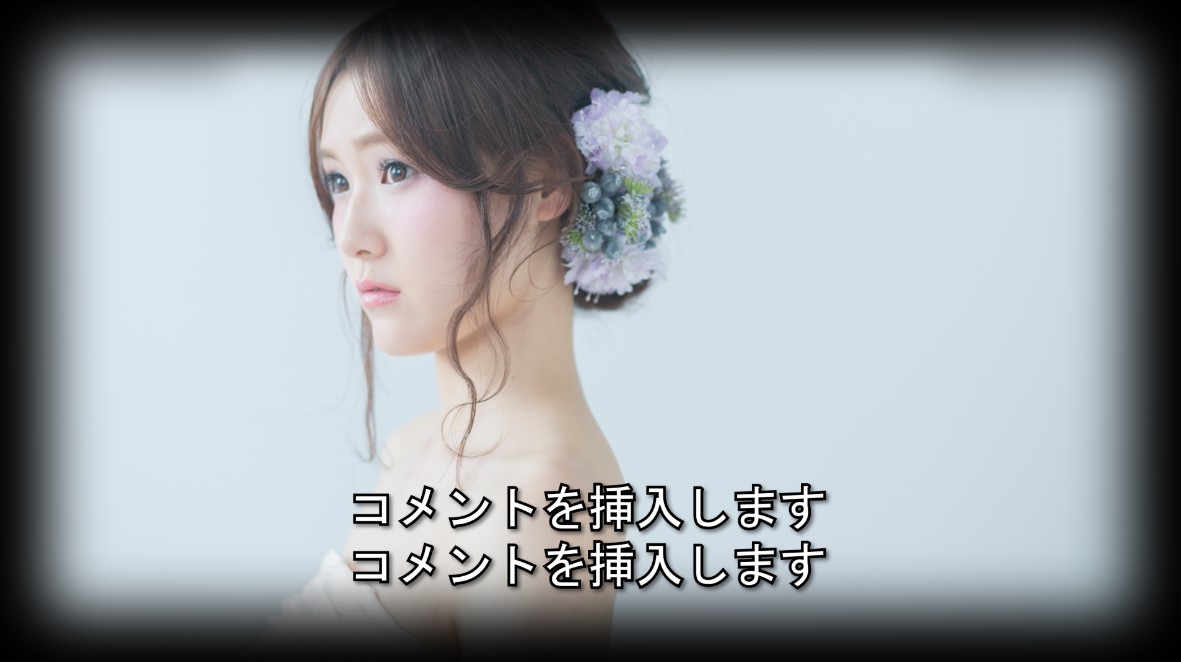
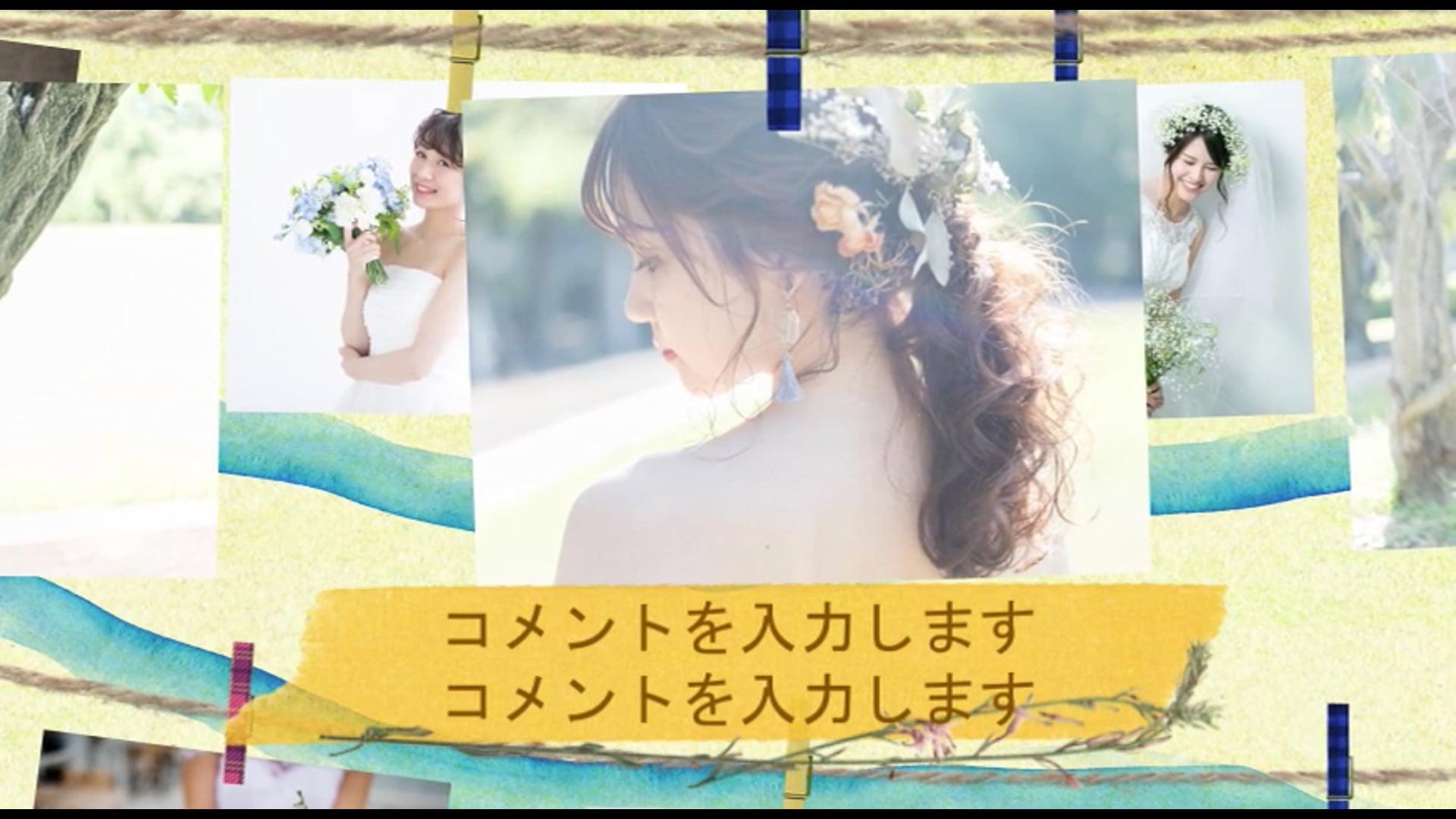
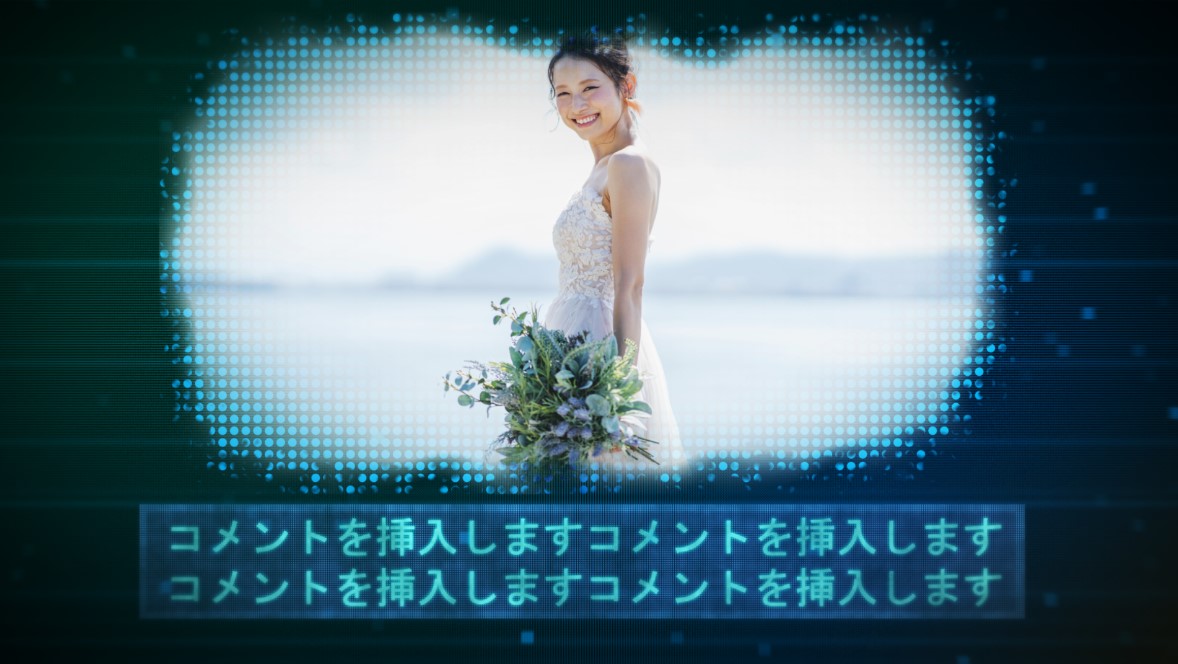
AviUtlで苦労して再現しようとする演出(パーティクル、レンズフレア、3Dカメラワーク、スムーズなテキストアニメーション)は、After Effectsテンプレートではすべて最初から組み込まれています。
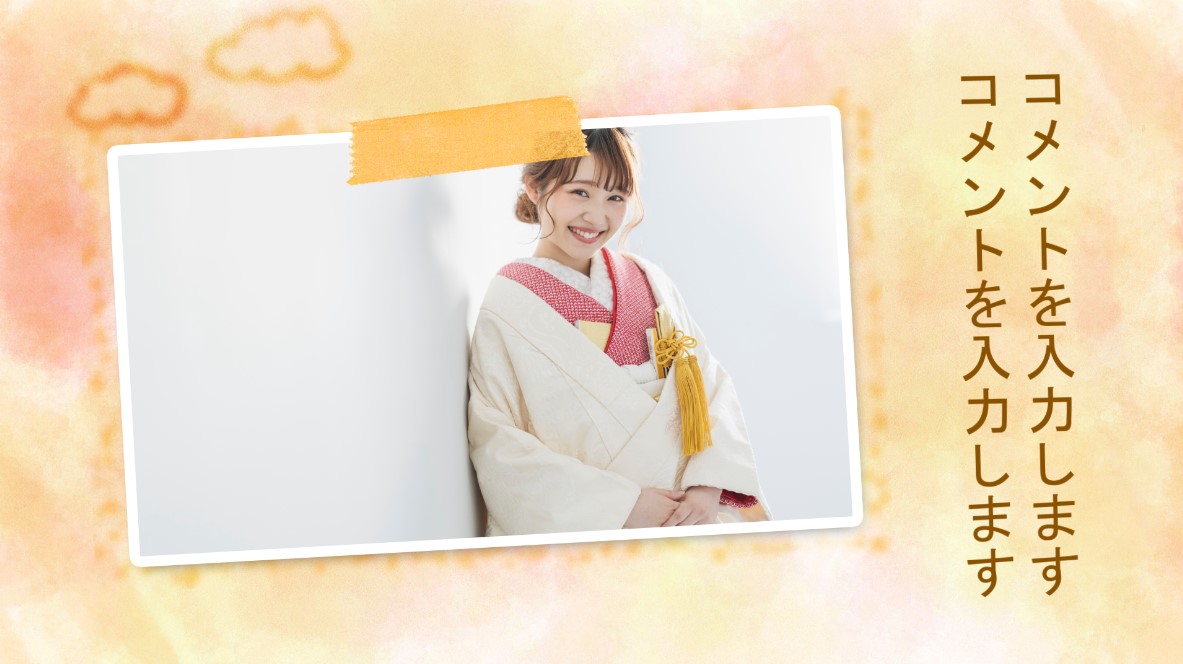
「無料にこだわってAviUtlで1か月かけて作ったが、仕上がりに満足できなかった」という声は少なくありません。テンプレートを使えば、写真を差し替えるだけでプロが設計したアニメーションがそのまま再現されます。
ゼクシィによると、結婚式でのムービー自作にかかる費用は平均1万9000円。一方、会場専属業者に依頼すると平均21万9000円。テンプレートは自作と外注の「いいとこ取り」ができる選択肢です。
出典: ゼクシィ「結婚式エンドロールムービー 作り方とコメント文例集」
テンプレートで今すぐプロ級ムービーを作成
fu-non.netのAfter Effectsテンプレートなら、写真を差し替えるだけで感動的なムービーが完成。無料お試し版で事前にクオリティを確認できます。
結婚式ムービーをテンプレートで簡単作成
fu-non.netのAfter Effectsテンプレートなら、写真を差し替えるだけでプロ品質のムービーが完成。無料お試し版で事前にクオリティを確認できます。
まとめ
AviUtlは無料で使える動画編集ソフトとして一定の実力がありますが、導入の手間や高度な演出の限界を考えると、結婚式ムービーの制作には必ずしも最適とは言えません。時間と手間をかけずにプロ品質の仕上がりを求めるなら、After Effectsテンプレートの活用を検討してみてください。
関連コンテンツ
こちらもおすすめ!プロフィールムービー
こちらもおすすめ!を作れます。まずは無料登録&ダウンロード!