動画編集のプロフェッショナルツールとして世界中で愛用されているAdobe Premiere Pro。本ガイドでは、その導入から基本的な使い方、効率的な編集テクニック、そして大切なデータ保護まで、Premiere Proを使いこなすために必要な情報を網羅的に解説します。初心者の方も、さらにスキルアップしたい方も、このページを読めばPremiere Proの全体像を掴み、自信を持って動画編集に取り組めるようになるでしょう。
さらに深くPremiere Proを学びたい方は、以下のリンクから各詳細記事をご覧ください。
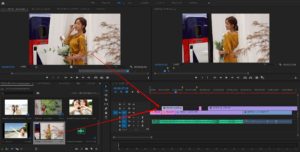
Adobe Premiere Pro 使い方完全マスターガイド:基礎からプロの技まで徹底解説
「Adobe Premiere Proを使って動画編集を始めたいけど、何から手をつけていいか分からない…」 「もっと効率的に、プロのような動...
Premiere Pro おすすめテンプレート素材
無料でも使えるのに、使わないのはもったいないかも。今すぐダウンロード。
テンプレートも無料でダウンロードできる





Adobe Premiere Proとは?動画編集のプロフェッショナルツール
Adobe Premiere Proは、プロの映像クリエイターからYouTuber、そして動画編集初心者まで、幅広いユーザーに選ばれている高機能な動画編集ソフトウェアです。ほぼ全ての動画フォーマットに対応し、Adobe Creative Cloud製品(Photoshop、After Effectsなど)との連携が非常にスムーズなため、効率的で質の高い映像制作が可能です。
Premiere Proは、単なる動画のカット編集だけでなく、高度なカラーグレーディング、複雑なエフェクト、オーディオミキシング、マルチカム編集など、プロの現場で求められるあらゆる機能を備えています。その多機能性と汎用性により、あなたのアイデアを映像として具現化するための強力なパートナーとなるでしょう。
Premiereとはどんなソフト?
Youtuberも含めて本格的に動画編集をスタートされる方の多くがAdobeのPremiereをメインの編集ソフトとして選ばれています。PremiereはAdobe社から提供されている動画編集分
Premiere Proの導入を検討されている方は、まずその機能の全体像を把握することが重要です。基本的な動画編集のワークフローから、プロが活用する高度な機能まで、Premiere Proはあなたのクリエイティブな表現を強力にサポートします。

PremiereProの基本機能と編集の流れ
PremiereProを使って動画編集を行われるユーザーは近年とても増えてきました。有名なYoutuberなどもPremiereProを利用している方が増えてきているので、今後一層PremierePr
PremierePro高度な編集機能と特徴
PremiereProで動画編集を行われる方の大半の方がこの記事の筆者も含めてPremiereProの全ての機能を使いきれていないかもしれません。このページの筆者は主にAftereffectsと
Premiere Proを始める前に:導入と準備
Premiere Proはサブスクリプション形式で提供されており、単体プランまたはAdobe Creative Cloudコンプリートプランの一部として利用できます。購入前に無料体験版を試すことも可能ですので、まずは実際に触れてみることをおすすめします。
Adobe Premiere Proの値段と購入方法
Adobe Premiere ProはYoutuberにも多く利用されていることもあって、近年とてもユーザー数が増えている人気の動画編集ソフトです。一般ユーザーレベルの編集業務だけで
新規プロジェクトの作成と初期設定
Premiere Proで動画編集を始めるには、まず「新規プロジェクト」を作成し、適切な初期設定を行うことが重要です。この設定が、その後の編集作業の効率性や安定性に大きく影響します。
プロジェクト設定の基本
新規プロジェクト作成時には、「一般」「スクラッチディスク」「インジェスト」の3つの主要な設定項目があります。
- 一般設定: レンダリングエンジンの選択や表示形式などを設定します。
- スクラッチディスク: メディアキャッシュファイルやプレビューファイルなど、一時的な作業ファイルの保存先を指定します。高速なSSDなどを指定することで、編集作業のパフォーマンスが向上します。
- インジェスト設定: 素材の読み込み時に自動でプロキシを作成したり、バックアップコピーを作成したりする設定です。特に高解像度な素材を扱う場合にプロキシを活用すると、PCへの負荷を軽減し、スムーズな編集が可能になります。
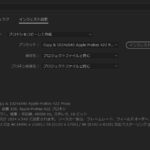
PremiereProでプロジェクトの設定をする
PremiereProで動画編集をスタートするときに最初にプロジェクトを新規で立ち上げる必要があります。新規プロジェクトを作成することで、動画や写真や音楽といった様々な素
シーケンスの役割とプリセット選択
プロジェクトを作成したら、次に「シーケンス」を作成します。シーケンスは、動画編集のタイムラインとなる作業領域であり、動画の解像度、フレームレート、アスペクト比などの設定を定義します。
Premiere Proには、ARRI、AVCHD、Digital SLR、XDCAMなど、主要なカメラフォーマットに対応する多様なシーケンスプリセットが用意されています。撮影した素材に最も適したプリセットを選択することで、画質劣化を防ぎ、最適な環境で編集を進めることができます。
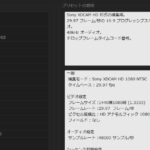
PremiereProのシーケンスプリセット一覧
PremiereProで動画編集を行う為には動画編集プロジェクト内にシーケンスを作成する必要があります。シーケンスは動画編集を行う為に利用する写真や動画や音楽などをカット

シーケンス設定は、後から変更することも可能ですが、最初に適切に設定しておくことで、レンダリング時間の短縮や予期せぬトラブルの回避に繋がります。特にフレームレートや解像度は、最終的な出力に直結するため慎重に選びましょう。
Premiere Proの基本操作とインターフェース
Premiere Proのインターフェースは、複数のパネルで構成されており、それぞれのパネルが特定の役割を担っています。これらのパネルの役割を理解することが、効率的な動画編集の第一歩です。
主要パネルの役割
| パネル名 | 主な役割 |
|---|---|
| プロジェクトパネル | 動画、音声、画像などの素材を管理・整理する場所。 |
| ソースモニター | プロジェクトパネルから選択した個々の素材をプレビューし、イン点・アウト点を設定して必要な部分だけを切り出す。 |
| プログラムモニター | タイムライン上の編集結果をリアルタイムで確認する。 |
| タイムラインパネル | 動画、音声、エフェクトなどを配置し、編集作業を行うメインの作業領域。 |
| エフェクトパネル | 動画や音声に適用できる様々なエフェクトやトランジションを管理・選択する。 |
| エフェクトコントロールパネル | タイムライン上のクリップに適用されたエフェクトのパラメータを調整する。 |
これらのパネルを使いこなすことで、素材の読み込みからカット、配置、エフェクト適用といった基本的な編集フローをスムーズに進めることができます。
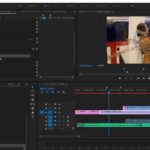
PremiereProのインターフェース
AdobeのPremiereProを使って動画編集をこれから始めていかれる方も多い事と思います。PremiereProは初心者から上級者まで幅広く利用されており、様々な動画編集の要望に応
大切なデータを守る!プロジェクトの保存とトラブル対策
動画編集作業中に最も避けたいのが、フリーズやエラーによるデータ損失です。Premiere Proでは、このようなトラブルから作業を守るための様々な保存機能が備わっています。
手動保存と自動保存の活用
- 手動保存: 定期的に「上書き保存(Ctrl+S/Cmd+S)」を行うことが基本です。また、大きな変更を加える前や、新しい編集段階に入る際には「別名で保存」や「コピーを保存」を活用し、複数のバージョンを残しておくことをお勧めします。
- 自動保存: Premiere Proには強力な自動保存機能が搭載されています。環境設定で保存間隔や最大保存数を調整することで、万が一のフリーズやクラッシュ時にも、直前の作業状態に復帰できる可能性が高まります。
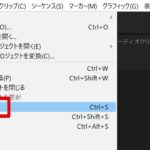
PremiereProのプロジェクト保存方法
PremiereProで動画編集を行ったプロジェクトは編集途中の段階をしっかりと保存していく必要があります。編集作業中に何らかのエラーやトラブルが発生してしまって編集中の
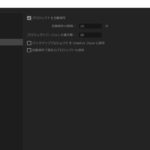
PremiereProプロジェクトの自動保存
PremiereProに限らず動画編集ソフトで動画編集を行っていると何らかのエラーやトラブルでパソコンがフリーズしたり止まってしまうことは決して珍しい事ではありません。動
自動保存は非常に便利ですが、過信は禁物です。重要な作業の節目には必ず手動で保存し、可能であれば外部ドライブなどにもバックアップを取る習慣をつけましょう。これにより、予期せぬトラブルから大切なプロジェクトを守ることができます。
まとめ
Adobe Premiere Proは、その多機能性とAdobe製品との連携により、あなたの動画編集スキルを次のレベルへと引き上げる強力なツールです。本ガイドで解説した導入から初期設定、基本操作、そしてデータ保護の知識を身につけることで、あなたは自信を持ってPremiere Proを使いこなし、魅力的な映像作品を生み出すことができるでしょう。
動画の質を高めるアニメーション素材
無料でも使えるのに、使わないのはもったいないかも。今すぐダウンロード。