iMovieで動画を仕上げて「いざ書き出し」と思ったら、書き出しメニューに 「MP4」という選択肢がなく 戸惑った経験はありませんか。実はiMovieは 「品質」設定の選び方次第で、MP4にもMOVにもなる という独特の仕様になっています。
本記事では、Mac版iMovieからMP4を書き出す具体的な5ステップ、最適な設定値、書き出せないときの7つの原因、そしてiPhone/iPad版で作った動画をMP4にする方法までを順を追って解説します。
「結婚式のプロフィールムービーをiMovieで作りました。式場からMP4で提出してと言われたのに、書き出し画面にMP4の選択肢がなくて困っています。式まで時間がありません」
——Yahoo!知恵袋「結婚」カテゴリ 2024年6月投稿
この記事でわかる3つのこと
- iMovieでMP4を書き出す 「品質」設定のカギ(最高ProResはMOV、低/中/高/カスタムはMP4)
- 5ステップで完結する Mac版iMovieのMP4書き出し操作手順
- iPhone/iPadで作った動画を MP4化する3つの方法
iMovieから本格編集へステップアップ
Premiere Proならプロ級のテロップやタイトルが簡単に追加できます。
テンプレートも10点まで無料
📱 PCでもスマホでも簡単動画編集
Adobe Expressなら、ブラウザやアプリで直感的に動画作成・編集が可能。豊富なテンプレートでSNS投稿もおしゃれに仕上がります。無料で始められます。
Adobe Expressを無料で試す結論:iMovieのMP4書き出しは「品質」設定が分岐点
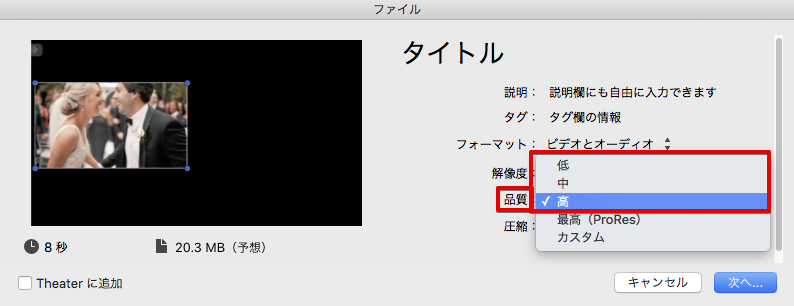
iMovieからMP4で書き出すには、「共有」→「ファイル」を選び、その後の 「品質」項目を「低」「中」「高」「カスタム」のいずれかに設定 します。「最高(ProRes)」を選ぶとMP4ではなくMOV形式で出力されるため、MP4が必要な場合は絶対に避けるポイントです。
品質「低」「中」「高」「カスタム」
- コーデック: H.264
- 互換性: Windows/Android/SNS/Web 全対応
- ファイルサイズ: 圧縮されて軽い
- 用途: 式場提出/SNS/共有用
品質「最高(ProRes)」
- コーデック: ProRes
- 互換性: Mac/Final Cut 中心、Win側で再生に難あり
- ファイルサイズ: 巨大
- 用途: Final Cut Proでの再編集・アーカイブ
つまり、迷ったら「品質:高」を選ぶのが、MP4で出力する最短の答えです。次に具体的な操作手順を見ていきます。
Mac版iMovieでMP4を書き出す5ステップ
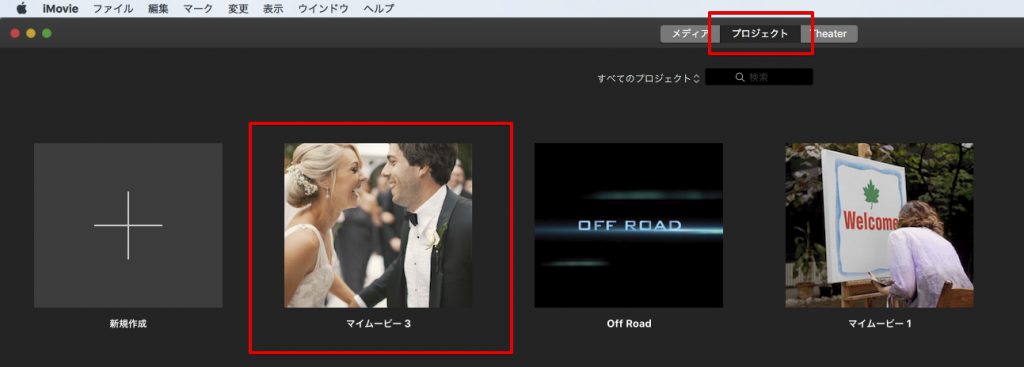
編集中のプロジェクトはそのまま次へ。複数あるならプロジェクト選択画面から目的のものを選択します。

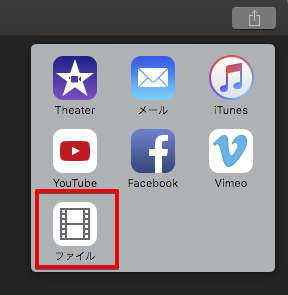
画面右上の「共有」アイコンをクリックし、表示されるメニューから 「ファイル」 を選びます。YouTubeやFacebookに直接アップロードする項目もありますが、汎用性を考えてまずローカル保存しましょう。

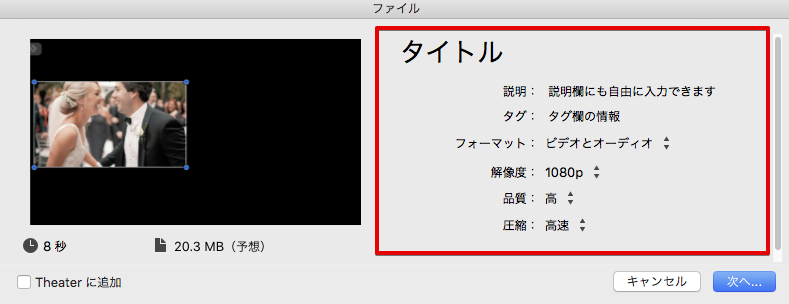
「ファイル」を選ぶと書き出し設定ダイアログが開きます。以下の項目を設定します。

- タイトル: 動画ファイル名(分かりやすい名前を)
- フォーマット: 「ビデオとオーディオ」を選択
- 解像度: 1080p(フルHD)が一般的。4K素材なら4Kも選択可能
「最高(ProRes)」を選ばないこと。これがMP4書き出しの分岐点です。圧縮の項目は「品質優先」が高画質、「高速」は速度優先。式場提出など重要な動画は「品質優先」を選びます。

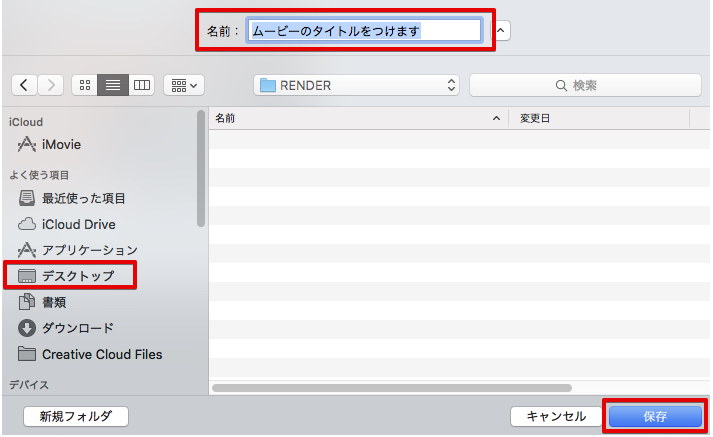
「次へ」をクリックし、保存場所を指定します。デスクトップや「ムービー」フォルダなど分かりやすい場所を選択。ファイル名を入力して「保存」をクリックすれば書き出し開始です。


「共有」メニューにはYouTubeやFacebookへの直接アップロードオプションもありますが、汎用性を考えると一度ファイルとして書き出すのがおすすめです。
【動画の長さに注意】動画の長さや解像度、Macの性能によっては書き出しに数分から数時間かかります。書き出し中は他の重い作業を控え、完了するまで待ちましょう。
書き出し完了後の再生確認
書き出しが完了したら、指定した保存場所にMP4ファイルが作成されていることを確認し、ダブルクリックして再生してみましょう。意図した画質や音声で再生されるか、途中で途切れないかなどをチェックします。MacではQuickTime Playerなどで問題なく再生できます。

💡 別の選択肢として: iMovieで書き出した動画にカラーグレーディングを加えたい、エフェクトをもっと細かく調整したい、AVCHDやHEVCの素材を扱いたい — そういった一歩進んだ編集をMacで行うなら、Premiere Proの7日間無料体験で書き心地を比較してみる価値があります。iMovieのプロジェクトはそのまま開けないものの、書き出したMP4を読み込んで再編集する流れであれば移行も容易です。
MP4とMOV(ProRes)の選び方:用途別ガイド
iMovieで動画を書き出す際、MP4とMOVのどちらを選ぶべきか迷うことがあります。それぞれの特徴を整理しました。
| 項目 | MP4(H.264) | MOV(ProRes) |
|---|---|---|
| 互換性 | 国際標準。Win/Android/SNS/Web 全対応 | Apple系に最適化。Win側で再生に難あり |
| ファイルサイズ | 圧縮効率が高く軽い | 巨大(MP4の5-10倍) |
| 画質 | 高画質を効率的に圧縮 | 最高品質を保持(プロ向け) |
| 主な用途 | YouTube・SNS・Web・式場提出・スマホ再生 | Final Cut Pro再編集・アーカイブ |

特別な理由がない限り、汎用性の高いMP4形式での書き出しをおすすめします。特に結婚式のオープニングムービーをゲストに共有したり、式場で再生したりする場合は、MP4が最もトラブルが少ないでしょう。
書き出し設定を最適化する3つの応用テクニック
iMovieの書き出し設定には、画質やサイズを細かく調整できるオプションがあります。目的に合わせて使い分けることで、より精度の高いMP4ファイルが作れます。
カスタム設定でビットレートを手動調整
「品質」で 「カスタム」 を選ぶと、スライダーで ビットレートを手動指定 できます。ビットレートは1秒あたりのデータ量で、上げると画質向上・ファイルサイズ増、下げると逆になります。式場プロジェクター提出用なら20Mbps前後、SNS用なら8〜10Mbpsが目安です。
セグメンテーション書き出しで高速化(M1/M2/M3 Mac限定)
macOS Sonoma以降 + Apple Mシリーズチップ搭載Macでは、書き出し設定に 「セグメンテーションの書き出しを許可」 というチェックボックスが表示されることがあります。3分以上の動画でこのオプションを有効にすると、書き出しが 複数のメディアエンジンで並列処理 されて高速化します。
ファイルサイズを抑える3つのヒント
- 解像度を1段階下げる: 1080p → 720p で容量は約半分
- 品質設定を「中」へ: SNS投稿用なら十分
- 未使用クリップを削除: プロジェクト内の余計な部分を事前整理
【結婚式ムービーの推奨設定】式場プロジェクター用は「品質:高」または「カスタム(ビットレート20Mbps)」、ゲスト共有用やSNSアップロード用は「品質:中」というように使い分けるのが現場のセオリーです。
iPhone/iPad版iMovieで作った動画をMP4にする3つの方法
iPhone/iPadのiMovieは、Mac版と違って書き出し時に形式選択ができず、通常はMOV形式で保存されます。これをMP4にしたい場合、選択肢は3つあります。
「iPadで作ったiMovieのファイルをMP4にしてYouTubeに上げたいのですが、書き出すとMOVになってしまいます。Macは持っていません。スマホだけでなんとかなりませんか?」
——Yahoo!知恵袋「動画、映像」カテゴリ 2024年8月投稿
Mac経由でMP4化
AirDropなどでMacへ送信し、Mac版iMovieで再書き出し。最もクオリティを保てる方法
スマホアプリで変換
「Media Converter」「Video Converter」などのアプリで端末上でMOV→MP4変換
PC用変換ツール
HandBrake / VideoProc Converter / Wondershare UniConverter等を使う
iMovieからのYouTube直接アップロードや、iMovieでの全般的な書き出し方法については、関連記事も参考にしてください。
iMovieから動画を書き出す方法全まとめ
iMovieで丹精込めて作成したムービーは、最終的に動画ファイルとして書き出すことで、様々なデバイスでの視聴やオンラインでの共有が可能になります。iMovieは、単に動画を
「書き出せない」「異常に遅い」を解決する7つの原因
iMovieでの書き出しは通常スムーズに完了しますが、稀にエラーや異常な遅さが発生します。ここでは原因と対処法を整理しました。
| # | 原因 | 対処法 |
|---|---|---|
| ① | ストレージ容量不足 | Macの空き容量を確認し、外付けSSDへの移動・キャッシュ削除で確保(動画サイズの3-4倍の空きが目安) |
| ② | Macのスペック不足/他アプリ稼働 | 書き出し中は他の重いアプリを終了。Chromeのタブも閉じる |
| ③ | プロジェクト/メディア破損 | 問題のあるクリップを特定して削除・再インポート |
| ④ | iMovie/macOSバージョン古い | App StoreでiMovieを最新版に・macOSも最新へアップデート |
| ⑤ | ファイル名の特殊文字 | 「.」「/」などを避け、半角英数字のシンプルな名前に |
| ⑥ | 元素材の解像度が低い | 1080pで書き出したくても元素材が720pなら不可。撮影時の解像度に注意 |
| ⑦ | それでも解決しない | 下記の「別解決策」を参照 |

書き出しエラーが発生した際は、まずはMacの空き容量を確認し、iMovieを再起動してみるのが基本的な対処法です。それでも解決しない場合は、上記リストを参考に一つずつ原因を探ってみましょう。
【参考】iMovie と Premiere Pro の書き出し速度を比較すると
同じ10分のフルHD結婚式ムービー(写真40枚+音楽1曲)をM2 MacBook Airで書き出した場合の体感差はおおむね下記のとおりです。
iMovie
- 書き出し時間(品質:高)
- 約5〜8分
- ビットレート制御
- スライダーのみで上限あり
- 対応フォーマット
- MP4(H.264)/MOV(ProRes)
- HEVC/H.265書き出し
- ×
Premiere Pro
- 書き出し時間(同条件)
- 約3〜5分
- ビットレート制御
- VBR/CBR・1パス/2パスの完全制御
- 対応フォーマット
- MP4/MOV/MXF/AVI/ProRes 等全方位
- HEVC/H.265書き出し
- ○ 標準対応
料金面ではiMovieが圧勝ですが、ビットレートを精密にコントロールしたい・HEVCで書き出したい・複数の動画を効率よく一括書き出ししたいといった要望がある場合は、無料体験で比較してから判断できます。
それでも書き出せないとき:外部ツールを使う
iMovieでどうしても書き出せない場合や、書き出したMOVをMP4に変換したい場合は、外部の動画変換ツールを使う方法もあります。
- HandBrake: 完全無料・オープンソース・MP4/H.264書き出しが安定
- VideoProc Converter: 有料(買い切り)・操作が分かりやすい
- Wondershare UniConverter: 有料・多形式対応・編集機能も搭載
- Premiere Pro 7日間無料体験: 一度プロ品質で書き出して比較してみる選択肢
iMovieで作った動画をDVDに焼きたい場合や、iMovieからYouTubeへ直接アップロードしたい場合の解説は下記の関連記事を参考にしてください。
MacでiMovieの動画をDVDに焼く方法
iMovieで作った動画をDVDに焼く方法【2026年最新】結婚式ムービーをDVD-VIDEOにする全手順
iMovieで作った動画をDVDに焼く方法【2026年最新】
「iMovieでプロフ
iMovieからムービーをYoutubeに直接書き出す方法
iMovieは、Apple製品に標準搭載されている高機能な動画編集ソフトウェアです。直感的な操作性で初心者から上級者まで幅広く利用されており、作成したムービーをYouTubeへ直
iMovieの一歩先へ:プロ用編集ソフトをMacで試す
iMovieでビットレート設定の細かさ・HEVC対応・カラーグレーディングなどで物足りなさを感じてきたら、Adobe Premiere Pro はMacでもネイティブ動作する次の選択肢です。書き出しはMP4・HEVC・ProRes・MXFまで全方位対応で、iMovieで書き出した動画を読み込んでの再編集もスムーズです。
初めての方は7日間の無料体験から始められます。
結婚式ムービーをテンプレートで簡単作成
fu-non.netのAfter Effectsテンプレートなら、写真を差し替えるだけでプロ品質のムービーが完成。無料お試し版で事前にクオリティを確認できます。
まとめ
iMovieからMP4を書き出す最重要ポイントは 「品質」を『低/中/高/カスタム』のいずれかに設定すること 。「最高(ProRes)」を選ぶとMOVになります。書き出し操作自体は5ステップで完結し、特別な知識は不要です。
書き出せない・遅いといったトラブルは、容量不足・スペック不足・特殊文字などの典型的な原因が大半を占めるため、上記の7原因チェックリストを順に確認すれば多くは解決します。iPhone/iPad版で作った動画をMP4化したい場合は、Mac経由・スマホアプリ・PC変換ツールの3つの方法から状況に応じて選びましょう。
関連コンテンツ
動画の質を高めるアニメーション素材
10点まで無料でダウンロードできて商用利用もOK!今すぐ使えるテンプレート