After Effectsでレイヤー・プロパティ・エフェクト・マスクを効率的に複製・分割・コピーする方法

After Effectsで作業効率を底上げする要となる 複製/分割/コピー の3機能。本記事では、それぞれの役割の違い → レイヤー複製の手順とショートカット → レイヤー分割の準備と実行 → 複数連続分割の活用、までを通しで解説します。

📋 「複製は別物を作る、分割は時間で切る、コピーは値を運ぶ」、まずこの役割の違いを掴むのが出発点です。

💬 ある利用者の質問(Yahoo!知恵袋 2024年8月)
「After Effectsで動画レイヤーを複製したつもりが、エフェクトだけが複製されてしまいました。レイヤー全体を複製したいときは何を選べばいいんでしょうか?」
— 動画・映像カテゴリより引用

これは「タイムラインパネルのレイヤー名/ソース名の段」をクリックして選択するのがポイント。エフェクト名や個別プロパティを選択した状態で複製すると、その要素だけが複製されてしまいます。本記事の選択手順のセクションで具体的に解説しています。🔄 Adobeで完結させる手もある: AEを手元に持っていない方は Adobe公式の7日間無料体験 でレイヤー複製を実機で試せます。

After Effects おすすめテンプレート素材

10点まで無料でダウンロードできて商用利用もOK!今すぐ使えるテンプレート

Adobeの生成AIも結構すごい

Adobeの生成AI Fireflyなら画像も動画も音声もベクター画像も効果音も作れます。無料で始められます

Adobe Fireflyを無料で始める

生成AIも全て込みの最強プラン

Premiere ProやPhotoshopなど全アプリと生成AIも使える全部入りプランで、実は結構お得です。

3か月半額で始める

After Effectsにおける「複製」「分割」「コピー」の基本概念と使い分け

After Effectsの作業において、「複製」「分割」「コピー」はそれぞれ異なる目的で使われる重要な機能。これらを適切に使い分けることで、作業時間を大幅に短縮し、より柔軟な表現が可能になります。

  • 複製(Duplicate): 選択した要素(レイヤー/エフェクトなど)と全く同じものを新しく作成。元の要素とは独立して編集できるため、バリエーション作成/比較検討/非破壊編集に便利。
  • 分割(Split Layer): レイヤーを現在の時間インジケータ(C.T.I.)の位置で2つに区切る。長いフッテージのカット編集や、途中に別素材を挿入する際に役立つ。
  • コピー(Copy): 選択した要素(プロパティの値、マスクパスなど)の情報をクリップボードに一時保存し、別の場所や別の要素に「ペースト」して適用。設定の再利用や、異なる要素間での情報共有に活用。
https://www.fu-non.net/wp-content/uploads/2022/07/funon_teacher_80.jpg

「複製」「分割」「コピー」は似ているようで少しずつ役割が異なります。それぞれの特性を理解して使いこなすことが、After Effectsでの作業効率アップの鍵ですよ!

レイヤーを効率的に複製・分割するテクニック

レイヤー全体の複製や分割は、After Effectsでの編集作業の基本中の基本。とくに動画フッテージの編集や、複数の要素を扱う際に頻繁に利用します。

レイヤーの複製(Duplicate)

レイヤーを丸ごと複製すると、元のレイヤーと同じ内容/同じ設定の新しいレイヤーが作成されます。同じ素材を複数使いたい場合や、元のレイヤーを保持したまま異なるエフェクトやアニメを試したい場合に便利。

コピー元のレイヤーを選択

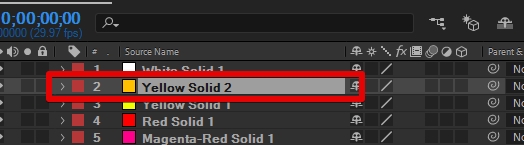
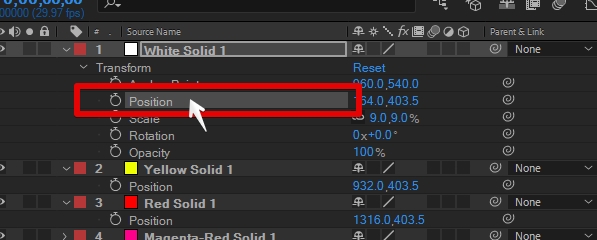
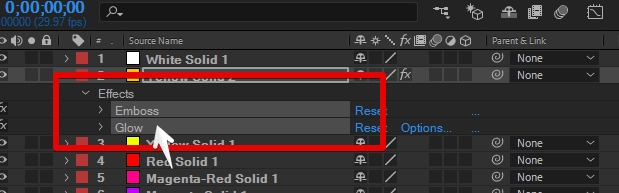
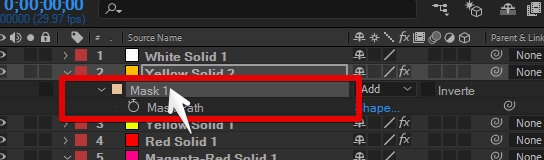
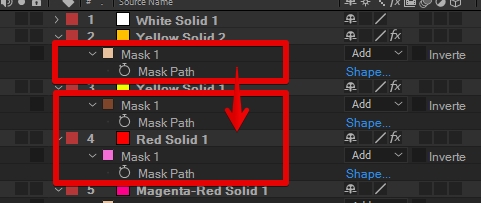
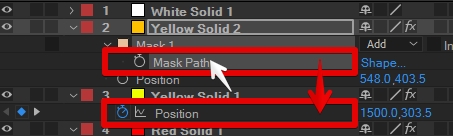
まず、複製したいレイヤーを正確に選択することが重要。レイヤーそのものを複製する場合は、タイムラインパネルのレイヤー名もしくはソース名が表示されている段をクリックして選択してください。マスクやエフェクトなど、レイヤー内の特定の要素を選択してしまうと、その要素だけが複製されてしまうので注意。

レイヤー選択

複製メニューとショートカット

レイヤーの複製は以下の方法で行えます。

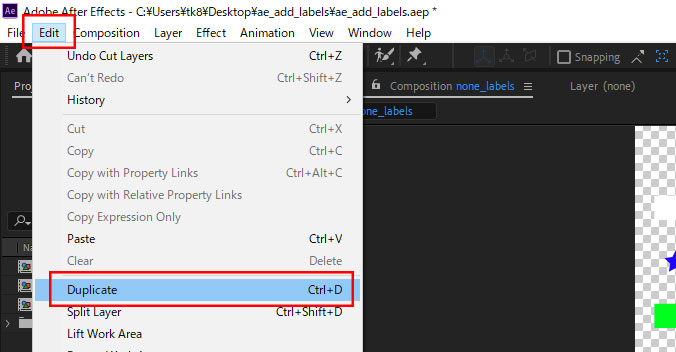
  • メニューから: 上部メニュー「編集」>「複製」を選択。
  • ショートカット: レイヤーを選択した状態で [Ctrl] + [D] (Windows) または [Command] + [D] (Mac) キーを押す。

複製メニュー

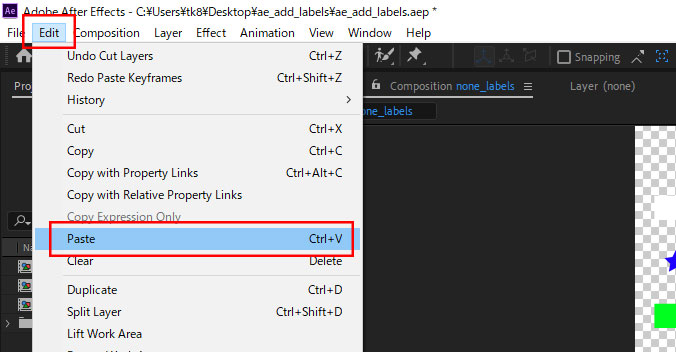
また、一般的なコピー&ペーストのショートカット [Ctrl] + [C] (コピー) と [Ctrl] + [V] (ペースト) でも同じようにレイヤーを複製できますが、After Effectsでは [Ctrl] + [D] がレイヤー複製専用のショートカットとして広く使われています。とくに頻繁にレイヤーを複製する際に便利です。

操作 Windows Mac
複製 [Ctrl] + [D] [Command] + [D]
コピー [Ctrl] + [C] [Command] + [C]
ペースト [Ctrl] + [V] [Command] + [V]

複製したレイヤーは元のレイヤーとは独立して編集できます。例えば、元のレイヤーにエフェクトを適用し、複製したレイヤーには別のエフェクトを適用して比較したり、調整レイヤーとして活用したりと、様々な応用が可能。非破壊編集のワークフローにおいて、複製は重要な役割を果たします。

https://www.fu-non.net/wp-content/uploads/2022/07/funon_teacher_80.jpg

複製は、元のレイヤーを保持しつつ、異なるアイデアを試す際に非常に便利。とくに、調整レイヤーとして複製し、特定のエフェクトを適用することで、非破壊編集の幅が広がります。

レイヤーの分割(Split Layer)

💬 Yahoo!知恵袋に寄せられた質問より(2024年10月)
「After Effectsで20分の長尺動画を扱っているのですが、途中にタイトルを挟みたい場合はどうやって編集するのが効率的でしょうか?」
— 動画・映像カテゴリより引用

これこそ「レイヤー分割」の典型的な使い所です。同じ動画フッテージをドラッグし直すのではなく、分割で2つに区切ってその間にタイトルを挟む方が圧倒的に効率的。下記で分割の手順を順を追って解説します。

レイヤー分割の活用シーン

一つの動画ファイルを編集していて、動画を区切ってその間にタイトルやキャプションを挿入したいとき、レイヤー分割が使えると便利。一本の長い動画として通しで撮影していたファイルを途中で区切って色々挿入する、というカット編集のような事が簡単にできます。

レイヤー分割活用シーン

分割のための準備

レイヤーを分割する前に、以下の2点を確認しましょう。

  1. 分割したいレイヤーを正しく選択: 分割したいレイヤーがタイムラインパネルで選択されていることを確認。選択されていないと、分割メニューが表示されず、ショートカットも機能しない。
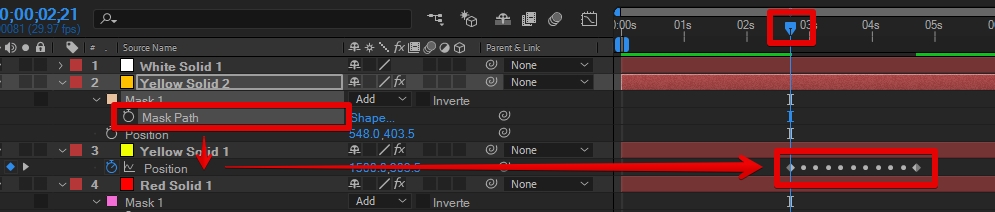
  2. 時間インジケータを合わせる: どの時間でレイヤーを分割したいのか、現在の時間を示すインジケータ(C.T.I.)を希望の時間にドラッグして調整。

時間インジケータを合わせる

レイヤー選択と時間インジケータ

特定の時間でレイヤーを分割する方法

準備が整ったら、以下の方法でレイヤーを分割できます。

  • メニューから: 上部メニュー「編集」>「レイヤーを分割」を選択。
  • ショートカット: [Ctrl] + [Shift] + [D] (Windows) または [Command] + [Shift] + [D] (Mac) キーを押す。

レイヤー分割メニュー

Windows Mac
[Ctrl] + [Shift] + [D] [Command] + [Shift] + [D]
https://www.fu-non.net/wp-content/uploads/2022/07/funon_teacher_80.jpg

分割したレイヤーは、元のレイヤーの続きとして扱われます。間に別の素材を挟んだり、不要な部分を削除したりする際に便利。とくに長尺の動画を扱う場合は、この分割機能を活用することで、タイムラインがすっきりと整理され、編集効率が格段に上がります。

複数レイヤーの複製・分割と応用

レイヤーの分割や複製は、2つに限らず何個でも可能。希望のレイヤーの希望の時間で分割を連続してみましょう。たくさんのレイヤーに分割することができます。1つの長編動画ファイルを編集している場合などは、分割した間の時間にタイトルを入れて区切ったり、不要な部分をカットしてつなげるカット編集を行ったりといった使い方ができます。

たくさん分割

分割できることを知らないで、毎回同じ動画フッテージをプロジェクトパネルからドラッグして持ってきてトリミングしている方は意外と多いです。便利な分割や複製の機能をぜひ活用しましょう。

分割のメリット

10分FHD動画編集での効率を比較する

レイヤー複製と分割を多用する編集で、ソフトごとの操作効率の違いを整理しておきます。

項目 After Effects 他の無料/廉価ソフト
複製の専用ショートカット Ctrl+D 一発 Ctrl+C → Ctrl+V の2段操作が主流
時間位置での分割 Ctrl+Shift+D 一発 タイムラインカット → 再配置 の2段操作
非破壊編集との連携 調整レイヤーと組み合わせて手軽 そもそも調整レイヤー機能が無いケース多数
料金 月額3,280円〜(7日間無料体験あり) 無料〜

細かいキーフレーム制御を伴うアニメ作業では、複製/分割の1キー化は数百回単位で時間差を生みます。AEがモーショングラフィックスの定番として選ばれている理由のひとつがここにあります。

結論として:複製と分割を使い分けて編集を加速させる

レイヤーの複製と分割を使いこなすことで、After Effectsでの作業効率は飛躍的に向上します。とくに長尺の動画素材を扱う際には、タイムラインの整理やカット編集が容易になり、よりクリエイティブな作業に集中できるように。これらの基本操作をマスターして、AEスキルをさらに高めていきましょう。

複製・分割を駆使したAE編集を効率化したい方へ

After Effectsの Ctrl+D(複製)、Ctrl+Shift+D(分割)は、モーショングラフィックス制作の現場で標準的に使われているショートカット。これらを組み合わせると、レイヤー操作にかかる時間が大幅に短縮されます。

初めての方は7日間の無料体験から、複製・分割の効率を実機で体感できます。

After Effects 7日間無料体験を試す →


結婚式ムービーをテンプレートで簡単作成

fu-non.netのAfter Effectsテンプレートなら、写真を差し替えるだけでプロ品質のムービーが完成。無料お試し版で事前にクオリティを確認できます。

無料でテンプレートを試す →


関連コンテンツ

こちらもおすすめ!背景・特殊効果素材

10点まで無料でダウンロードできて商用利用もOK!今すぐ使えるテンプレート

Adobeの生成AIも結構すごい

Adobeの生成AI Fireflyなら画像も動画も音声もベクター画像も効果音も作れます。無料で始められます

Adobe Fireflyを無料で始める

生成AIも全て込みの最強プラン

Premiere ProやPhotoshopなど全アプリと生成AIも使える全部入りプランで、実は結構お得です。

3か月半額で始める

素材&テンプレート検索

TOP