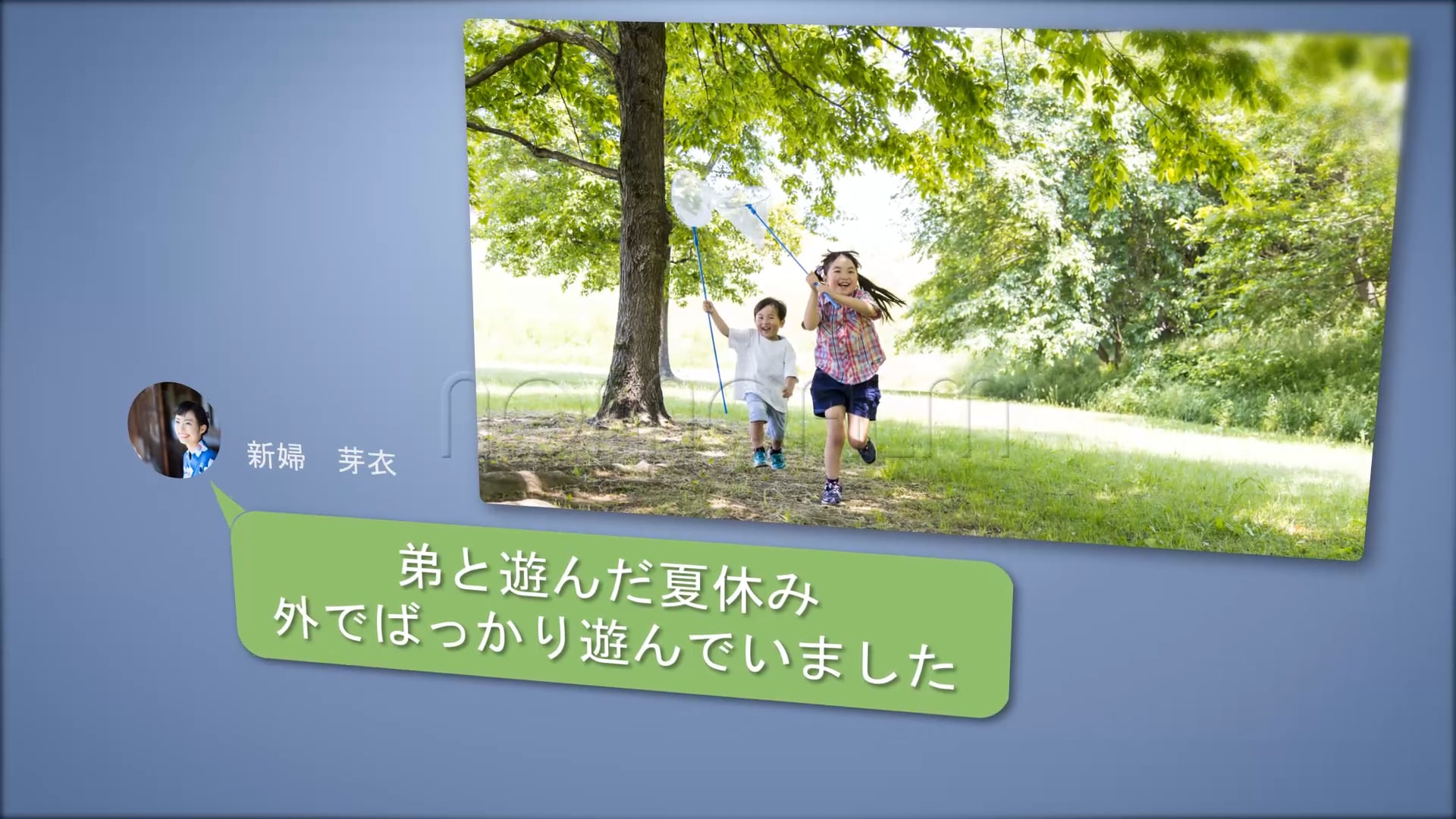
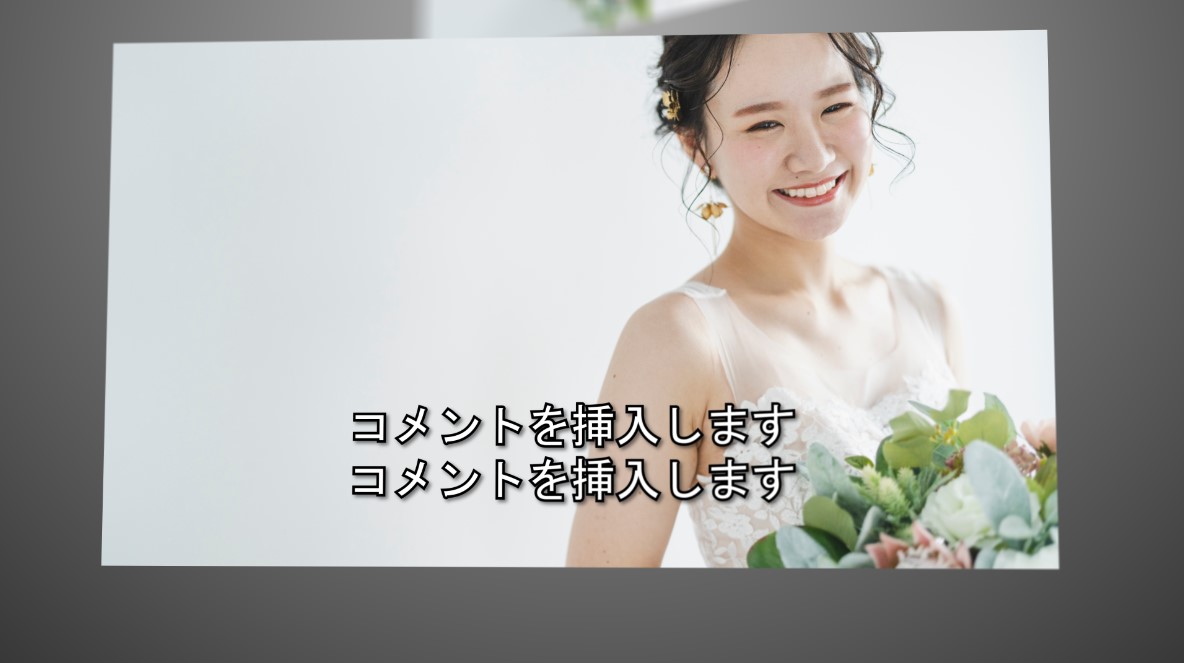
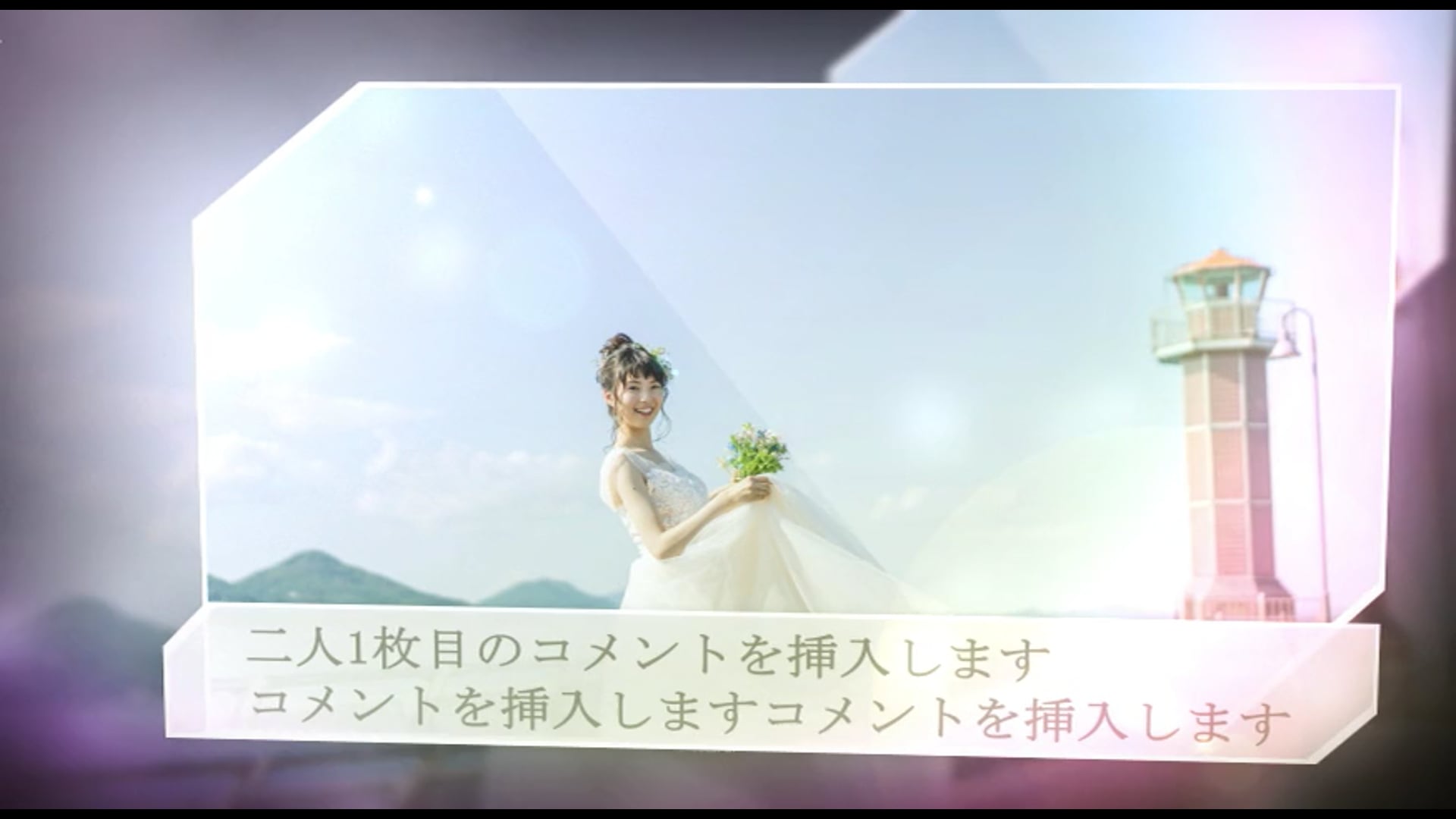
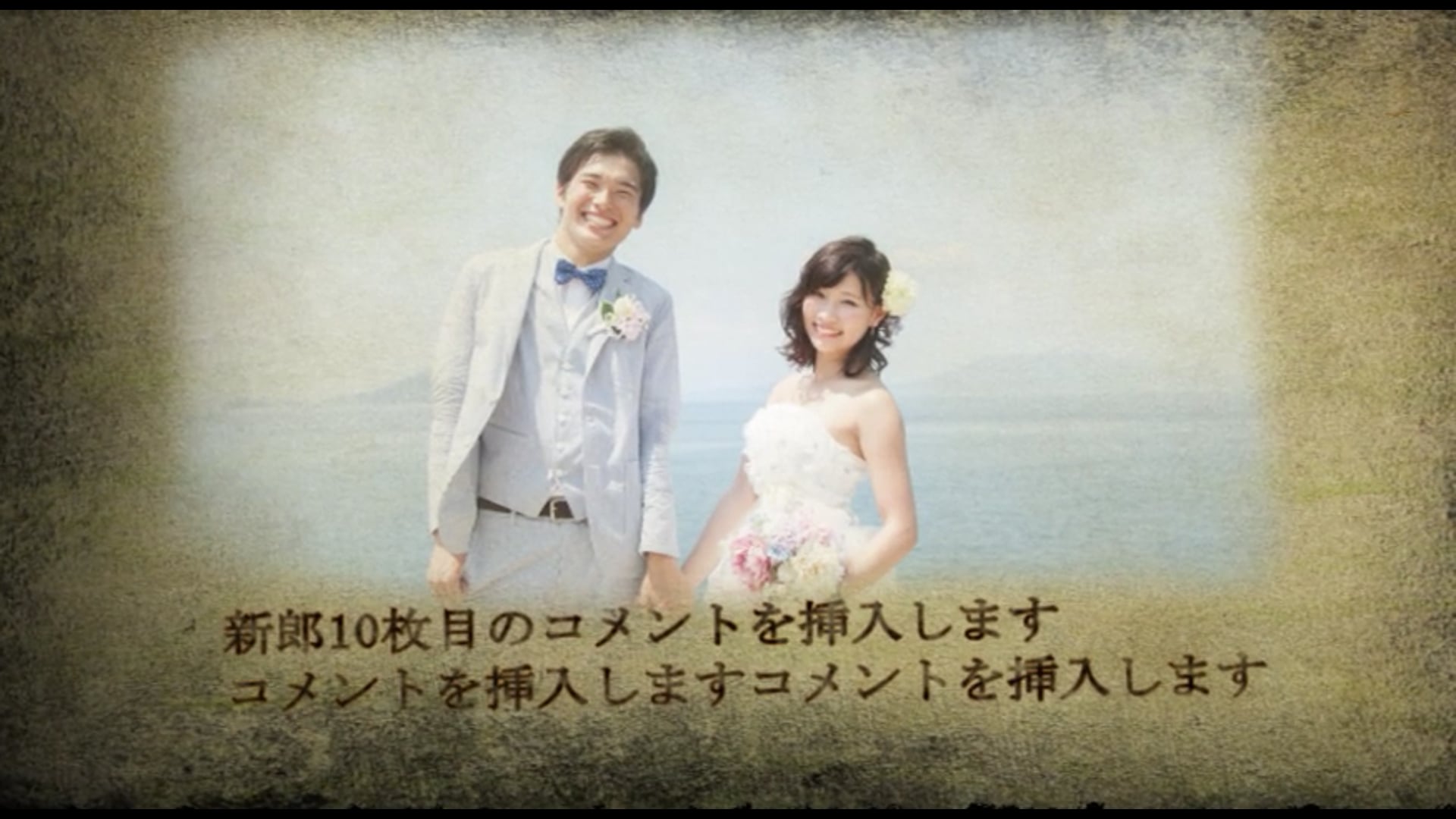
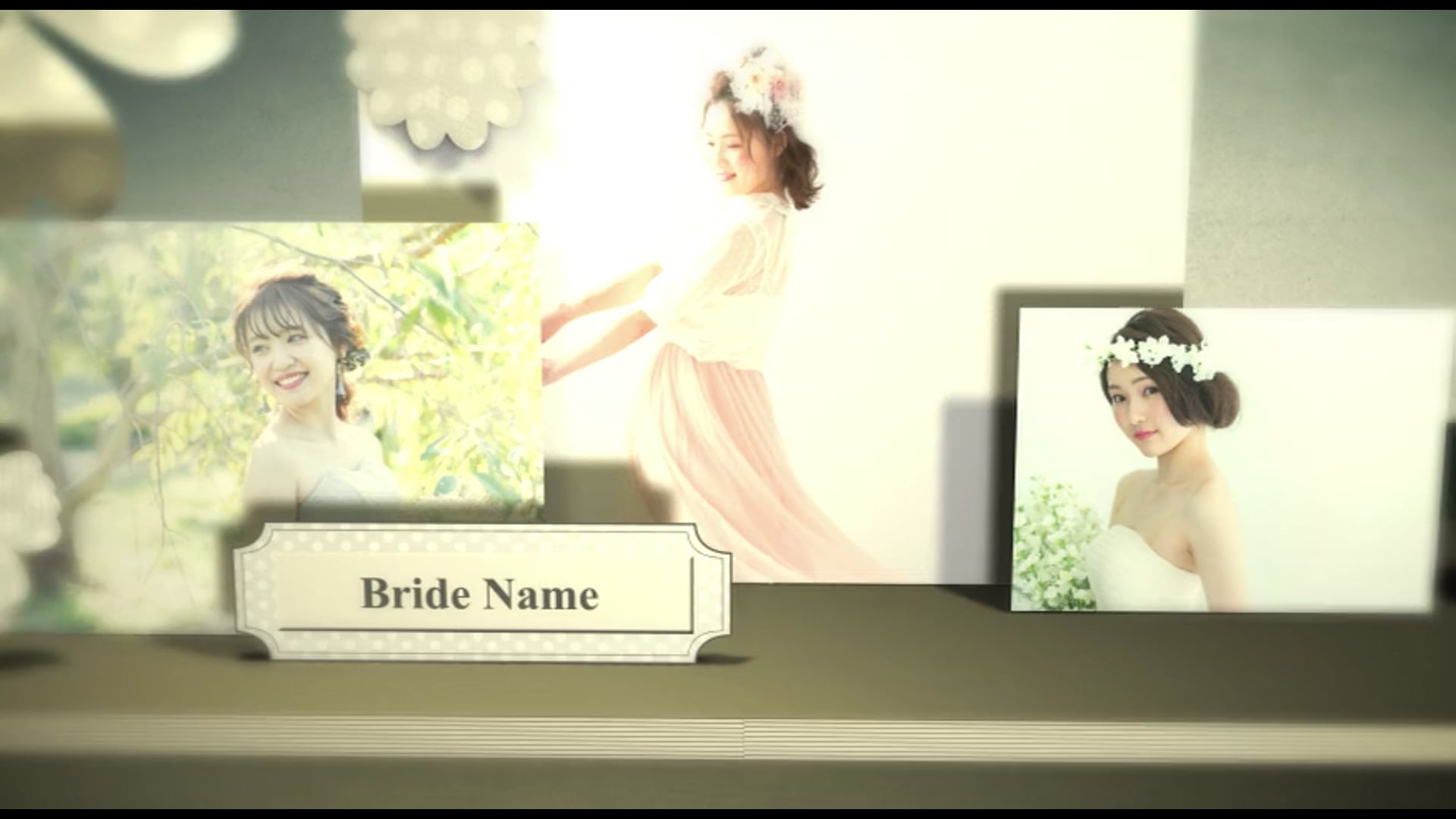
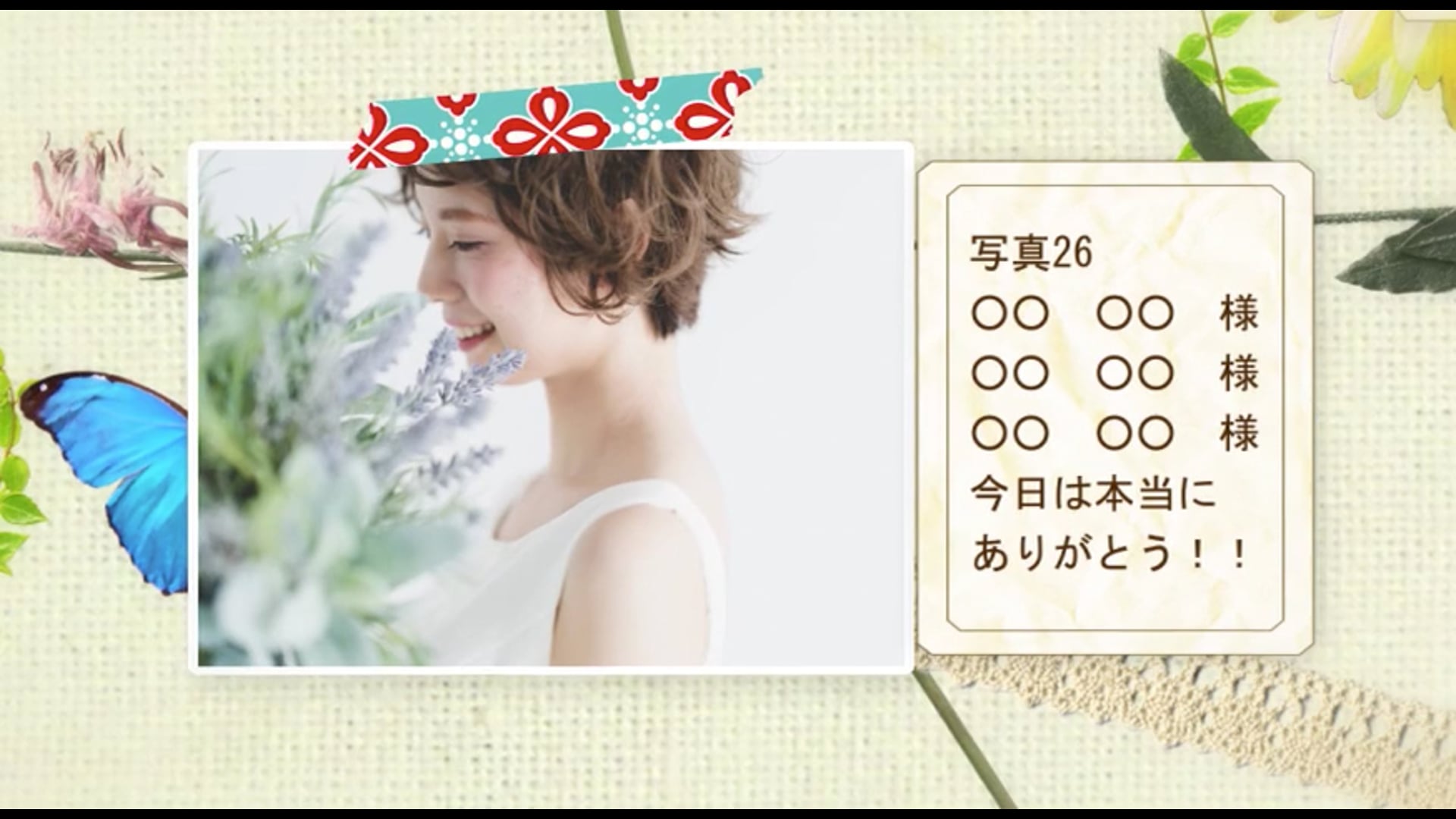
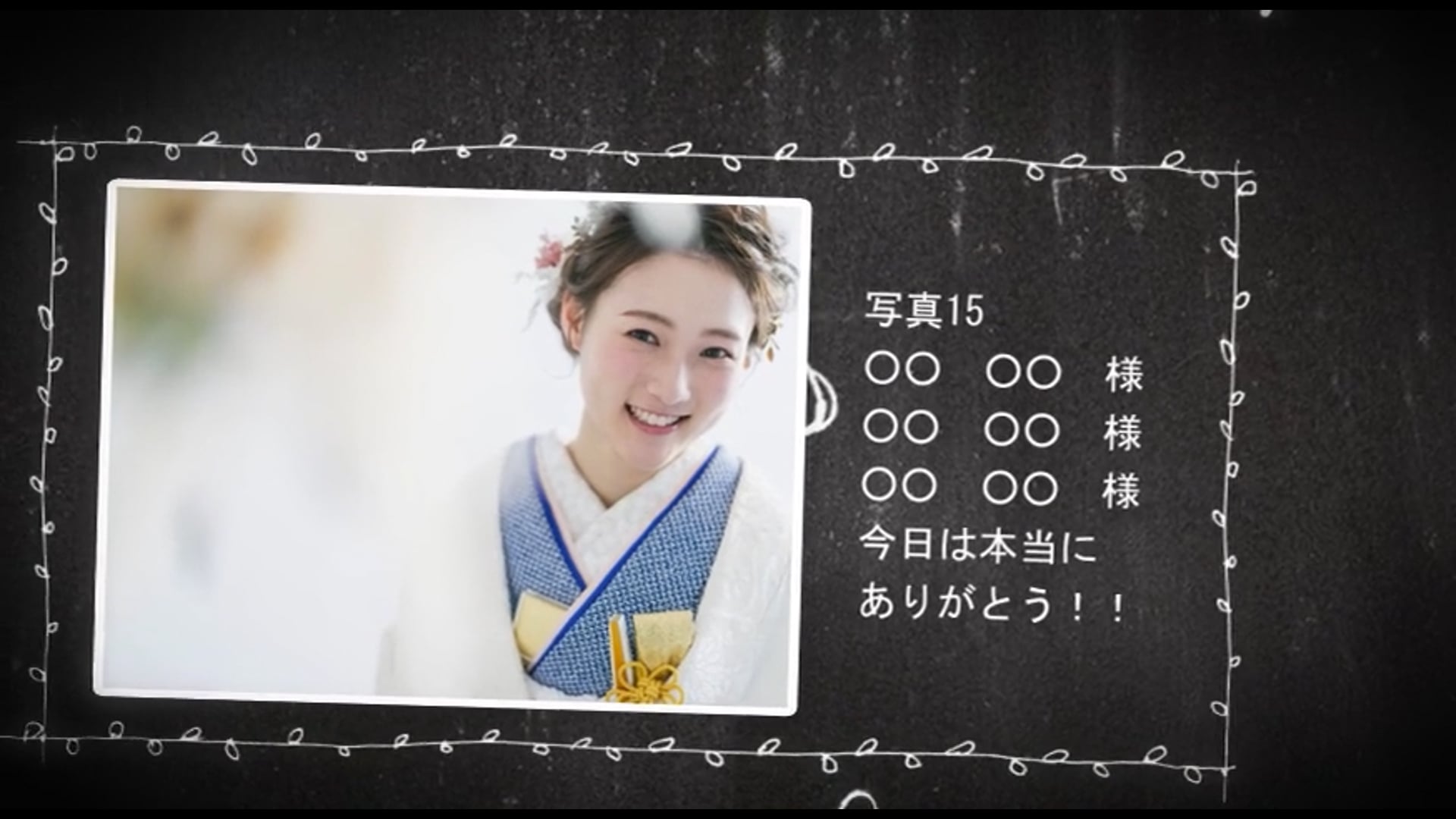
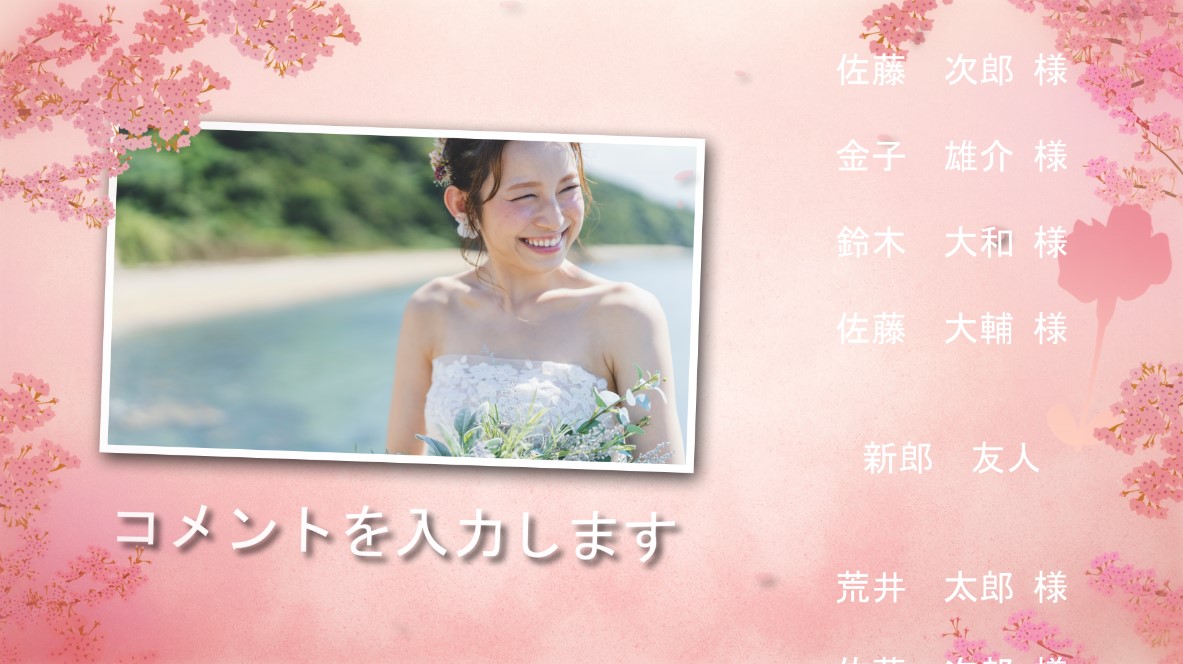
差し替えるだけで作れるプロフィールムービー
差し替えるだけで作れるを作れます。まずは無料登録&ダウンロード!




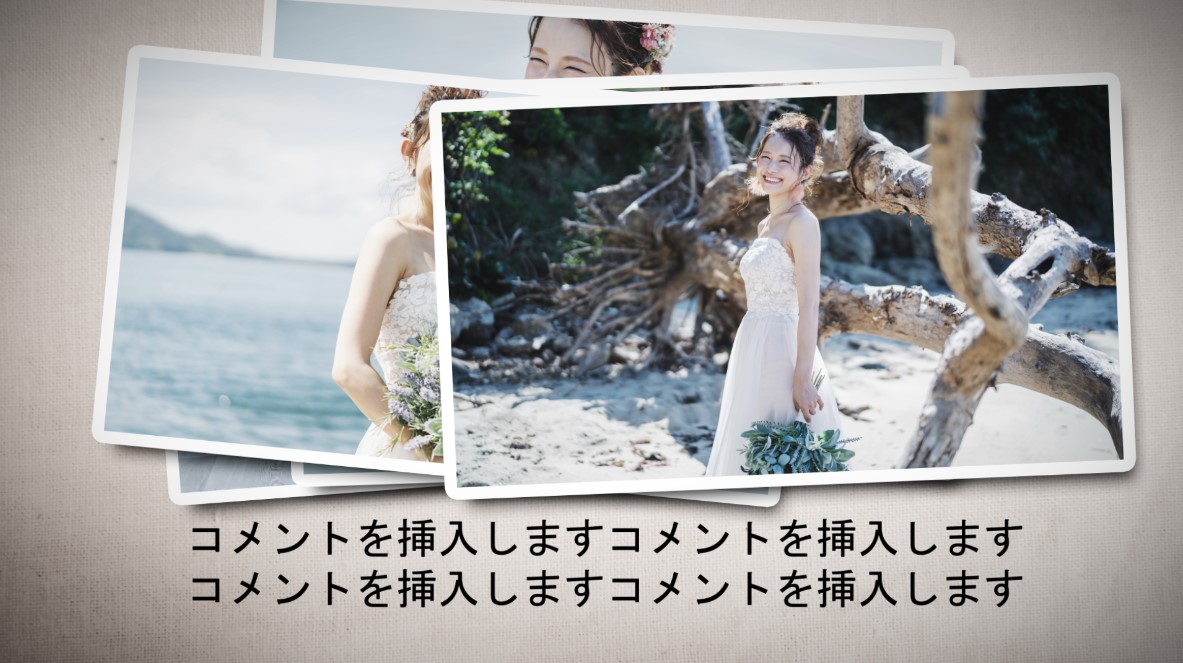
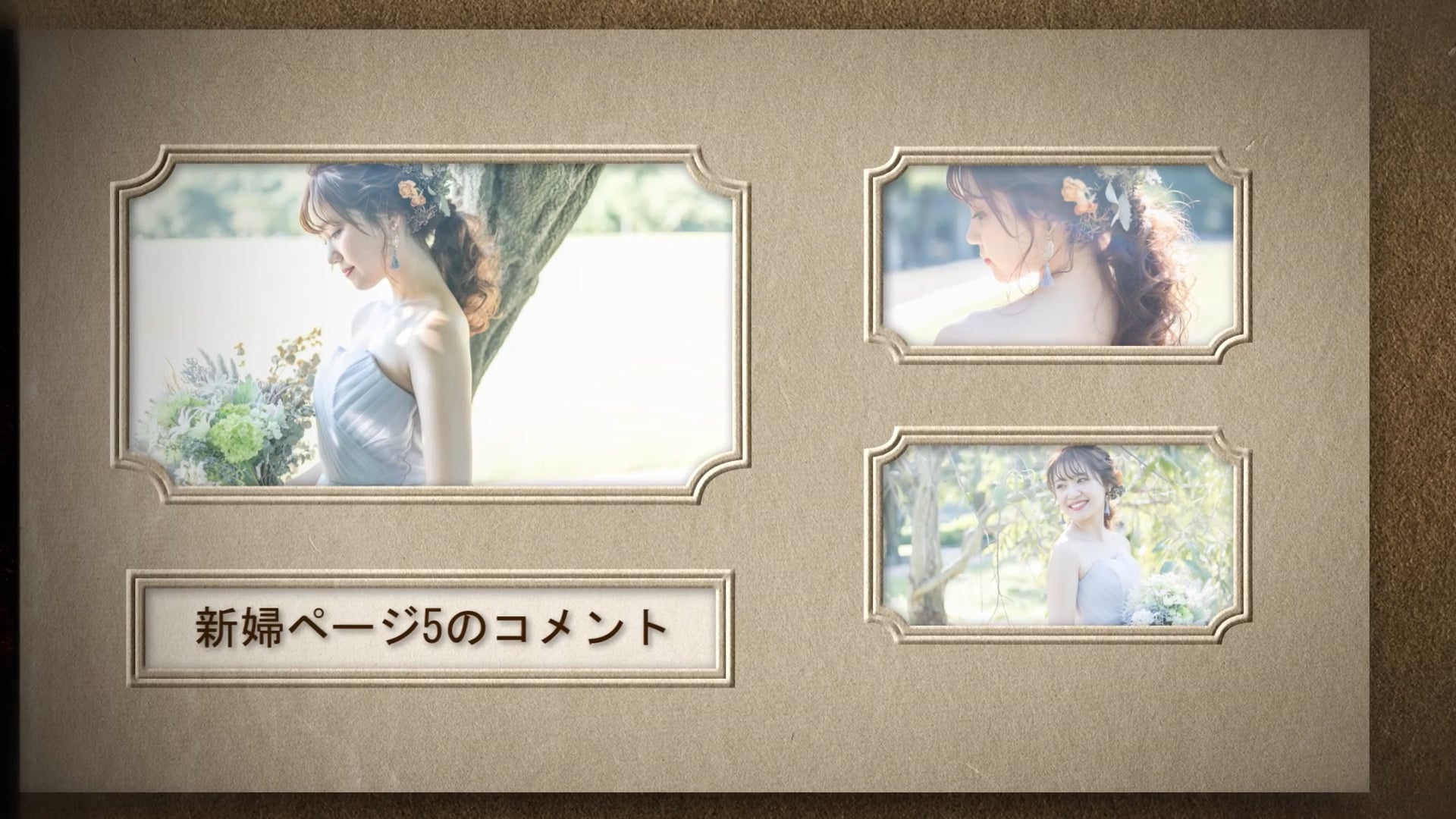

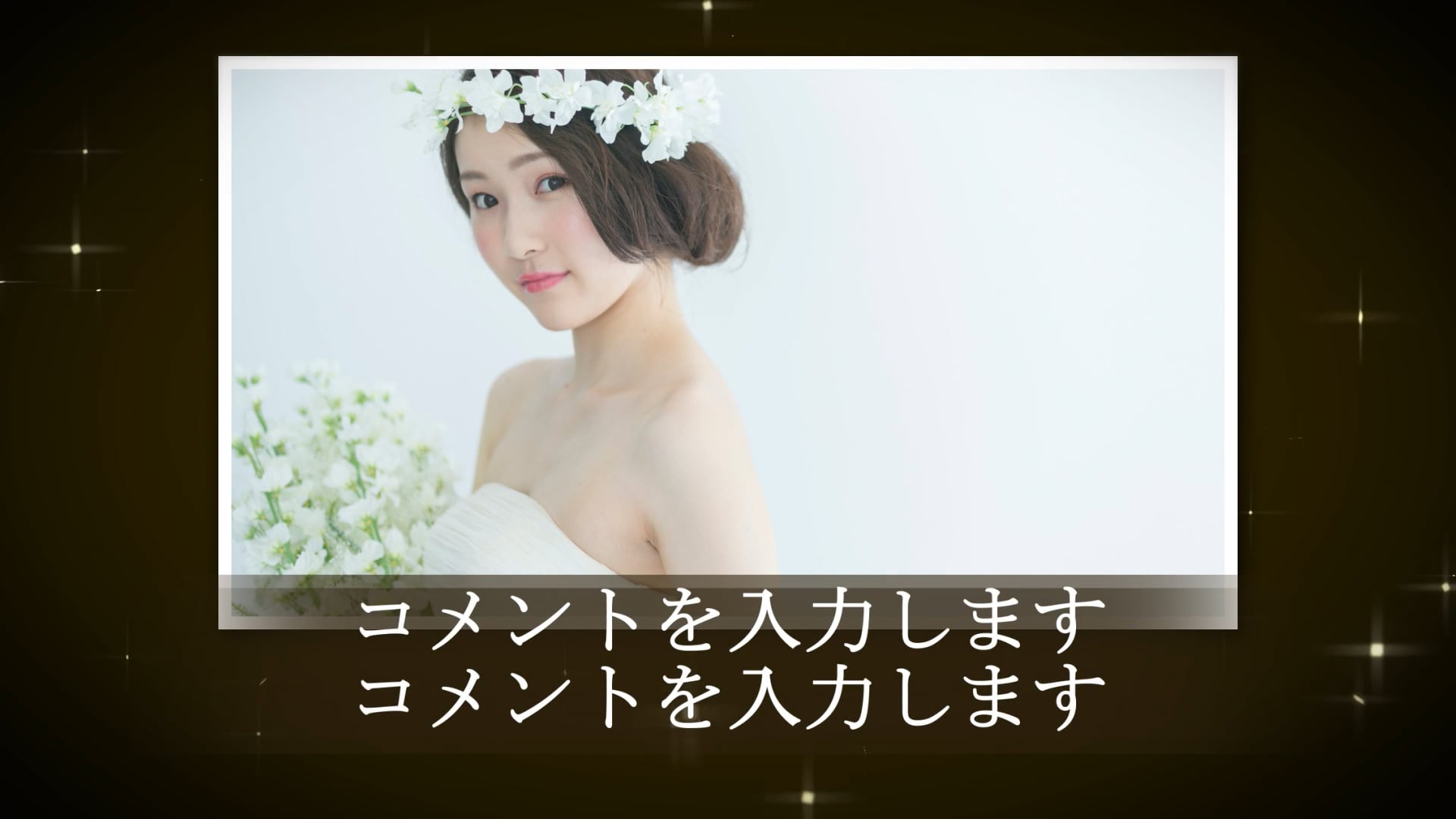
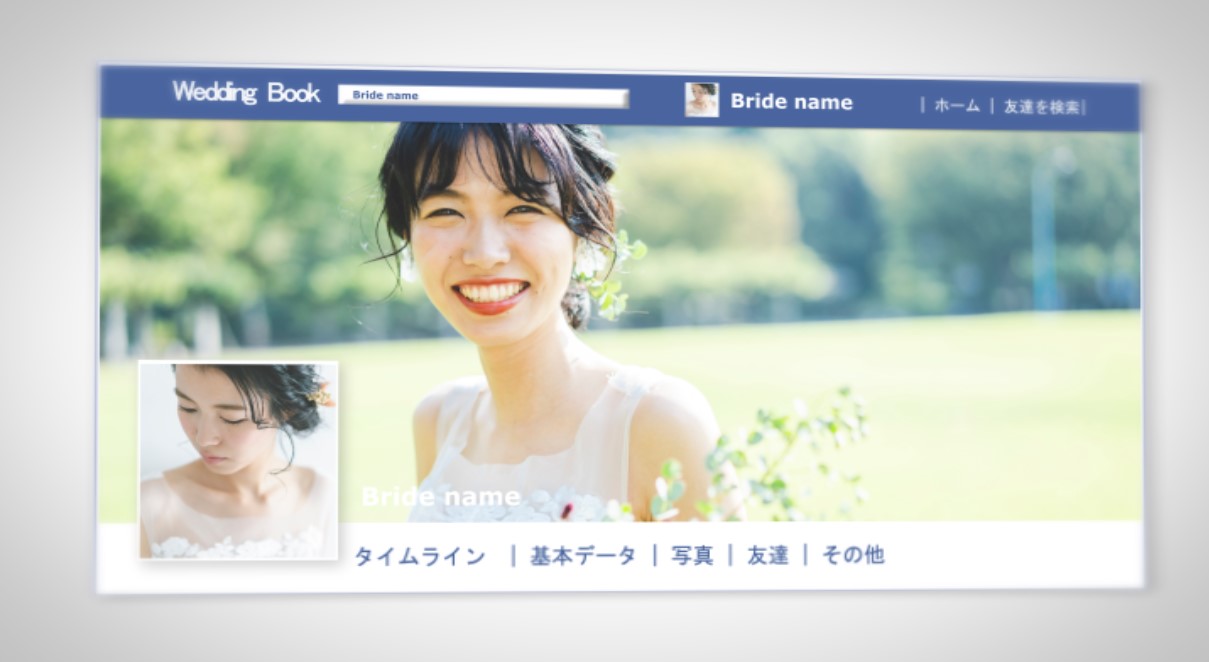

Canvaで簡単!プロフィールムービー作成と曲の選び方・追加方法完全ガイド
Canvaはブラウザ上で動画編集ができる人気ツールです。直感的な操作で結婚式のプロフィールムービーを作れるため、動画編集初心者に支持されています。しかし、BGMの追加には大きな落とし穴があります。
体験者の声:Canvaでの曲追加トラブル
「Canvaであいみょんのハルノヒを使用したいと思い、iTunesからダウンロードしたものをmp3に変換後動画に挿入すると著作権が検出されてしまい動画をダウンロードした後に音が消えてしまった。CDの原盤から抽出したものでも同様だった」
出典: Yahoo!知恵袋(2025年投稿)
「アプリでは無理です。PCを使用して動画編集ソフトを利用する必要があります。音源は音楽CDからMP3に変換保存したものを使用します」
出典: Yahoo!知恵袋(2025年投稿・回答)
Canvaの著作権検出の仕組み
Canvaにはコンテンツ識別システムが搭載されており、著作権のある楽曲を動画に挿入してダウンロードすると、自動的に音声が削除されます。これはiTunesでの購入やCDからの取り込みに関係なく、楽曲のフィンガープリント(音声指紋)で検出されます。
つまり、Canvaでは好きなアーティストの曲を入れたプロフィールムービーを完結させることができません。
Canvaで曲を使う場合の回避策
- Canvaで映像のみを作成:BGMなしで映像を完成させ、MP4でダウンロード
- 別のソフトでBGMを合成:DaVinci Resolve(無料)やiMovieで音声トラックを追加
- DVDオーサリング:完成したMP4をDVD-VIDEO形式に変換
ただしこの方法では、BGMと映像のタイミングを手動で合わせる必要があり、「音ハメ」の難易度が上がります。
Canvaのプロフィールムービー用テンプレート
Canvaには結婚式向けのテンプレートが多数用意されていますが、注意点があります。
「Canvaでテンプレートを使って作りたいものが決まっているが、スライドショー形式で作ってあり、動画として自動再生されない。動画に直すことはできないのか?」
出典: Yahoo!知恵袋(2024年投稿)
スライドショー形式のテンプレートは、各スライドの表示時間を手動で設定し、MP4形式でエクスポートすることで動画化できます。
著作権処理の基本
ISUMを通じた著作権申請の場合、映像演出コンテンツ1曲あたりの費用は約840〜1,458円(税別)。式場がISUM登録業者であれば、著作権申請を代行してくれます。
出典: ISUM公式サイト「著作権料について」(2026年4月確認)
Canvaの限界とAfter Effectsテンプレートの優位性
| 項目 | Canva | AEテンプレート |
|---|---|---|
| BGM挿入 | 著作権曲は自動削除 | 自由に配置可能 |
| アニメーション | プリセットのみ | プロ設計のモーション |
| 3D効果 | 不可 | 対応 |
| パーティクル | 不可 | 対応 |
| 写真の表示制御 | 基本的 | 高度(マスク・トラッキング) |
| 費用 | 無料〜(Pro有料) | テンプレート購入費のみ |
テンプレートで今すぐプロ級ムービーを作成
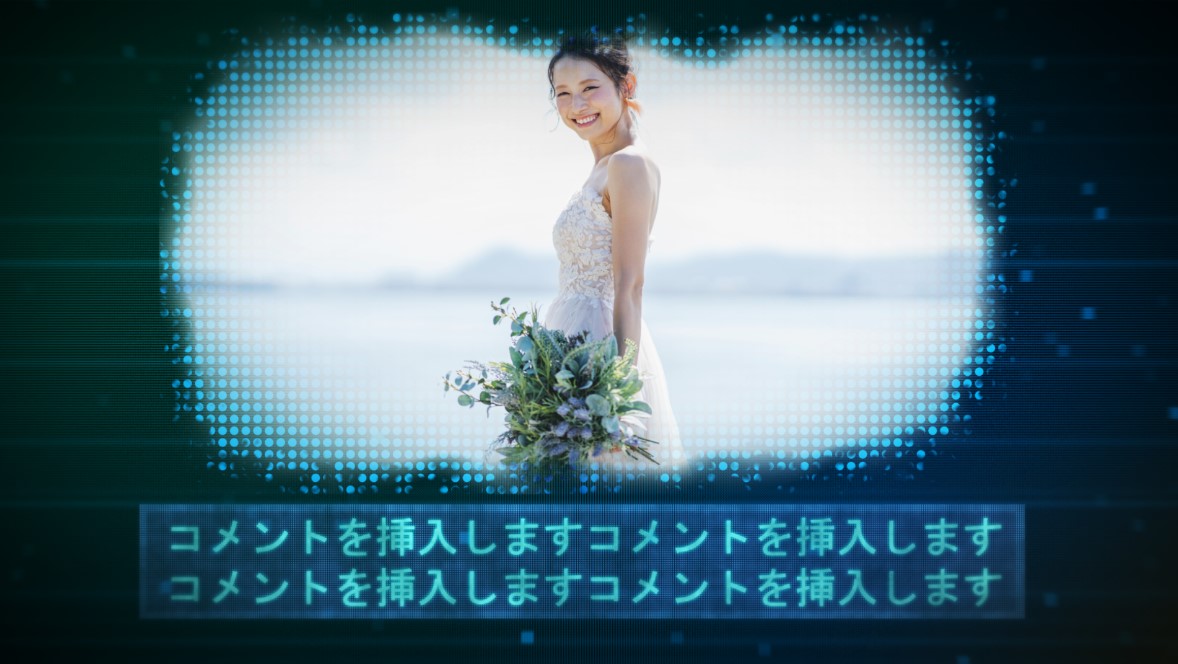
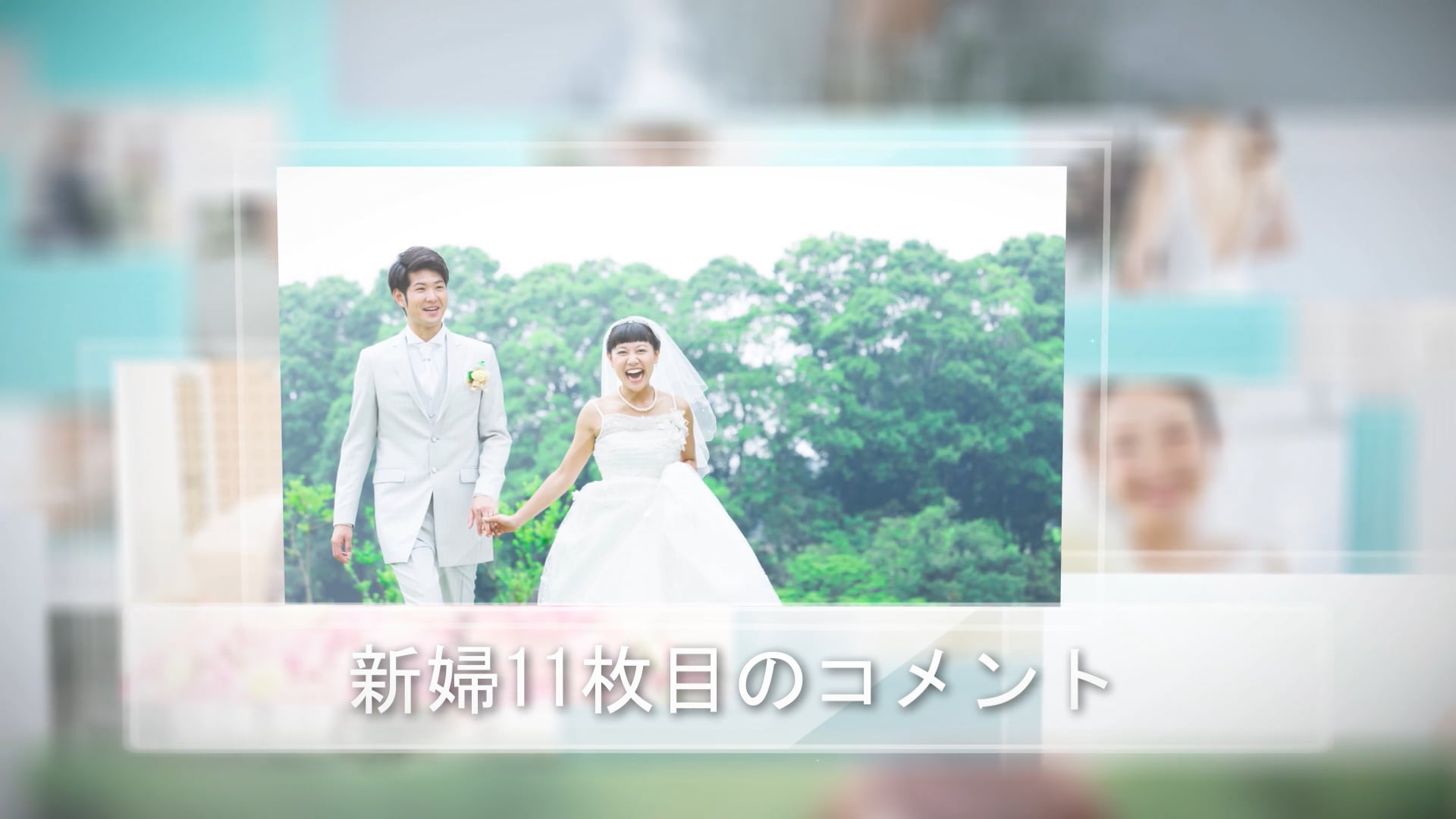
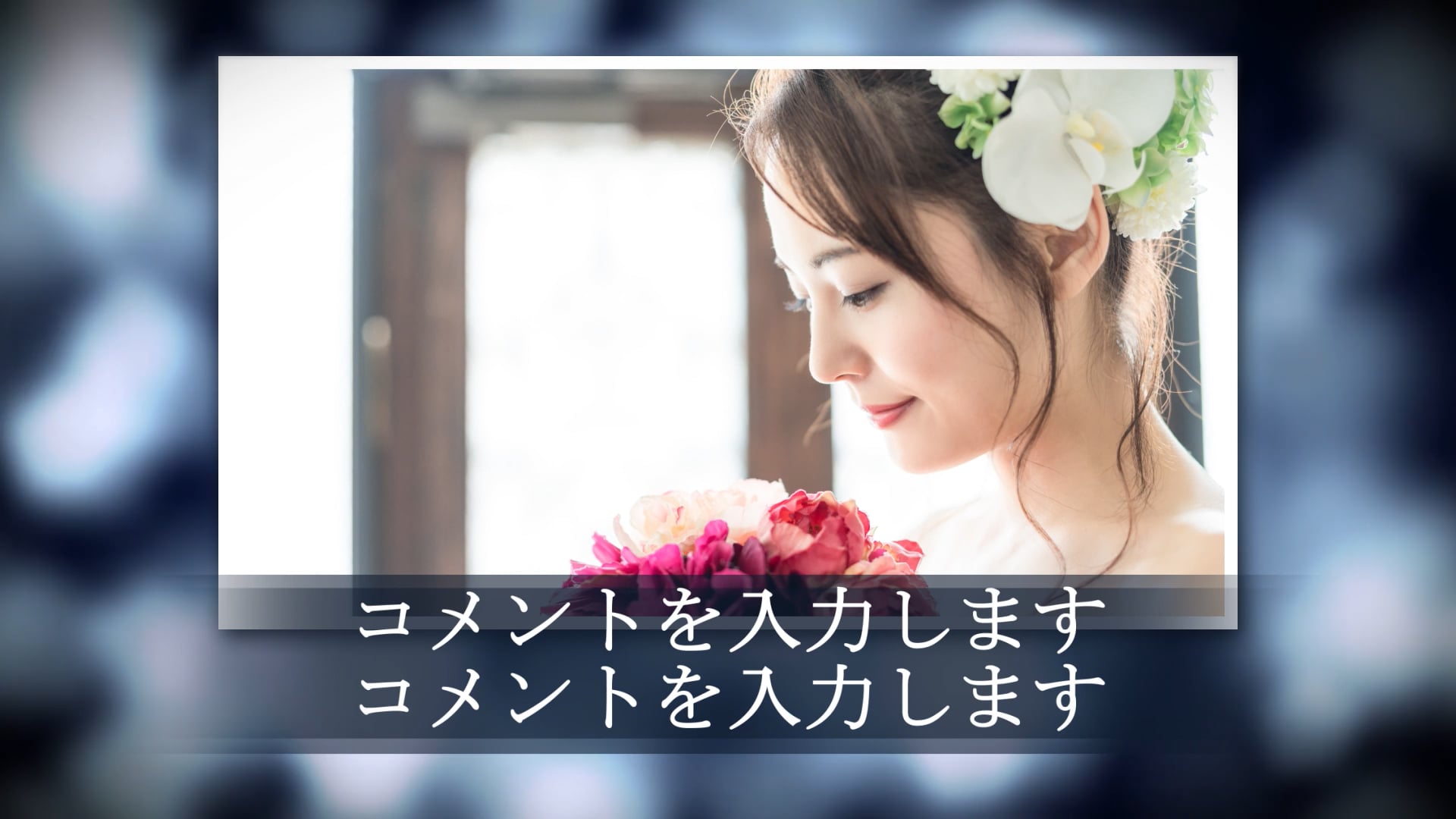
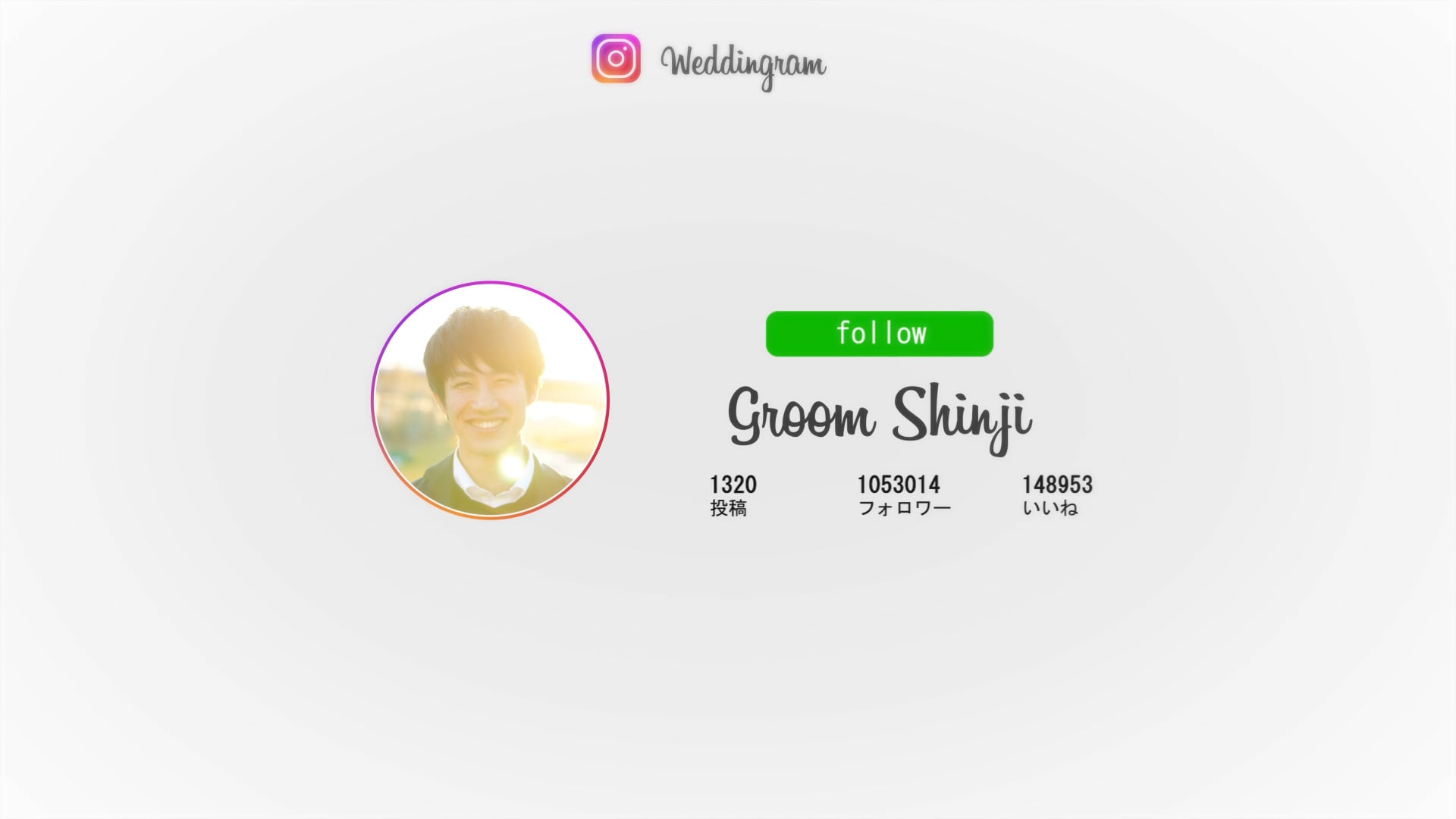
fu-non.netのAfter Effectsテンプレートなら、写真を差し替えるだけで感動的なムービーが完成。無料お試し版で事前にクオリティを確認できます。
結婚式ムービーをテンプレートで簡単作成
fu-non.netのAfter Effectsテンプレートなら、写真を差し替えるだけでプロ品質のムービーが完成。無料お試し版で事前にクオリティを確認できます。
まとめ
Canvaは手軽に動画編集ができるツールですが、著作権のある楽曲を使ったプロフィールムービーを完結させることはできません。好きな曲を自由に使いたい場合は、After Effectsテンプレートでの制作がおすすめです。写真を差し替えるだけでプロ品質の映像が完成し、BGMも自由に配置できます。
関連コンテンツ
こちらもおすすめ!プロフィールムービー
こちらもおすすめ!を作れます。まずは無料登録&ダウンロード!