PremiereProではシーケンスと呼ばれるタイムラインを生成して内部で動画編集を行っていきます。PremiereProに限らず動画編集を行っていく際にはプレビュー確認が欠かせませんが、PremiereProではシーケンス内で編集を行った結果を確認するためのプログラムモニターと、素材クリップの内容を確認するためのソースモニターの2つが存在します。動画編集を行っていく時にはどちらのモニターもプレビュー確認でよく利用しますが、このページではシーケンス内での編集結果を確認するためのプログラムモニターを使ったプレビュー方法や調整についてご紹介しています。
PremiereProでのプレビュー確認
PremiereProだけではなく動画編集においてはプレビュー確認がとても大切になります。多くの方が編集作業中に何度もプレビュー確認を行うはずです。PremiereProではシーケンスでタイムライン編集を行った結果を確認できるプログラムモニターを使ったプレビューとソースモニターを使った素材を確認するプレビューがありますが、やはり編集結果を確認するプログラムモニターの利用頻度はとても高くなります。基本的なプレビューやプレビューを快適にできるポイントなどを見ながら、PremiereProでのプレビュー方法を見ていきましょう。
シーケンスのプレビュー再生と停止
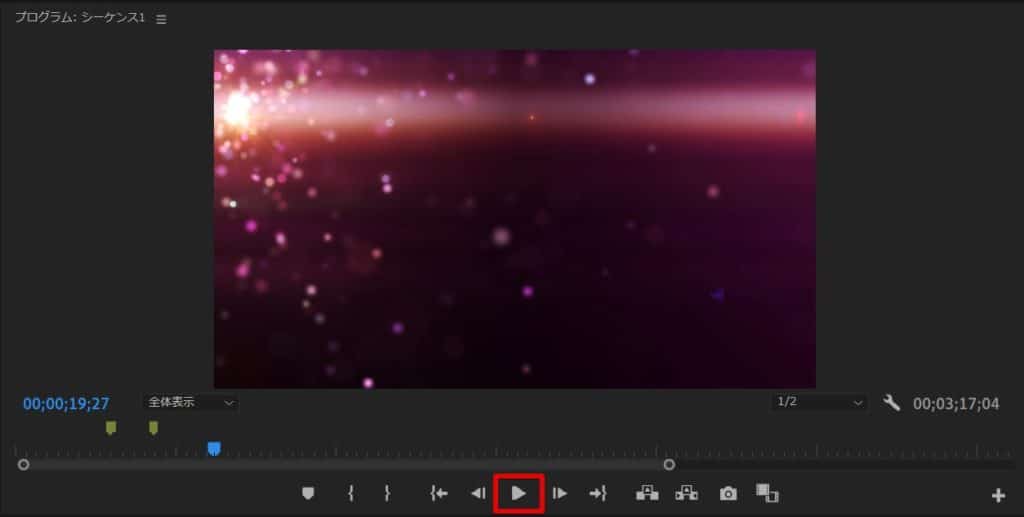
シーケンス内での動画編集の結果を確認するモニターがプログラムモニターと呼ばれる標準レイアウトでいう右側のモニターです。ここにはタイムラインで現在選択しているシーケンスの編集結果が表示されます。再生ボタンをクリックすると再生しますが、キーボードの[スペース]キーでも再生や停止の操作が出来ます。PremiereProでの動画編集では頻繁に利用するショートカットで尚且つ簡単なので、まずは再生と停止機能の[スペース]キーから覚えていくと良いでしょう。
さらにキーボードの[L]は早送り、[J]キーでは巻き戻しが出来ます。プログラムモニターで表示される画面とタイムラインの時間軸は常にリンクしているので、タイムラインの時間の変更結果がそのまま画面でプレビュー確認できます。巻き戻しや早送りも使いながら効率よくプレビュー確認を行っていきましょう。
プレビュー画面を全画面表示する
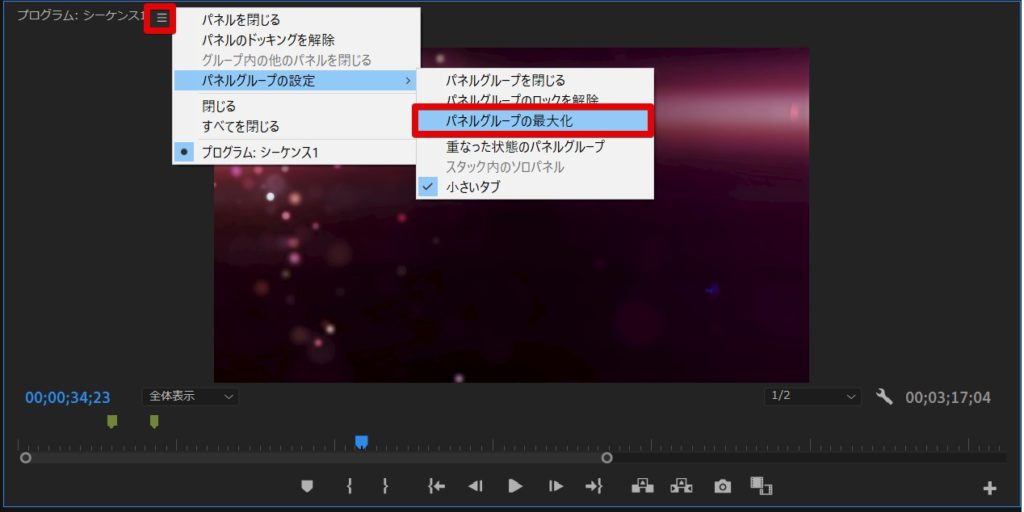
プレビュー確認時の画面を大きくしたい時もよくあります。プレビュー用のモニターだけを画面全体に大きく表示することも出来ます。この場合にはPremiereProのショートカットとして[Shift + @]を覚えておくと便利です。プレビュー用のモニターだけではなく、現在選択しているパネルをどのパネルでも画面全体に最大化して表示することが出来ます。タイムラインの確認やエフェクトのプロパティを確認する場合などにも全画面表示はよく利用しますので、このショートカットも覚えておくと良いでしょう。
ショートカットを利用しない場合には「フレームを最大化」ボタンを活用することでもプログラムモニターを最大表示させることが出来ます。
プレビュー映像を拡大縮小する
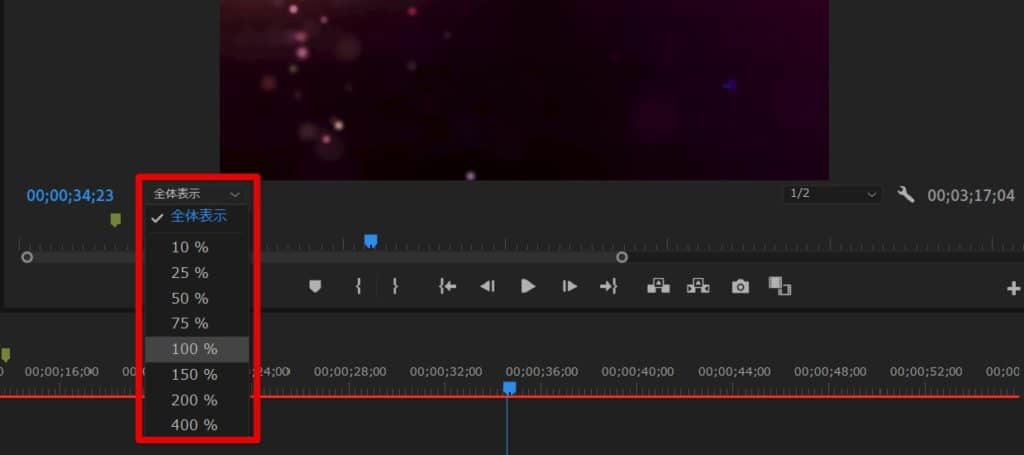
映像内の細かい部分を確認したい場合や、アニメーションのパスを作成していて画面外まで確認できるようなサイズに縮小して表示したい時もあります。画面のサイズを拡大したり縮小したりするときには、[ズームレベルメニュー]と呼ばれる画面のサイズを示す数値を調整できるメニューから[50%]や[200%]など必要に合わせたサイズに変更を行います。元々のサイズ100%に対しての値なので、50%では半分のサイズになり200%では倍のサイズになります。
解像度を変更してプレビューを快適にする
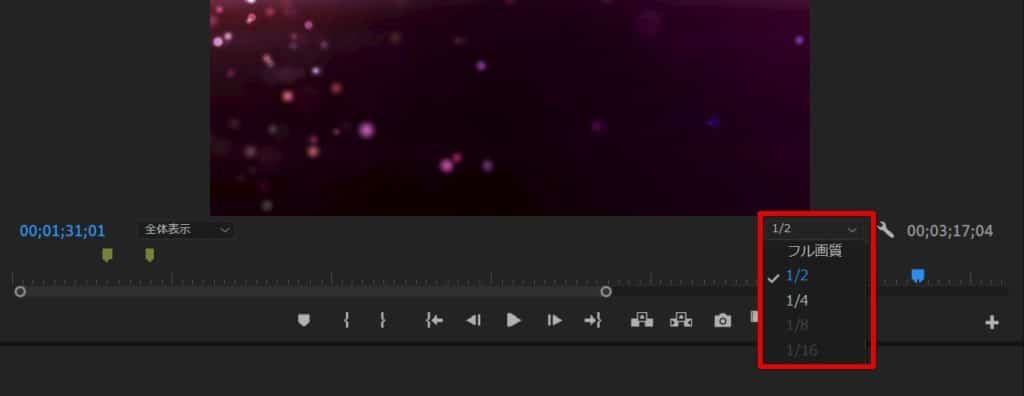
4Kといった高解像度の動画編集ではHDDからの素材読み込みだけでも膨大なデータ量となるので、再生時にカクカクと飛んでしまうような現象が起きることもしばしばあります。うまくプレビュー再生が出来ない場合には再生時のプレビュー解像度を落とすことでプレビュー再生をスムーズにすることも出来ます。解像度の変更はプログラムもにはーの四阿にある[再生時の解像度]の項目から変更できます。フル画質から1/4や1/2程度に落とすことは一般的によく行われる設定です。あくまでもプレビュー時の解像度なので最終的な画質には影響ありません。
セーフゾーンを確認する
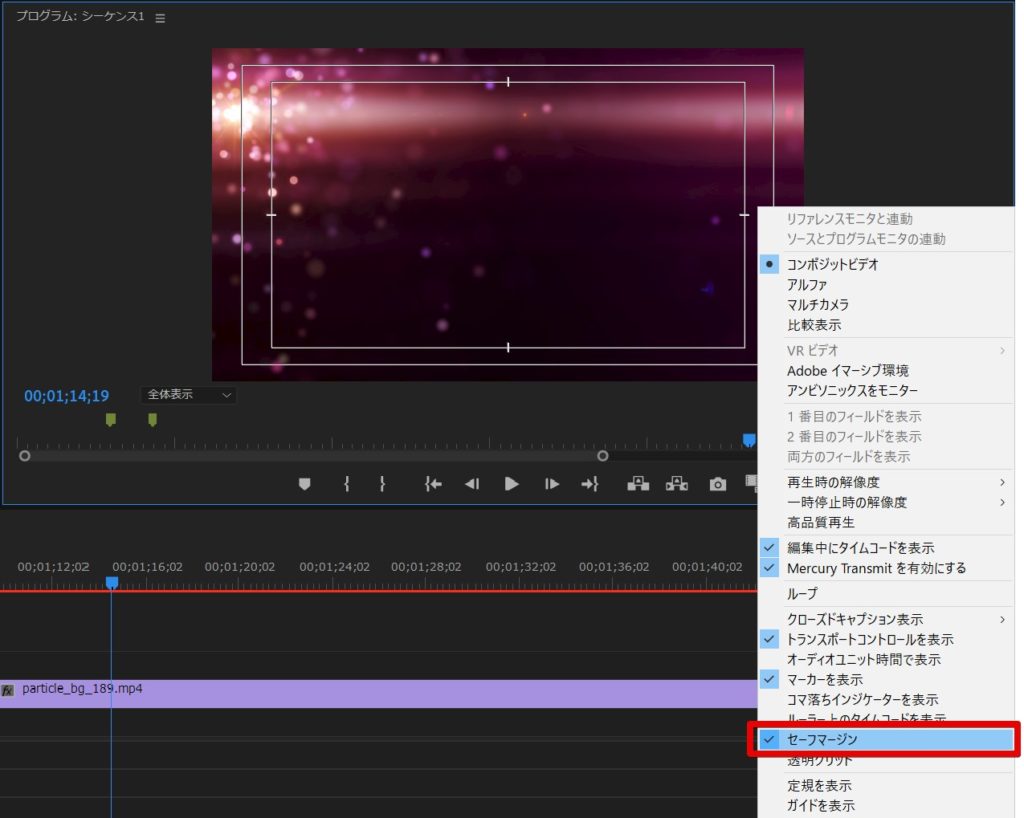
HD用の映像と液晶パネルが浸透している現在では重要性は低くなってきていますが、かつてのブラウン管テレビ特有のゆがみを回避するために画面の外側の10-20%程度の領域を表示しなくするエリアを確認するセーフゾーン(セーフマージン/セーフエリア)を表示することも出来ます。セーフゾーンを画面で確認する時には、オプションメニューを開き「セーフマージン」をクリックします。古いタイプのプロジェクターなど、内部的にセーフゾーンの設定がある出力機器も未だに残ってはいますので、最終的に上映する媒体や出力機器の設定によってはPremiereProでの動画編集時からセーフゾーンを意識した編集を行っておく方が良いでしょう。
コマ落ちを確認する
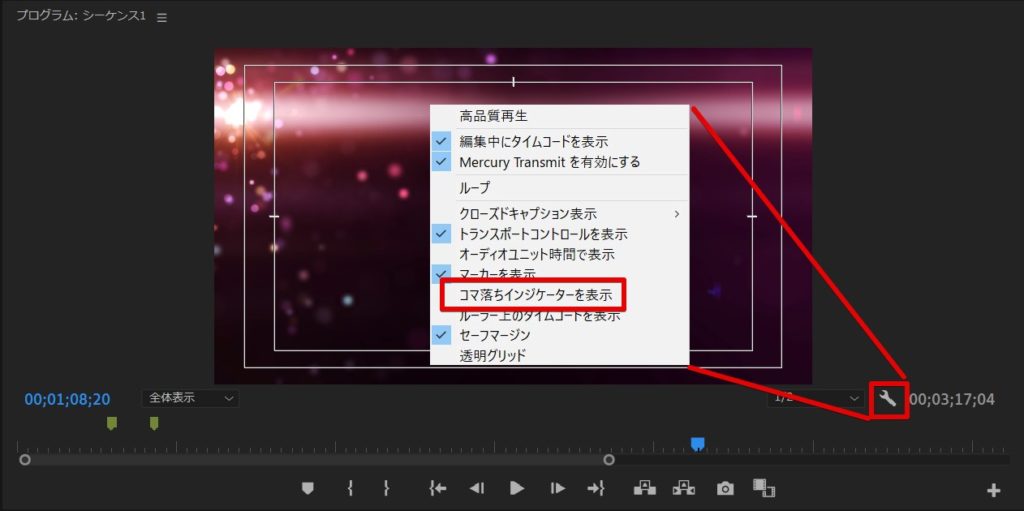
PremiereProでのプレビューではコマ落ちを検知して確認することも出来ます。オープションメニューにある「コマ落ちインジケータ―」をONにしておくことで、コマ落ちが発生した時にタイムラインのインジケータ―の色が黄色に変わります。コマ落ちした時には再生画質を落として対応すると良いでしょう。
PremiereProでプレビュー確認をスムーズに行う
PremiereProでは素材のプレビューを行うためのソースモニターと、シーケンス内での動画編集結果を確認するためのプログラムモニターの2種類のモニターがあります。シーケンスでの編集結果を常に確認しながら、ソースモニター上で新たに追加するシーンのトリミングなどを分けて編集できるのでとても効率的なプレビューと動画編集が可能です。
プレビュー時には画面を拡大したり縮小したり、解像度を落としたり画面サイズを変更したりしながら動画編集上のミスがないかを効率的に探していく事が出来ます。PremiereProの編集ではショートカットもとても重要で、様々なショートカットを利用する事が出来ます。このページでは簡単なものしかご紹介しませんでしたが、少なくともスペースキーでの再生と停止は誰でも頻繁に使いますので覚えておくと良いでしょう。
PremiereProの機能を活かして効率的なプレビュー確認を行っていきましょう。