iMovieで書き出した動画をiTunesに取り込んで共有する方法

iMovieで仕上げた動画をiPhone/iPadで観たい、家族や友人と共有したい — かつてはiTunesがその役割を担っていましたが、macOS Catalina以降はFinder、macOS Ventura以降はAppleデバイスアプリ へと移行しています。本記事ではiMovieから書き出す手順と最適設定、最新macOS/旧macOS/Windowsそれぞれの転送方法、iCloud写真とAirDropの活用までを整理します。

「iMovieで作った動画をiPhoneに移したくてiTunesを開いたのですが、Macに見当たりません。macOSが新しすぎてダメなのでしょうか?」

Yahoo!知恵袋(動画/映像 / 2024年6月)

📲 クリアできる4つの転送パターン

方式 α 最新macOS → Finder/Appleデバイスアプリで有線同期
方式 β 旧macOS/Windows → iTunesで有線同期
方式 γ iCloud写真 → ワイヤレス自動同期
方式 δ AirDrop → ワイヤレス手動転送(少量向き)

iMovieの書き出し時間が長くて作業が止まるのが気になり始めたら、Media Encoder連携が可能な Premiere Proの7日間無料体験 で書き出しキュー分離の運用に切り替える選択肢があります。

動画をデバイスに転送しておくと、ネット環境がない場所でもスムーズに視聴可能。iCloudストレージを気にせず、大容量ムービーも持ち運べます。

iMovieから本格編集へステップアップ

Premiere Proならプロ級のテロップやタイトルが簡単に追加できます。

Adobeの生成AIも結構すごい

Adobeの生成AI Fireflyなら画像も動画も音声もベクター画像も効果音も作れます。無料で始められます

Adobe Fireflyを無料で始める

生成AIも全て込みの最強プラン

Premiere ProやPhotoshopなど全アプリと生成AIも使える全部入りプランで、実は結構お得です。

3か月半額で始める

📱 PCでもスマホでも簡単動画編集

Adobe Expressなら、ブラウザやアプリで直感的に動画作成・編集が可能。豊富なテンプレートでSNS投稿もおしゃれに仕上がります。無料で始められます

Adobe Expressを無料で試す

iMovieからの動画書き出し — 設定の最適化

転送の前に、まずiMovieから動画ファイルを 適切な解像度・圧縮設定で書き出す 必要があります。ここの設定がデバイスでの視聴体験を左右します。

① プロジェクトを選んで共有メニューへ

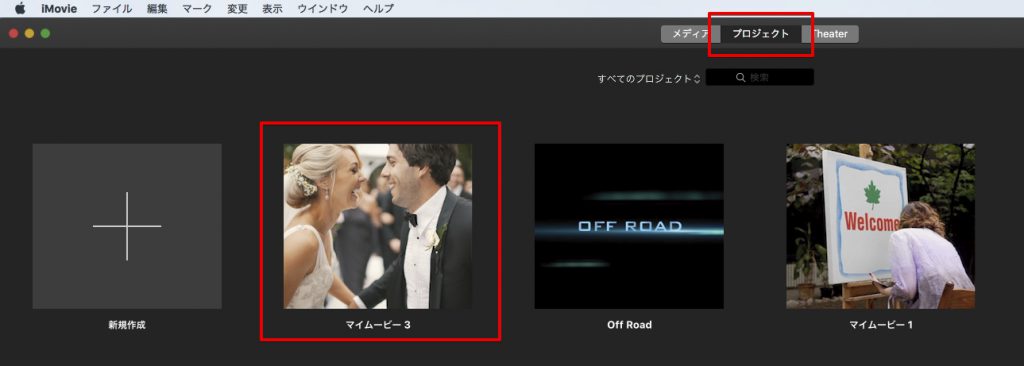
プロジェクト選択画面を開き、書き出したいプロジェクトを選択。

iMovieプロジェクト選択画面

② 書き出しオプションは「ファイル」が基本

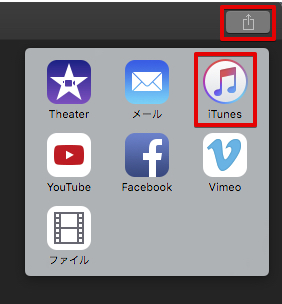
右上の 共有ボタン(上向き矢印アイコン) をクリック → 書き出し方法を選択します。

選択肢 使い所
ファイル 最も汎用的。任意の場所に動画保存。後でFinder/iTunes/iCloud等で転送
iTunes(旧macOSのみ) 直接iTunesライブラリへ追加。macOS Mojave以前で表示

iMovie共有オプション画面

https://www.fu-non.net/wp-content/uploads/2022/07/funon_teacher_80.jpg

最新macOSでは「iTunes」項目が表示されません。その場合は「ファイル」を選び、書き出した動画をFinder/Appleデバイスアプリ経由で転送する流れになります。

③ ムービー設定 — 解像度と圧縮

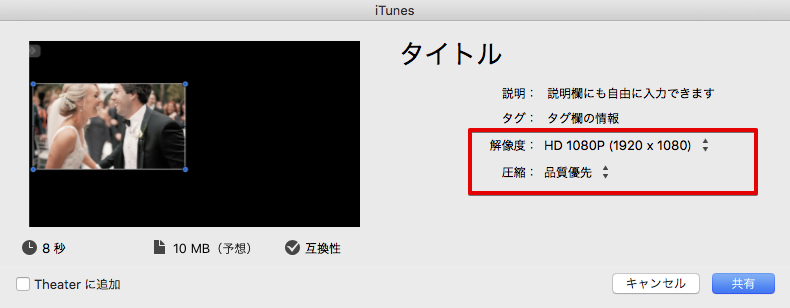
iMovieムービー設定画面

項目 推奨値 補足
タイトル 分かりやすい名前 デバイス上での表示名
解像度 HD 1080p SNSだけなら720pでも可
圧縮 品質優先 「高速」は画質低下リスク

最高画質を求めるなら 1080p + 品質優先 の組み合わせが標準。

https://www.fu-non.net/wp-content/uploads/2022/07/funon_teacher_80.jpg

解像度は用途優先で。SNS共有なら720pで十分、大画面で観るなら1080p。ファイルサイズが大きすぎると転送/保存に時間が掛かるので、用途とのバランスを取りましょう。

④ 書き出し開始と完了確認

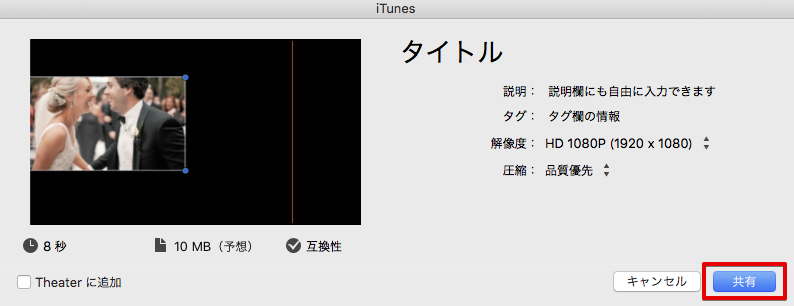
「共有」ボタンで書き出し開始。長さ/解像度によっては時間が掛かります。

iMovie書き出し中の進捗

関連記事
iMovieから動画を書き出す方法全まとめ iMovieで丹精込めて作成したムービーは、最終的に動画ファイルとして書き出すことで、様々なデバイスでの視聴やオンラインでの共有が可能になります。iMovieは、単に動画を

方式 α: 最新macOS — Finder / Appleデバイスアプリで転送

macOS Catalina(10.15)以降ではiTunesが廃止され、Finder/AppleデバイスアプリがiPhone/iPadの管理を担います。

α-1. Finder(Catalina〜Ventura以前)

  1. USBケーブルでデバイスをMacに接続
  2. Finderを開く
  3. サイドバーのiPhone/iPad名をクリック
  4. 上部タブ 「ムービー」 を選択
  5. 「ムービーを同期」にチェック → 転送する動画を選択
  6. 右下 「適用」 で同期開始

Finder同期は デバイス内既存ムービーライブラリを上書きする可能性 あり。事前に重要な動画がないか確認し、手動追加した動画が消えないか注意しましょう。

α-2. Appleデバイスアプリ(Ventura以降)

macOS Venturaから新設されたアプリ。基本操作はFinderと同じです。

  1. USB接続
  2. アプリケーションフォルダから 「Appleデバイス」 を起動
  3. サイドバーのデバイス名選択 → 「ムービー」タブ
  4. 「ムービーを同期」 → 動画選択 → 「適用」
https://www.fu-non.net/wp-content/uploads/2022/07/funon_teacher_80.jpg

Windows PCをご利用の場合、またはmacOS Mojave以前なら、引き続きiTunesアプリで転送します。OS世代ごとに使うアプリが変わるので、まずは自分の環境を確認してから進めましょう。

方式 β: 旧macOS/Windows — iTunesで転送

macOS Mojave(10.14)以前のMacまたはWindows PCではiTunesが現役です。

β-1. iTunesへの動画追加

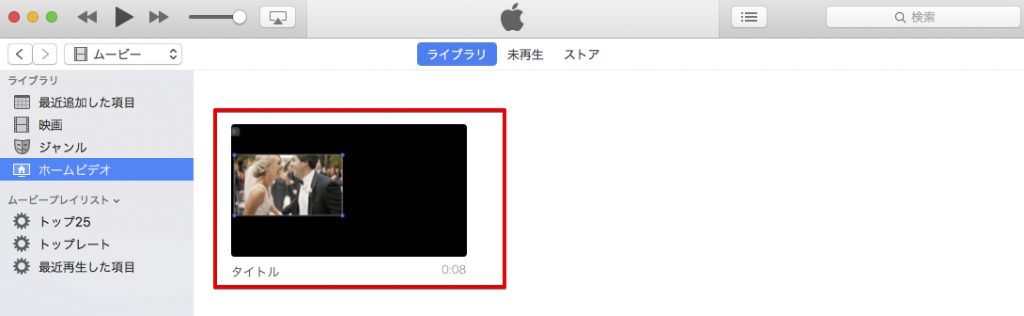
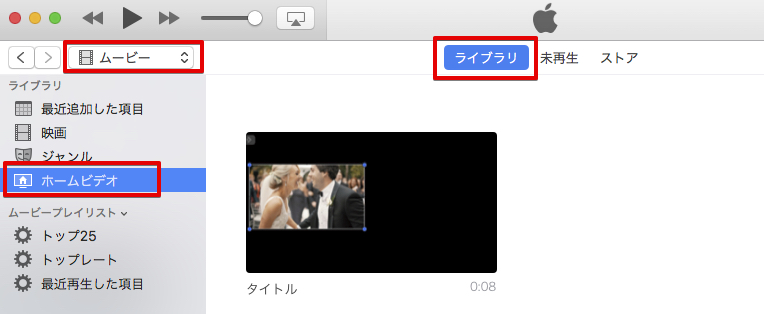
iMovieで「iTunes」オプションを選んで書き出した場合は自動で「ホームビデオ」セクションに追加。「ファイル」書き出しなら手動でiTunesウィンドウへドラッグ&ドロップ。

iTunesライブラリのムービー画面

iTunesへのムービー追加

β-2. デバイス同期

  1. USBで接続
  2. iTunes左上にデバイスアイコン出現 → クリック
  3. 左メニューから 「ムービー」 を選択
  4. 「ムービーを同期」チェック → 動画選択
  5. 右下「適用」または「同期」

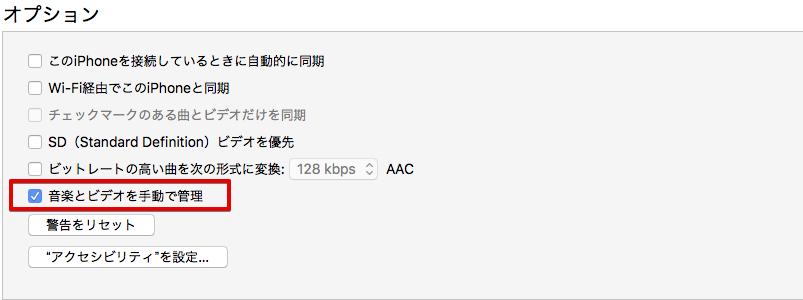
iTunes同期設定画面

「音楽とビデオを手動で管理」にチェックを入れている場合、iTunesライブラリから直接ムービーファイルをデバイスアイコンへドラッグ&ドロップで転送可能。特定動画だけ素早く送りたい時に便利。

関連記事
iMovieのムービーをメールで送信して共有する方法 iMovieで丹精込めて作成した動画を、大切な人や仕事相手に共有したい時、まず思い浮かぶのがメールでの送信かもしれません。しかし、メール添付には知っておくべき多くの制

方式 γ / δ: ワイヤレス転送(iCloud写真・AirDrop)

γ. iCloud写真で自動同期

MacからiCloudに動画をアップ → 同じApple IDでログイン済みのiPhone/iPadへ自動同期。手動操作不要なのが最大のメリット。

  1. iMovieから「ファイル」で書き出し
  2. 動画ファイルをMacの「写真」アプリへドラッグ&ドロップ
  3. Mac/iPhone両方で iCloud写真をオン(設定 → [自分の名前] → iCloud → 写真)
  4. Wi-Fi環境下で自動同期される
https://www.fu-non.net/wp-content/uploads/2022/07/funon_teacher_80.jpg

iCloud共有は便利ですが、無料容量は5GBまで。大容量動画を頻繁に共有するなら追加ストレージ購入か、他方式との併用が現実的です。

δ. AirDropで直接転送

近くのAppleデバイス間でファイルを ワイヤレス直接転送。少量動画の手軽な共有に最適。

  1. iMovieから「ファイル」で書き出し
  2. Mac/iPhone両方で AirDropを有効化(連絡先のみ or すべての人)
  3. Finderで動画を右クリック → 「共有」 → 「AirDrop」
  4. 表示されたiPhone/iPadアイコンをクリックで送信開始

AirDropでの動画共有画面

https://www.fu-non.net/wp-content/uploads/2022/07/funon_teacher_80.jpg

AirDropは近くにあるAppleデバイスへの一時共有、数本の動画を素早く送りたい場面に最適。ケーブル接続の手間がなく、直感的に操作できます。

関連記事
iMovie Theaterを使ったムービーの共有 Apple純正の動画編集アプリ「iMovie」は、Mac、iPhone、iPadといったAppleデバイス間でシームレスに連携できるのが大きな魅力です。せっかくiMovieで編集した動画も、他の

転送後の視聴場所

転送方式 確認場所
iTunes / Finder / Appleデバイスアプリ TVアプリ → ライブラリ → ホームビデオ
iCloud写真 / AirDrop 写真アプリ → ビデオ または アルバム

動画が見つからない時は TVアプリ「ライブラリ」写真アプリ の両方を確認。特にTVアプリでは映画/テレビ番組と別に「ホームビデオ」セクションに分類されていることが多いです。

もっと身軽な書き出し環境を組みたいなら、Premiere Proの7日間無料体験に切り替える手があります。書き出しキューをMedia Encoderへ送って別アプリで処理 → その間に次の編集、というワークフローを組めるので、長尺案件の書き出し待ち時間が消えます。

各方式のメリット・デメリット比較

方式 メリット デメリット 向くケース
α. Finder/Appleデバイス 最新macOS標準/安定した高速転送/大容量向き USB必須/同期設定が複雑/既存ライブラリ上書きの可能性 最新Macユーザー/大容量を頻繁に転送
β. iTunes 旧macOS/Windows標準/安定/大容量向き USB必須/Catalina以降利用不可 旧Mac/Windowsユーザー
γ. iCloud写真 ワイヤレス自動同期/複数デバイス共有容易 iCloud容量消費/ネット必須/無料5GB 複数Appleデバイス共有/小容量手軽
δ. AirDrop ワイヤレス手軽/ネット不要/画質劣化少 近距離必須/大容量不向き 少量動画の一時共有

UPGRADE

Macで書き出し回りを高速化したい人へ

iMovieの書き出しが遅くて待ちが長いなら、Premiere Pro + Media Encoder の組み合わせが選択肢に。書き出しキューを別アプリで回しつつ次の編集に進めるので、案件回転率が変わります。

Premiere Pro 7日間無料体験 →


結婚式ムービーをテンプレートで簡単作成

fu-non.netのAfter Effectsテンプレートなら、写真を差し替えるだけでプロ品質のムービーが完成。無料お試し版で事前にクオリティを確認できます。

無料でテンプレートを試す →

要点整理

iMovie動画のデバイス転送は OSのバージョンと用途で選ぶ4つの方式。Catalina以降ならFinder/Appleデバイスアプリ、旧Mac/WindowsならiTunes、自動同期重視ならiCloud写真、少量手軽ならAirDrop。書き出し時は 1080p + 品質優先 が基本。視聴はTVアプリ「ホームビデオ」または写真アプリで。OS世代を確認したうえで、用途に応じた方式を選びましょう。


関連コンテンツ

動画の質を高めるアニメーション素材

10点まで無料でダウンロードできて商用利用もOK!今すぐ使えるテンプレート

Adobeの生成AIも結構すごい

Adobeの生成AI Fireflyなら画像も動画も音声もベクター画像も効果音も作れます。無料で始められます

Adobe Fireflyを無料で始める

生成AIも全て込みの最強プラン

Premiere ProやPhotoshopなど全アプリと生成AIも使える全部入りプランで、実は結構お得です。

3か月半額で始める

素材&テンプレート検索

TOP