動画を録画するときに、エアコンの稼働音や電子機器のハム音、屋外の風切り音が混入してしまった経験はありませんか。映像はキレイでも、背景のノイズが目立つ動画は視聴者に不快感を与えて離脱の原因になります。iMovieにはこういったノイズを軽減・除去する機能が標準搭載されており、簡単な操作で動画の音質を一気にプロレベルに引き上げられます。
本記事ではMac版iMovieのノイズリダクション機能の使い方、効果的なイコライザプリセットの選び方、iPhone/iPad版での対処法、そして録音段階でのノイズ予防策まで解説します。
「自宅でYouTube用の動画を録画しているのですが、パソコンのファンの『サー』という音が常に入ってしまいます。iMovieで何とかなりますか?」
Yahoo!知恵袋(動画・映像カテゴリ / 2024.6)
⏱ 5分で読める要点
- ▸ Mac版iMovie「背景ノイズを軽減」スライダーで除去レベルを微調整
- ▸ イコライザは9プリセットから動画タイプ別に選ぶ(ボイス強調/低音軽減 など)
- ▸ iPhone/iPad版にはノイズ除去機能なし → ノイズ部分カット or 外部アプリで対応
iMovieから本格編集へステップアップ
Premiere Proならプロ級のテロップやタイトルが簡単に追加できます。
テンプレートも10点まで無料
📱 PCでもスマホでも簡単動画編集
Adobe Expressなら、ブラウザやアプリで直感的に動画作成・編集が可能。豊富なテンプレートでSNS投稿もおしゃれに仕上がります。無料で始められます。
Adobe Expressを無料で試す動画の質を決める「音」の重要性
動画コンテンツでは、音質は映像と同等以上に重要な役割を担います。人間の脳は視覚情報よりも聴覚情報に敏感に反応するため、音の良し悪しが動画全体の印象を大きく左右します。
- 視聴体験の向上: クリアで聞き取りやすい音声は、視聴者の集中力とメッセージ理解を高める
- プロフェッショナルな印象: 高品質な音響は制作者のプロ意識を伝え、コンテンツの信頼性を上げる
- 感情への訴求: BGM・効果音・話し声の音質は視聴者の感情に直接訴える
動画の音質は技術問題ではなく、視聴者とのコミュニケーション品質への投資です。YouTube・SNSで動画が溢れる現代において、音質は差別化の大きなポイントになります。
iMovieで対処できるノイズの4分類
| ノイズの種類 | 特徴 | 主な原因 |
|---|---|---|
| 背景ノイズ(ホワイトノイズ) | 定常的な「サー」という低い雑音 | エアコン・PCファン・部屋の残響 |
| ハムノイズ | 「ブーン」という低周波の電気ノイズ | 電源・電子機器の干渉・アース不良 |
| 風切り音 | 「ボコボコ」「ゴー」という風 | 屋外撮影・マイクへの直接風 |
| 静電気ノイズ | 「パチパチ」という不規則音 | 接触不良・ケーブル劣化 |
iMovieのノイズ除去機能は優秀ですが、すべてのノイズを完全に消すのは難しい場合もあります。突発的な大きな物音や、話し声と周波数が重なる複雑なノイズは、完全除去しようとすると音声が不自然になる可能性があります。背景ノイズやハムノイズなら十分改善が期待できます。

Mac版iMovieのノイズ除去手順
ノイズ除去したい動画クリップまたはオーディオクリップをタイムライン上で選択。クリップが黄色い枠で囲まれているのを確認します。
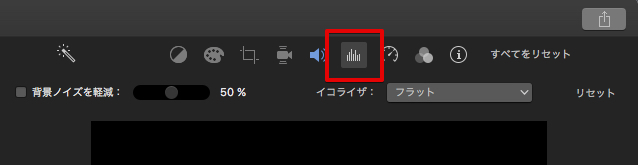
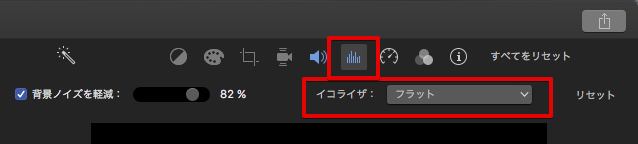
プレビュー画面上部のツールバーで グラフのようなアイコン(ノイズリダクションおよびイコライザボタン)をクリック。

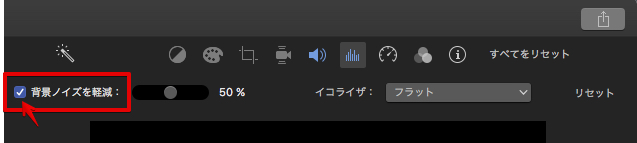
表示メニュー内の「背景ノイズを軽減」横のチェックボックスをオンに。iMovieが自動的にノイズ軽減を適用します。

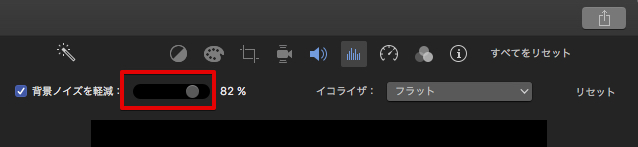
「背景ノイズを軽減」右側のスライダーを左右にドラッグしてノイズ低減の程度を調整。必ず音を聴きながら調整するのがコツです。除去しすぎると本来の音声が不自然・こもった音になります。


ノイズ除去は「やりすぎない」のが基本です。完全にノイズを消し去ろうとすると、かえって不自然な音になり、視聴者に違和感を与えてしまいます。少しノイズが残っていても、メインの音声がクリアに聞こえる状態が理想的です。
応用テク:オーディオ分離+部分ミュート
ノイズが集中する箇所だけを編集したい場合は、動画クリップを右クリック→「オーディオを分離」で音声を独立クリップ化。分離したオーディオは通常の音声ファイルと同じくトリミング・分割可能で、ノイズひどい部分だけを削除・ミュートできます。メイン音声も含まれている箇所は慎重に(消えてしまう)。
ノイズ除去の前にやるべきこと:最も効果的なのは「ノイズを入れないで録音する」こと。録音前に、エアコン・冷蔵庫・PCファンなど定常音を出す機器を停止/遠ざける、外部マイク(指向性・ピンマイク等)を使用するなどの環境整備が編集を楽にします。
もし上記の手順で完全にノイズを除去しきれない、あるいはより本格的な音質補正(声の輪郭強調・反響カット・マルチバンドEQ)まで必要なら、Adobe Auditionの7日間無料体験でiMovieの音声を読み込んで仕上げる方法があります。AI支援の「スピーチエンハンスメント」機能がワンクリックで配信品質に引き上げてくれます。
イコライザで音質を最適化する
イコライザ(Equalizer)は、音の周波数帯域を調整して音質を変化させる機能です。高音や低音など特定の周波数を強調/弱化することで、音のバランスを整えたり特定の音を際立たせたりできます。
iMovieのイコライザは、細かい周波数調整を手動で行うのではなく、あらかじめ設定されたプリセットから選ぶ形式。初心者でもプロのような音質調整が可能です。

適用方法
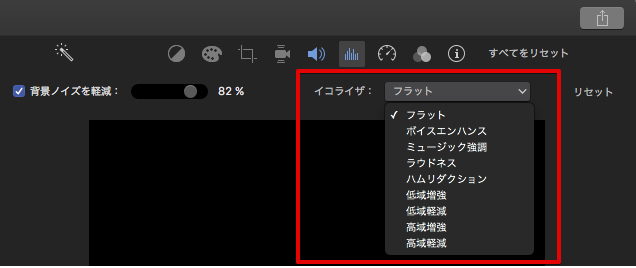
ノイズ除去と同じ「ノイズリダクションおよびイコライザ」メニューから設定します。「イコライザ」横のプルダウンメニューで目的のプリセットを選択。


9つのイコライザプリセットと使い分け
| プリセット | 効果 | 活用シーン |
|---|---|---|
| フラット | イコライザ未適用のニュートラル状態 | 元の音質が良い時/他の調整を優先 |
| ボイスエンハンス | 話し声の周波数を強調・明瞭化 | ナレーション・インタビュー・Vlog |
| ミュージック強調 | 音楽トラック全体を豊かなサウンドに | BGM中心のシーン・音楽動画 |
| ラウドネス | 全体音量UP+高音&低音強調で迫力 | アクションシーン・力強さを加える |
| ハムリダクション | 電気的「ブーン」音を軽減・除去 | 録音時にハムノイズが混入した時 |
| 低域増強 | 低周波を増加、低音を強化 | 重厚感サウンド/男性の声強調 |
| 低音軽減 | 低周波を抑えて低音を控えめに | 音がこもる/女性の声をクリアに |
| 高域増強 | 高周波を増加、高音を強調 | 音に明るさ・抜け感/女性の声強調 |
| 高域軽減 | 高周波を下げて高音を和らげる | 音がシャリシャリ/高音が強すぎる時 |

イコライザは、音の「化粧」のようなものです。元の素材の良さを引き出し、欠点を補うために活用しましょう。様々なプリセットを試して、あなたの動画に最適なサウンドを見つけることが大切です。
iPhone/iPad版iMovieでのノイズ対処法
残念ながら、iPhone/iPad版iMovieには 直接的なノイズ除去機能はありません。ただし、いくつかの対処法はあります。
- 方法A:ノイズ部分のカット・削除:ノイズが短い区間に集中している場合、その部分のオーディオクリップを分割→削除
- 方法B:オーディオ分離+部分ミュート:動画からオーディオ分離→ノイズひどい部分をミュート(メイン音声も消える点に注意/BGMでカバー)
- 方法C:外部アプリの活用:PowerDirector・VideoShow・VideoProc Converter・Media.io・AudioFix等の動画/音声編集アプリのノイズ除去機能を使う。Google Pixelの「音声消しゴムマジック」のようなAIノイズ分析除去アプリも登場
動画音質をさらに上げる実践ヒント
録音環境の最適化
最も重要なのは録音段階でできるだけノイズを入れないこと。
- 静かな場所: 外部の騒音(車・工事・人の話し声)が少ない場所
- 防音対策: 部屋の反響を抑えるためカーテンを閉める、毛布、家具配置などの簡単な対策でも効果あり
外部マイクの活用
スマホやカメラの内蔵マイクは限界があります。
- 指向性マイク: 特定方向の音を重点的に拾う。インタビューやVlog撮影に最適
- ピンマイク(ラベリアマイク): 口元近くに装着してクリア音声を録音
プロ品質の音声仕上げを目指す方へ
iMovieのノイズ除去&イコライザは便利ですが、配信動画やポッドキャストなど 音声が主役のコンテンツ では機能不足を感じる場面があります。Adobe Audition なら AI支援のスピーチエンハンス・ホワイトノイズ自動除去・反響カット・声の輪郭強調 までワンクリックで完結。Premiere Proとの連携もシームレスです。
結婚式ムービーをテンプレートで簡単作成
fu-non.netのAfter Effectsテンプレートなら、写真を差し替えるだけでプロ品質のムービーが完成。無料お試し版で事前にクオリティを確認できます。
最後に – クリアな音で動画を完成させる
iMovieのノイズリダクションとイコライザを使えば、撮影時に混入してしまった背景ノイズも、編集段階で実用レベルまで改善できます。スライダーは音を聴きながら調整し、イコライザは動画のタイプに応じてプリセットを選びましょう。
iPhone/iPad版には機能制限があるので、本格的な編集はMac版を使うか、必要に応じて外部アプリへ移行します。何より 録音段階での環境整備と外部マイク が、編集の手間を最小化する最大の予防策です。
関連コンテンツ
動画の質を高めるアニメーション素材
10点まで無料でダウンロードできて商用利用もOK!今すぐ使えるテンプレート