「iPhoneやiPadで手軽に動画編集を始めたいけれど、何から手をつけていいか分からない」そんなあなたのために、iMovieの基本操作を網羅した完全ガイドを作成しました。このページでは、動画素材の取り込みから、写真への動きの追加、テロップやトランジションの挿入、そしてプロ級の音声編集まで、iMovieで動画を仕上げるために必要な全てのステップを分かりやすく解説します。初心者の方でも、このガイドを読めば、きっと魅力的な動画が作れるようになるでしょう。さあ、あなたもiMovieで動画編集の楽しさを体験してみませんか?
iMovieは、Appleが提供する無料で高機能な動画編集アプリです。iPhoneやiPadに標準搭載されているため、特別な機材を用意することなく、いつでもどこでも手軽に動画編集を始められます。
このページでは、iMovieを使った動画編集の「基本操作」に焦点を当て、初心者の方でも迷わず動画制作を進められるよう、各ステップを網羅的に解説していきます。
より詳しいiMovieの機能や活用方法については、以下のリンクから関連する記事もぜひご覧ください。
iMovieから本格編集へステップアップ
Premiere Proならプロ級のテロップやタイトルが簡単に追加できます。
テンプレートも無料でダウンロードできる








📱 PCでもスマホでも簡単動画編集
Adobe Expressなら、ブラウザやアプリで直感的に動画作成・編集が可能。豊富なテンプレートでSNS投稿もおしゃれに仕上がります。無料で始められます。
Adobe Expressを無料で試す動画編集の第一歩:素材の準備と管理
動画編集を始める上で最も重要なのが、動画や写真といった「素材」の準備と管理です。iMovieでは、デバイス内の写真アプリに保存されている素材を簡単に取り込むことができます。
動画素材の追加・削除・並べ替え・置き換え
動画編集の基本中の基本は、タイムライン上での素材の扱い方です。不要なシーンを削除したり、順番を入れ替えたり、別の素材に差し替えたりといった操作は、動画の構成を決定づける上で不可欠です。iMovieでは直感的な操作でこれらを実行できます。
動画素材の追加、削除、並べ替え、置き換えといった基本的な操作をマスターすることで、編集作業の効率が格段に向上します。まずはこれらの操作に慣れることから始めましょう。

iPhone/iPad版iMovieで素材を配置・変更・削除する基本操作
iPhone/iPad版iMovieで動画を編集している時に、追加で様々な動画や写真クリップを追加したくなる時があります。プロジェクトを作成する時点で全ての写真や動画クリップが
写真の取り込みとスライドショー作成
動画だけでなく、写真もiMovieの強力な素材となります。特に、複数の写真を組み合わせてスライドショーを作成する機能は、結婚式のプロフィールムービーや旅行の思い出動画など、様々なシーンで活用できます。写真アプリからiMovieへの取り込みも非常に簡単です。
また、iMovieには「ピクチャインピクチャ」という機能があり、動画の上に別の写真や動画を重ねて表示することも可能です。これにより、より表現豊かな動画を作成できます。

iPhone/iPad版iMovieに写真を取り込む方法
iPhone/iPad版のiMovieには写真アプリに保存してある写真の中から簡単に写真を取り込むことが出来ます。iMovieでは動画クリップをカット編集でつないでいくことも簡単に出
写真に動きを!Ken Burns効果
静止画である写真に動きを加えることで、動画全体のクオリティを飛躍的に向上させることができます。iMovieに搭載されている「Ken Burns効果」は、写真にズームイン・ズームアウトやパン(左右の動き)のアニメーションを自動で適用してくれる機能です。これにより、単調になりがちなスライドショーにプロのような演出を加えることが可能になります。
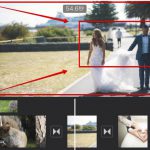
iPhone/iPad版iMovieで写真にズームを追加する
iPhone/iPad版のiMovieで写真を取り込むと自動的にKenBurnsと呼ばれるズーム効果が挿入されます。iMovieではズーム効果の事をKenBurnsという名称で呼びます。Final Cut Pro

Ken Burns効果は、写真の開始位置と終了位置を調整するだけで、簡単に動きをつけられます。写真の主題を強調したり、物語性を加えたりするのに非常に効果的ですよ。
動画を彩る視覚効果:テロップとトランジション
素材を配置するだけでなく、動画に視覚的な効果を加えることで、視聴者への情報伝達や感情表現がより豊かになります。iMovieには、テロップ(文字)やトランジション(切り替え効果)といった便利な機能が備わっています。
テロップ・文字入れで情報を伝える
動画に文字を入れる「テロップ」は、登場人物の紹介、場所の説明、強調したいメッセージの表示など、様々な目的で利用されます。iMovieでは、いくつかのテンプレートから選んで簡単にテロップを挿入できます。
ただし、iMovieのテロップ機能には自由度に限界があるため、より凝ったデザインや複雑なアニメーションが必要な場合は、Mac版iMovieのPNG画像活用や、CapCutなどの外部アプリとの連携も検討すると良いでしょう。

iPhone/iPad版iMovieへテロップ文字を入れる方法
タイムラインに挿入した動画や写真クリップにはタイトルテキストを入れたり、字幕文字としてテロップを挿入したりすることも出来ます。結婚式で生い立ちを紹介するムービー
トランジションでシーンをスムーズに繋ぐ
動画のシーンとシーンの間に挿入する「トランジション(切り替え効果)」は、映像の流れをスムーズにし、視聴者に違和感を与えないために非常に重要です。iMovieには、フェード、ディゾルブ、ワイプなど、様々な種類のトランジションが用意されています。
トランジションの種類や継続時間を適切に選ぶことで、動画の雰囲気やテンポをコントロールし、プロのような仕上がりを目指すことができます。
| トランジションの種類 | 効果 | おすすめのシーン |
|---|---|---|
| なし | 瞬時に切り替わる | テンポの良い動画、会話シーン |
| テーマ | 選択したテーマに合わせた効果 | 統一感を出したい動画 |
| ディゾルブ | 前のシーンが徐々に消え、次のシーンが徐々に現れる | 時間の経過、穏やかな雰囲気 |
| フェード | 黒(または白)を挟んで切り替わる | 場面転換、回想シーン |
| ワイプ | 次のシーンが前のシーンを押し出すように現れる | 力強い切り替え、新しい展開 |

iPhone/iPad版iMovieでトランジションを追加する方法
ビデオや写真などのクリップ同士の間をつなぐアニメーション効果のことをトランジションと呼びます。iPhone/iPad版のiMovieでも各クリップ間の間をつなぐトランジション効
トランジションは多用しすぎるとかえって動画がごちゃごちゃして見えてしまいます。基本的には「なし」か「ディゾルブ」を使い、特別な演出をしたい時だけ他のトランジションを使うのがおすすめです。
動画の質を高める:音声編集の基本
動画の印象を大きく左右するのが「音」です。どんなに素晴らしい映像でも、音が悪ければ視聴者の集中力は途切れてしまいます。iMovieでは、BGM、効果音、ナレーションの追加から、音量調整まで、プロ級の音響編集が可能です。
BGM、効果音、ナレーションの追加
動画にBGM(背景音楽)を加えることで、感情を喚起したり、雰囲気を盛り上げたりすることができます。iMovieには著作権フリーのBGMが内蔵されており、簡単に挿入できます。
また、効果音は特定の動作や出来事を強調し、ナレーションは映像だけでは伝えきれない情報を補足する役割を果たします。これらを適切に配置することで、動画のメッセージ性が高まります。
BGMや効果音、ナレーションは、動画のストーリーテリングにおいて非常に重要な要素です。それぞれの音源が持つ役割を理解し、映像と調和するように配置することで、視聴者の心に響く動画が完成します。
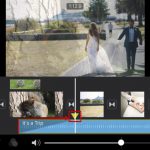
iPhone/iPad版iMovieでオーディオを追加・編集する方法
iPhone/iPad版のiMovieではオーディオファイルをムービーに追加することも出来ます。あらかじめ用意されているBGM以外にも自分で購入したりダウンロードしたBGMファイルを
音量調整とオーディオのトリミング・分割
複数の音源を重ねる場合、それぞれの音量バランスを適切に調整することが重要です。BGMが大きすぎてナレーションが聞こえなかったり、効果音が不自然に響いたりしないよう、細かく音量を調整しましょう。
また、不要な部分をカットする「トリミング」や、音源を途中で区切る「分割」といった操作も、iMovieで簡単に行えます。これにより、必要な部分だけを抽出し、動画のテンポに合わせて音源を調整できます。
BGMは、ナレーションや会話があるシーンでは音量を下げ、映像のみのシーンでは少し上げるなど、メリハリをつけるとプロっぽい仕上がりになりますよ。
まとめ:iMovieで動画編集を楽しもう!
このページでは、iPhone/iPad版iMovieを使った動画編集の基本的な操作について、素材の準備から視覚効果、音声編集まで、幅広く解説してきました。
iMovieは、直感的な操作で高品質な動画を作成できる優れたツールです。今回ご紹介した基本操作をマスターすれば、あなたのアイデアを形にし、魅力的な動画を自由に生み出すことができるでしょう。
動画編集は、数をこなすことで確実にスキルアップします。ぜひ、今日からiMovieを使って、あなたのオリジナル動画制作を楽しんでみてください。
さらにiMovieの機能を深掘りしたい場合は、Appleの公式サポートページも参考にすると良いでしょう。
Apple サポート:iMovie
動画の質を高めるアニメーション素材
無料でも使えるのに、使わないのはもったいないかも。今すぐダウンロード。