Premiere Proでの動画編集において、エフェクトは映像表現の幅を広げ、作品のクオリティを飛躍的に向上させる重要な要素です。しかし、その種類は多岐にわたり、効率的な使い方を知らなければ、かえって作業時間を増やしてしまうことも。このページでは、Premiere Proのエフェクトを最大限に活用し、作業効率を劇的に向上させるための実践的な知識とテクニックを網羅的に解説します。基本から応用まで、プロの編集術を身につけ、あなたの動画制作を次のレベルへと引き上げましょう。
Premiere Proにおけるエフェクト編集は、単に視覚的な効果を加えるだけでなく、映像の質を高め、ストーリーテリングを強化するための不可欠なプロセスです。このページでは、エフェクトの基本的な適用方法から、作業効率を大幅に向上させるための高度な管理術まで、幅広くご紹介します。
Adobe Premiere Pro 使い方完全マスターガイド:基礎からプロの技まで徹底解説
「Adobe Premiere Proを使って動画編集を始めたいけど、何から手をつけていいか分からない…」 「もっと効率的に、プロのような動...
Premiere Pro おすすめテンプレート素材
無料でも使えるのに、使わないのはもったいないかも。今すぐダウンロード。
テンプレートも無料でダウンロードできる





エフェクト編集の基本と効率化
Premiere Proでエフェクトを効果的に使うには、まずその基本的な適用方法を理解し、さらに効率的な管理術を身につけることが重要です。同じエフェクトを何度も設定する手間を省き、一貫性のある映像表現を実現するためのテクニックを見ていきましょう。
エフェクトの複製と再利用で作業を効率化
動画編集では、同じエフェクト設定を複数のクリップに適用したい場面が頻繁にあります。Premiere Proでは、適用済みのエフェクトを簡単に複製し、他のクリップにペーストする機能が備わっています。これにより、一つ一つ設定し直す手間を省き、作業時間を大幅に短縮できます。
エフェクトの複製は、単なるコピー&ペーストだけでなく、キーフレームやプロパティ値も引き継がれるため、複雑なアニメーション効果も簡単に再利用できます。
より高度な複製方法として、「属性をペースト」機能があります。これは、エフェクトだけでなく、モーションやタイムリマップなど、クリップに適用された様々な属性を一括でコピーし、別のクリップに適用できる非常に強力な機能です。これにより、一度設定した複雑な動きやデザインを、他のクリップにも瞬時に反映させることが可能になります。
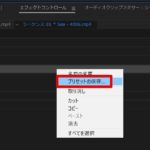
エフェクトのコピー&ペースト
PremiereProで動画編集をしていてエフェクトを加えた際に、別のクリップにも同じエフェクトをコピー&ペーストで適用することが出来ます。エフェクトの編集では様々なプロ
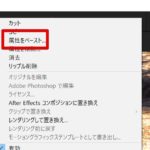
カスタム設定を保存して再利用:プリセットの活用
特定の組み合わせのエフェクトや、頻繁に使う調整設定がある場合、それらを「プリセット」として保存しておくと非常に便利です。プリセットとして保存することで、複雑なエフェクト設定もワンクリックで適用できるようになり、編集効率が格段に向上します。
プリセットは、エフェクトの組み合わせだけでなく、個々のエフェクトの特定のパラメータ設定も保存できます。例えば、お気に入りのカラーグレーディング設定や、特定のトランジション効果などをプリセットとして登録しておくと良いでしょう。
プリセットの管理は、編集作業の効率化に直結します。保存したプリセットは、整理したり、不要なものを削除したり、さらには他のプロジェクトや共同作業者と共有するために書き出したり読み込んだりすることも可能です。
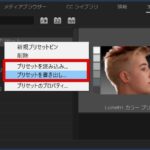
エフェクトをプリセットとして保存する
PremiereProでは一度カスタマイズして適用したエフェクトやフィルタをプリセットとして保存しておくことが出来る機能が搭載されています。多くのエフェクトやフィルタでは

プリセットは、特にシリーズものの動画制作や、特定のブランドイメージに合わせた編集を行う際に絶大な効果を発揮します。一貫性を保ちつつ、作業時間を大幅に短縮できるため、ぜひ積極的に活用してください。
複数クリップへのエフェクト一括適用:調整レイヤー
複数のクリップに同じエフェクトやカラーコレクションを適用したい場合、一つ一つにエフェクトを適用するのは非常に手間がかかります。そこで活躍するのが「調整レイヤー」です。調整レイヤーは、その下にある全てのクリップにエフェクトを一括で適用できる透明なレイヤーで、編集効率を飛躍的に向上させます。
調整レイヤーの作成と活用方法
調整レイヤーは、タイムライン上で通常のクリップと同じように配置し、その上にエフェクトを適用します。すると、その調整レイヤーの範囲内にある全てのクリップに、適用したエフェクトが反映されます。これにより、後からエフェクトの設定を変更したい場合でも、調整レイヤー一つを修正するだけで、関連する全てのクリップにその変更が適用されるため、修正作業も非常に容易になります。
調整レイヤーは、カラーグレーディング、ノイズ除去、シャープネス調整など、プロジェクト全体や特定のシーンに一括で適用したいエフェクトに最適です。
調整レイヤーの継続時間も自由に調整できるため、特定のシーンだけにエフェクトを適用するといった柔軟な使い方も可能です。高度なプロジェクト管理において、調整レイヤーは不可欠なツールと言えるでしょう。
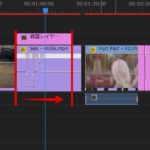
特定の強力なエフェクト:手振れ補正(ワープスタビライザー)
動画撮影において、手振れは避けられない問題の一つです。特に手持ち撮影では、どんなに注意しても映像が揺れてしまうことがあります。Premiere Proには、このような手振れを強力に補正する「ワープスタビライザー」というエフェクトが搭載されています。
ワープスタビライザーでプロレベルの手振れ補正
ワープスタビライザーは、適用するだけで動画の揺れを自動的に分析し、滑らかな映像に補正してくれる非常に便利な機能です。エフェクトをクリップに適用すると、バックグラウンドで分析が始まり、完了すると手振れが軽減された映像がプレビューできるようになります。
ワープスタビライザーは非常に強力ですが、極端な手振れや低品質な映像に対しては、画質が低下したり、不自然な歪みが生じたりする可能性があります。適用後は必ずプレビューで確認し、必要に応じて設定を微調整しましょう。
ワープスタビライザーは、分析とレンダリングに時間がかかる場合がありますが、その効果は絶大です。特にドローン撮影やアクションカムでの撮影など、手振れが発生しやすいシーンで活用することで、プロフェッショナルな映像に仕上げることができます。

ワープスタビライザーで手振れ補正を適用する
カメラで撮影した動画素材が手振れでガクガク揺れていてどうにかしたい、と感じられた経験のある方も少なくないかもしれません。家庭用カメラであれば特にカメラでムービー
ワープスタビライザーは万能ではありません。撮影段階でできるだけ手振れを抑える(三脚やジンバルを使用するなど)ことが、最終的な映像品質を高める最も効果的な方法です。補正はあくまで最終手段と心得ましょう。
まとめ
Premiere Proのエフェクト編集は、単に映像に装飾を加えるだけでなく、作業効率を向上させ、最終的な作品の品質を決定づける重要なスキルです。本ページで解説した「エフェクトの複製とプリセット化」、「調整レイヤーによる一括管理」、そして「ワープスタビライザーによる手振れ補正」といったテクニックを習得することで、あなたの動画編集スキルは格段に向上するでしょう。
これらの知識を実践に活かし、より魅力的でプロフェッショナルな動画制作を目指してください。各詳細記事でさらに深く学び、Premiere Proのエフェクト編集をマスターしましょう。
動画の質を高めるアニメーション素材
無料でも使えるのに、使わないのはもったいないかも。今すぐダウンロード。